- Para subir una lista de clientes desde Excel, ve a la sección Clientes — Todos los clientes, haz clic en el botón Excel y selecciona Importar desde Excel.
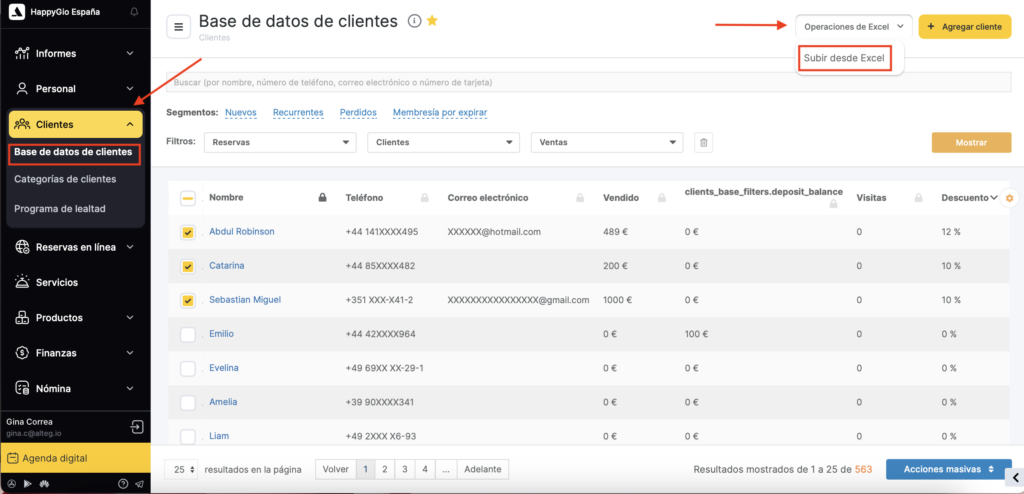
- Subir datos Puedes hacerlo de dos maneras: copiar y pegar los datos desde una hoja de Excel en la ventana de carga de Altegio, o simplemente arrastrar y soltar el archivo desde una carpeta
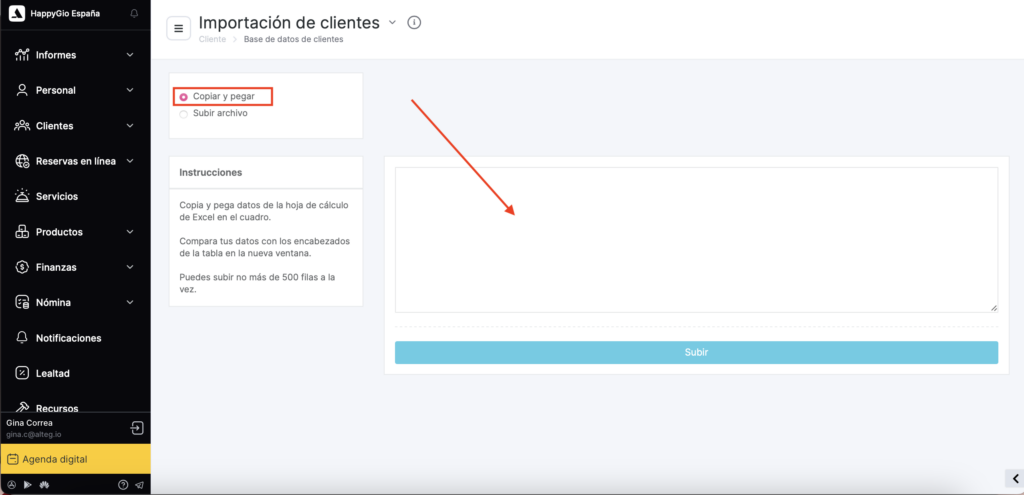
Copiar y pegar #
Pega los datos que copiaste de la hoja de cálculo y haz clic en Subir.
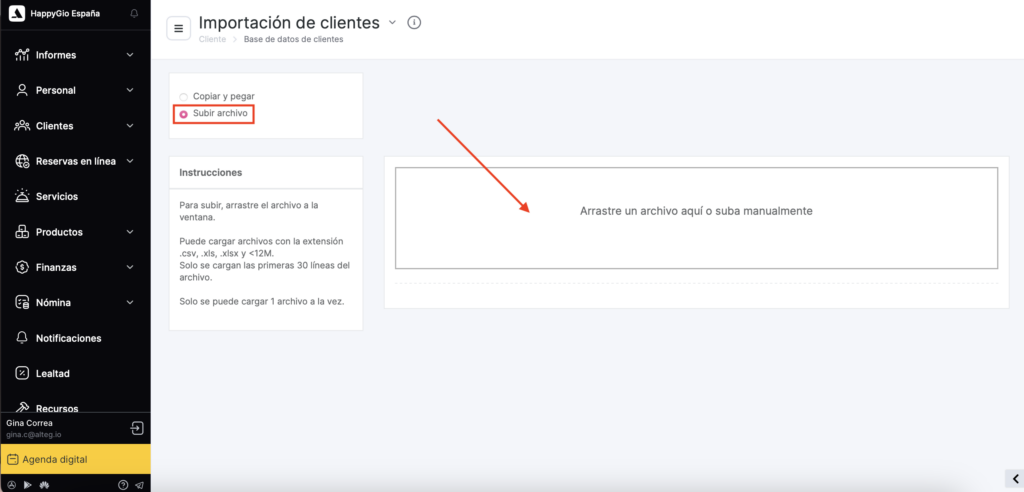
Subir archivo #
Selecciona la opción Subir un archivo en la esquina superior izquierda. Arrastra el archivo a la ventana o súbelo desde tu ordenador.
Puedes subir archivos con las extensiones .csv, .xls o .xlsx y con un tamaño máximo de 12 MB.
Nota
Solo puedes subir un archivo a la vez.
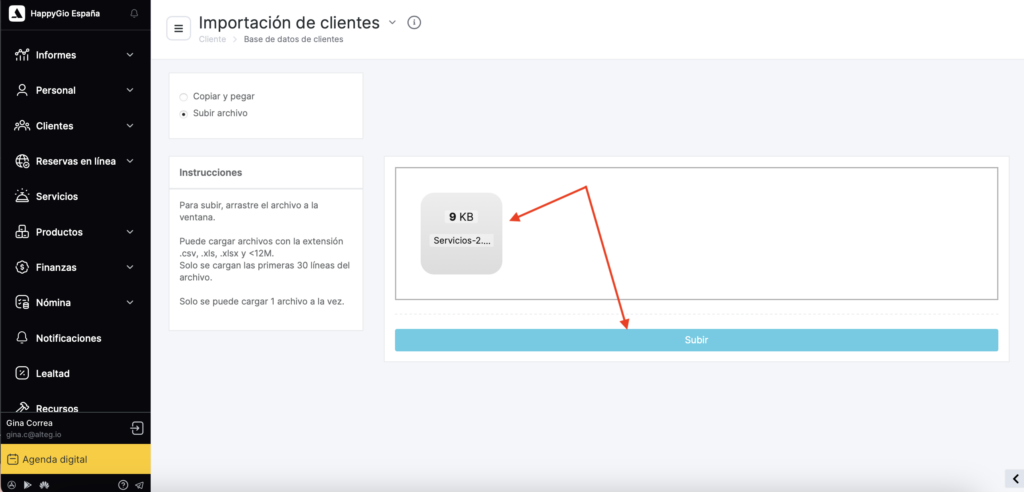
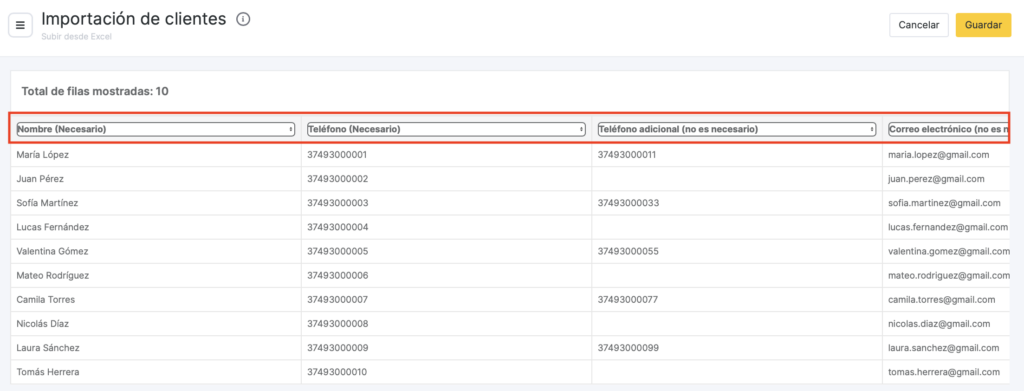
- En la ventana que se abre, vincula los datos con los encabezados de las columnas correspondientes:
- Nombre (obligatorio)
- Teléfono (obligatorio)
- Teléfono adicional
- Correo electrónico
- Comentario
- Fecha de nacimiento
- Género
- Total gastado
- Total pagado
- Descuento
- Tarjeta
- Haz clic en Guardar.
Nota
El número de teléfono debe estar en el formato 37493000000, sin caracteres adicionales (sin signos “+”, guiones, paréntesis, espacios, etc.)
El formato del correo electrónico debe seguir estrictamente el patrón @.* (por ejemplo, test@gmail.com); de lo contrario, el cliente no se cargará.
Solo se puede subir un cliente por número de teléfono, por lo que, para evitar la pérdida de datos, debes comprobar que no haya números duplicados antes de realizar la carga.
Los comentarios con saltos de línea solo pueden subirse mediante la carga de archivo (no copiando y pegando)
Puedes subir como máximo 500 filas de la tabla a la vez o un solo archivo
Para indicar el género del cliente, utiliza los símbolos M y F, o los números 1 y 2, respectivamente.
La fecha de nacimiento debe indicarse en el formato DD-MM (Día–Mes) o DD-MM-AAAA (Día–Mes–Año).
Los campos “Vendido” y “Pagado” (en la tabla de carga aparecen como “Spent” y “Paid”) se suman a los valores actuales en la ficha del cliente durante la carga, no los reemplazan.Por ejemplo, si en la ficha del cliente figura “Vendido” $500 y “Pagado” $500, al exportar y volver a subir el archivo por Excel con los mismos valores sin cambios, la ficha mostrará “Vendido” $1000 y “Pagado” $1000. Si modificas los valores a, por ejemplo, $100, después de la carga la ficha mostrará “Vendido” $600 y “Pagado” $600.