En la sección Clientes – Todos los clientes, puedes acceder a la información de todos los clientes que han visitado tu negocio alguna vez.
Esta lista proporciona información clave como sus nombres, datos de contacto, importe total gastado, descuentos utilizados, número de visitas realizadas y las fechas de su primera y última visita.
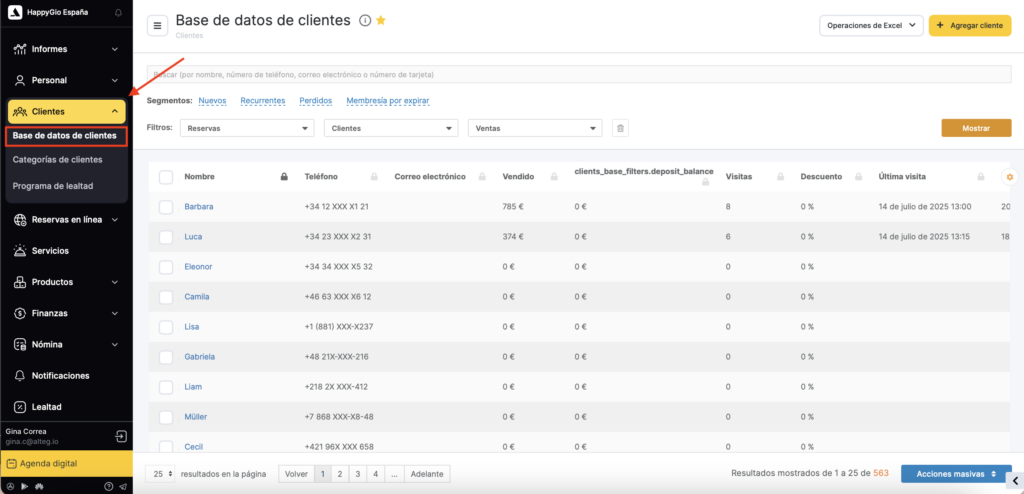
Tu lista de clientes se creará automáticamente cuando programes citas en el Calendario de citas o cuando los clientes reserven citas en línea.
Esta base de datos facilita la búsqueda y el acceso al historial completo de visitas de un cliente con solo unos pocos clics.
Mediante el uso de distintos filtros, puedes generar fácilmente una lista de clientes que cumplan criterios específicos. Para obtener más información sobre cómo utilizar los filtros, consulta el artículo sobre cómo trabajar con ellos.
Con Altegio, puedes asignar descuentos a los clientes fácilmente y añadirlos automáticamente a categorías específicas. Tienes control total sobre la creación de categorías y la configuración de las reglas para cada una.
Si tienes varias ubicaciones, Altegio te permite trabajar con una única lista de clientes compartida en toda la cadena. Para saber más sobre cómo utilizar esta función, consulta el artículo sobre cómo trabajar con una lista de clientes compartida.
Trabajar con la sección “Todos los clientes” #
Información sobre tus clientes #
Para encontrar la lista de todos tus clientes, ve a la sección Clientes — Todos los clientes.
En esta lista, la información de la columna Nombre es clicable y abre una ventana con el perfil del cliente.
Puedes personalizar la lista de clientes según tus necesidades y tareas.
- El ícono de engranaje en el encabezado de la tabla abre un menú con la lista de columnas disponibles.
- Si alguna información no es necesaria en ese momento, puedes ocultar las columnas que no necesites.
- El ícono de candado te permite fijar (anclar) el orden de las columnas (hasta un máximo de cinco columnas).
- Puedes ordenar la tabla con un simple clic en el encabezado de una columna. La flecha indicará el orden de clasificación.
Por ejemplo, esto resulta útil si necesitas ver qué clientes no han visitado tu negocio desde hace mucho tiempo, o si quieres saber quién es tu cliente más rentable.
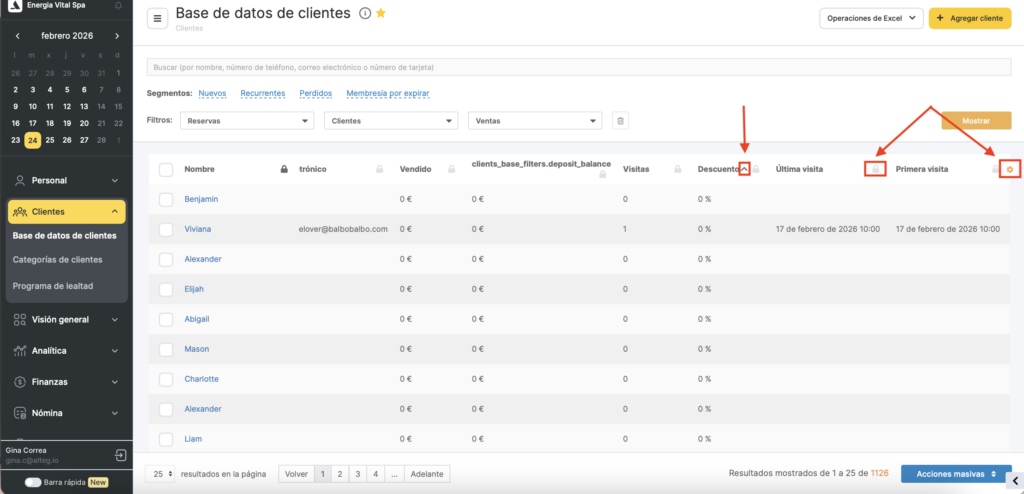
Esta función es especialmente útil cuando necesitas identificar a los clientes que no te han visitado desde hace tiempo o aquellos que generan más ingresos.
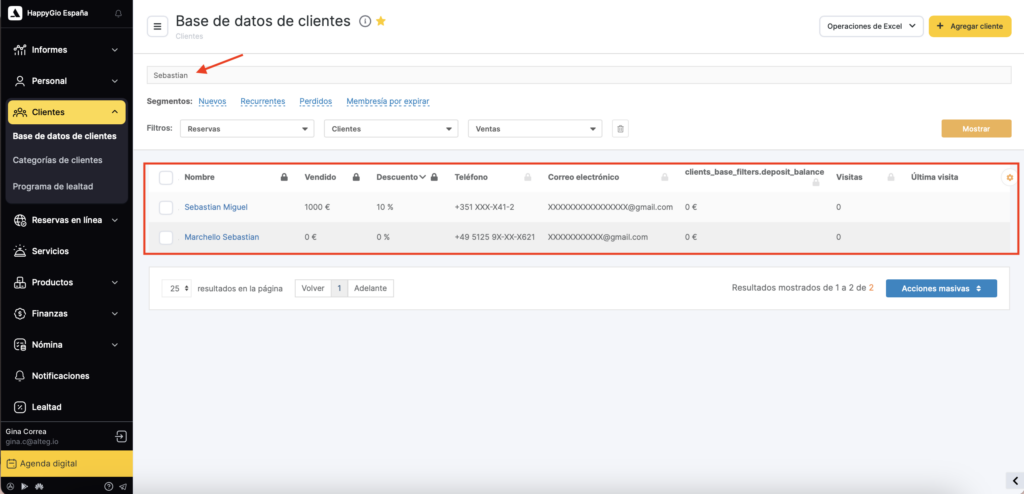
Para buscar clientes específicos, simplemente introduce su nombre, número de teléfono, dirección de correo electrónico o número de tarjeta en la barra de búsqueda y haz clic en el botón “Mostrar”.
Esto te permitirá localizar rápidamente la información deseada en la sección Todos los clientes.
Puedes añadir clientes a la base de datos no solo creando citas en el Calendario de citas.
En la sección Todos los clientes, también puedes agregar clientes manualmente. Para ello, haz clic en el botón Añadir un cliente (puedes leer más detalles sobre cómo crear la ficha de un cliente aquí).
Además, puedes cargar una lista de clientes utilizando el botón Acciones de Excel (consulta más información al respecto aquí).
¿Cómo añadir un cliente a la lista negra? #
Para añadir un cliente a la lista negra en el sistema de reservas online, ve a Clientes > Todos los clientes, selecciona el cliente deseado y marca la casilla “Desactivar reserva online”.
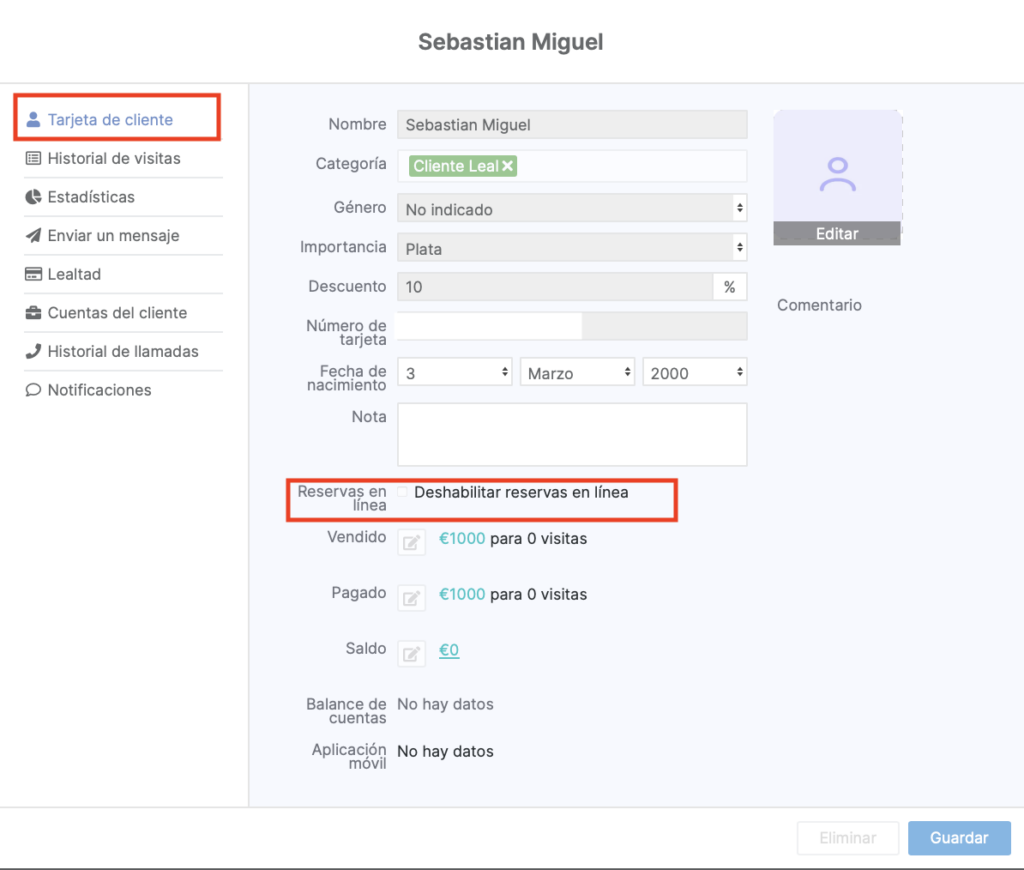
Si un recepcionista está creando una reserva manualmente para el cliente, puedes asignarle una categoría específica para que el equipo pueda ver fácilmente que el cliente está en la lista negra.
Esto también se realiza desde la ficha del cliente. Puedes leer más sobre cómo hacerlo en el artículo relacionado.
Acciones en la sección “Todos los clientes” #
Desde la sección Todos los clientes, puedes realizar envíos masivos, enviar notificaciones, eliminar clientes de la base de datos, añadir clientes a categorías y descargar la información como archivo Excel.
Para realizar una acción para todos los clientes, haz clic en el botón “Acciones masivas” y selecciona la opción que desees de la lista.
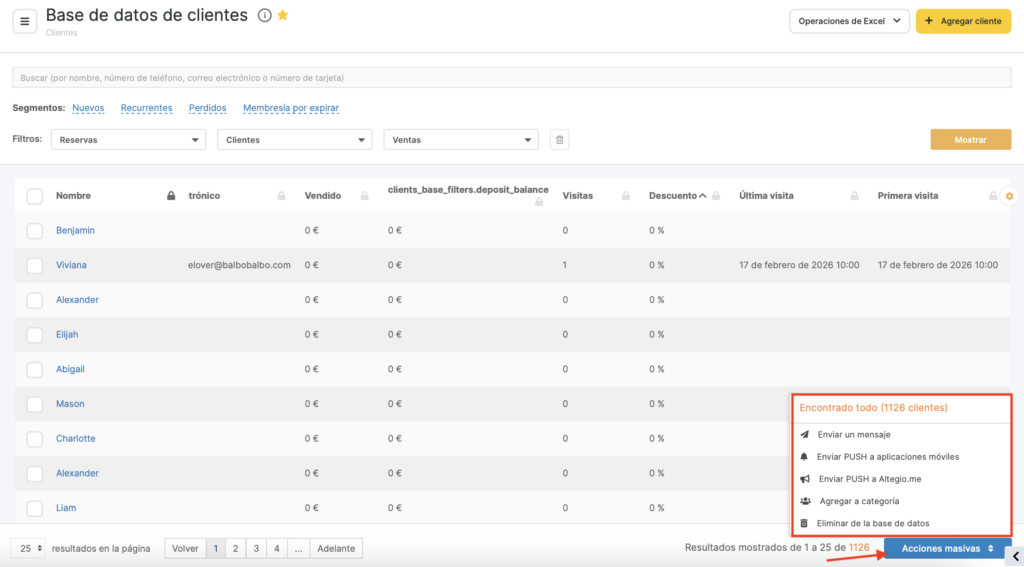
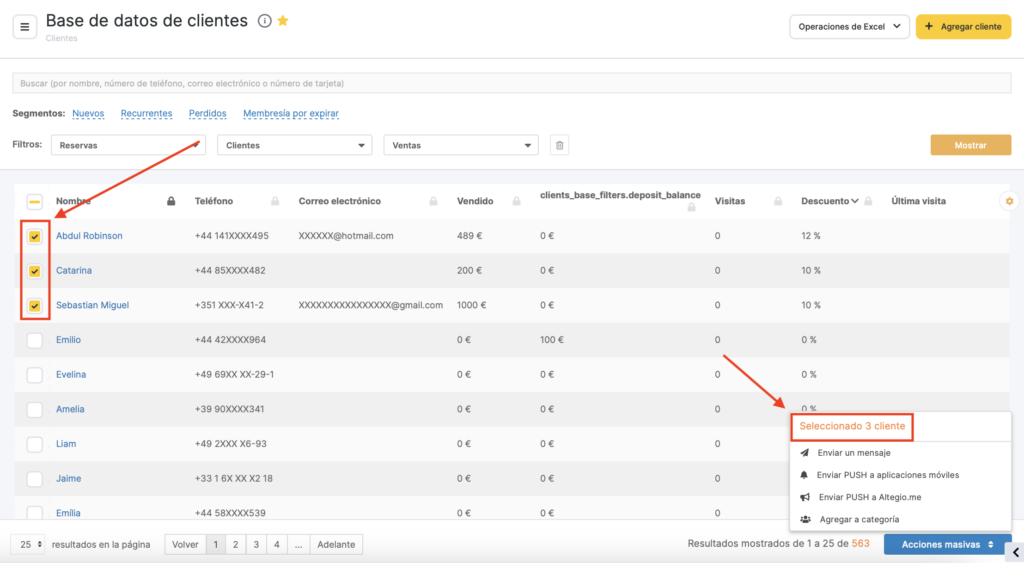
Puedes realizar acciones con todos los clientes de la lista o solo con los seleccionados.
Para seleccionar un cliente específico, marca la casilla junto a su nombre; a partir de ese momento, todas las acciones se aplicarán únicamente a los clientes que hayas seleccionado.
- Enviar un mensaje Para enviar un SMS, introduce el texto del mensaje, marca la casilla junto a “He leído y entiendo la responsabilidad por el incumplimiento de la legislación vigente” y haz clic en el botón Enviar. Puedes ver los mensajes enviados en la sección Informes — Mensajes (consulta más información sobre esta sección en el artículo correspondiente). Puedes modificar la configuración de los canales de mensajería en Configuración — Notificaciones — Tipos de notificaciones, en el tipo Envío masivo.
Puedes configurar la lista de canales de mensajería para un cliente específico desde su ficha de cliente.
- Enviar notificación push Para enviar una notificación push, introduce el texto del mensaje y haz clic en Enviar. Las notificaciones push a la aplicación móvil se enviarán únicamente a los clientes que tengan la app instalada. En la ventana emergente verás el número exacto de clientes que cumplen esta condición.
- Añadir a categoría Puedes añadir clientes a categorías existentes o crear una nueva categoría directamente desde esta sección. Para ello, introduce el nombre de la categoría y selecciona un color. La categoría que crees aparecerá posteriormente en la sección Clientes — Categorías de clientes.
- Eliminar de la lista Puedes eliminar clientes de tu base de datos. Para confirmar la eliminación, escribe DELETE en el campo correspondiente y haz clic en Eliminar. También puedes descargar la información de los clientes como un archivo Excel. Para ello, haz clic en el botón Excel — Exportar a Excel en la esquina superior derecha.