Ez az útmutató segít összekötni az Instagram és Facebook fiókjaidat az Altegio-val, és aktiválni a „Foglalás” gombot a közösségi oldalaidon. Pár lépés, és már közvetlenül a közösségi média oldalidról foglalhatnak időpontot ügyfeleid:
Alkalmazás csatlakoztatása az Altegio Marketplace-ben #
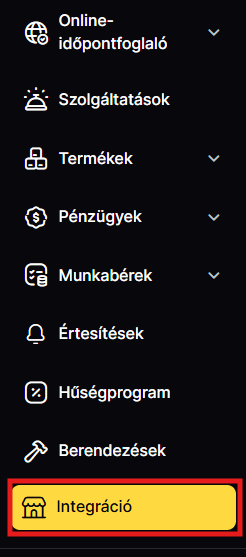
- Lépj be az Altegio fiókodba, majd Adminisztráció módban a bal oldali menüben nyisd meg az Integrációk részt.
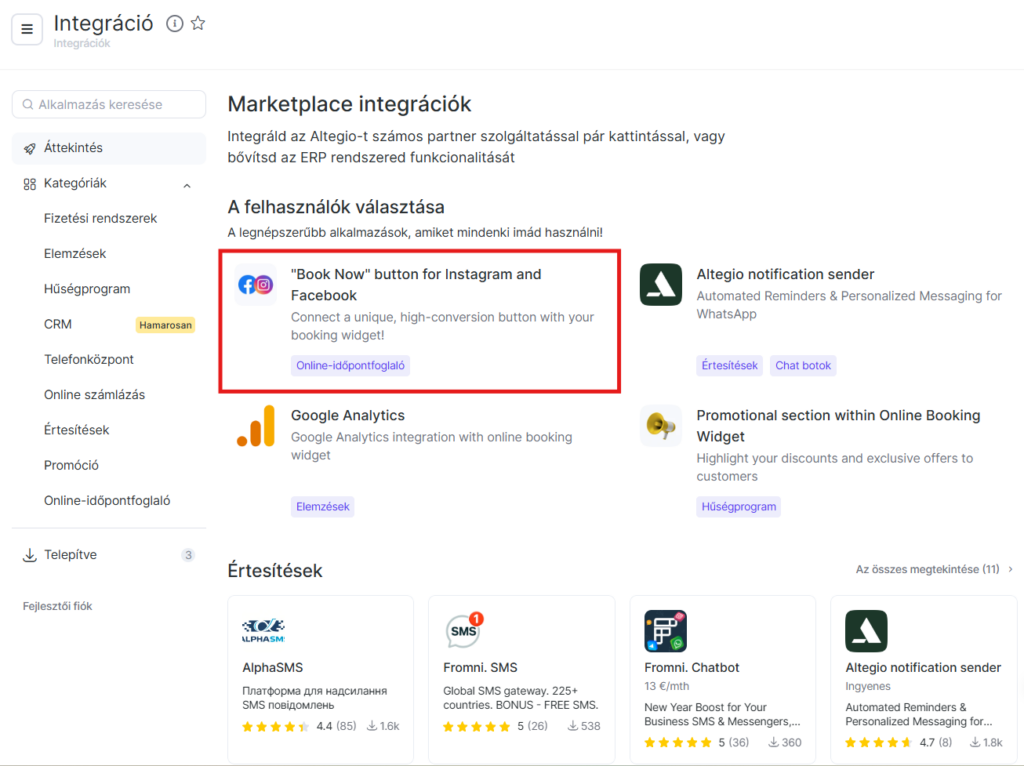
- A keresősávba írd be a book kulcsszót, vagy lépj az Online-időpontfoglaló szekcióhoz, hogy megtaláld és hozzáadd az alkalmazást a fiókodhoz.
Csatlakoztatás #
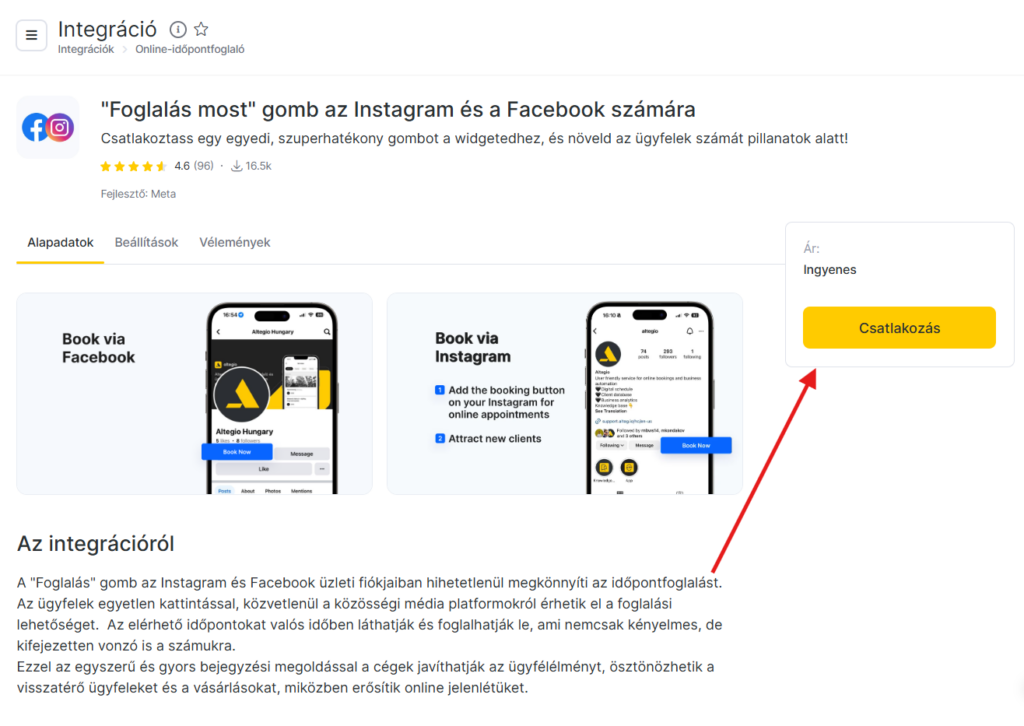
- Nyisd meg az alkalmazást az Altegio-n belül, majd kattints a Csatlakozás gombra.
- Ezután a rendszer átirányít a Beállítások fülre.
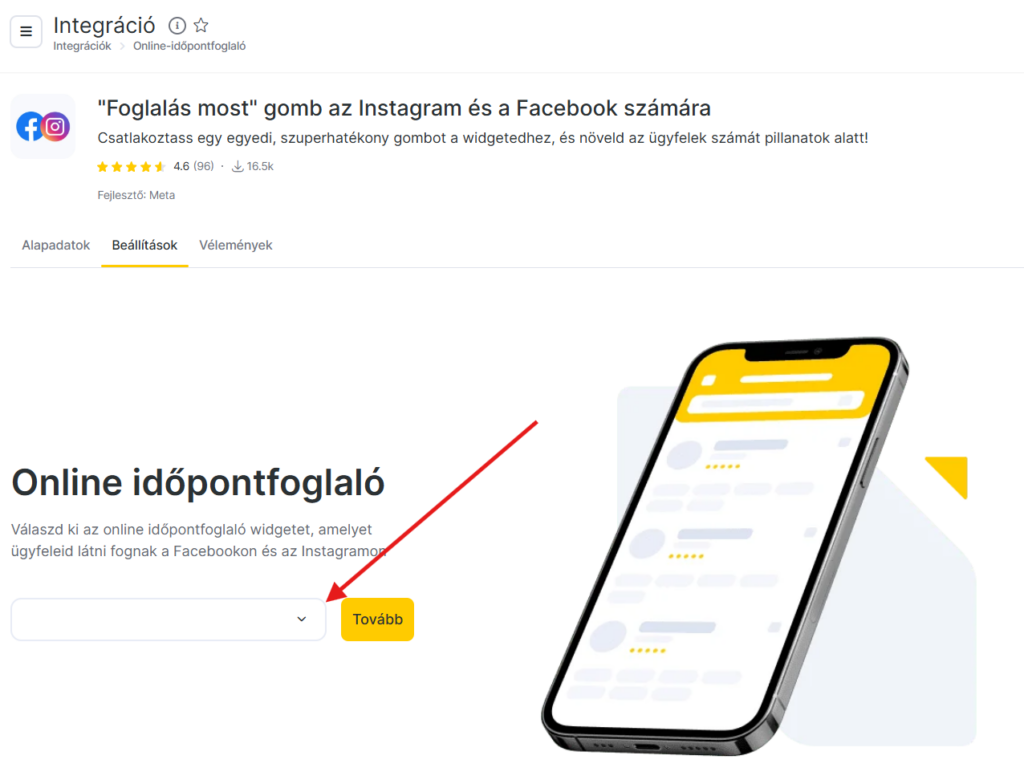
- Válaszd ki azt az online időpontfoglaló felületet, amelyet meg szeretnél jeleníteni a Facebook vagy Instagram oldaladon.
Fontos
Ha csak egy linked van, nem jelenik meg választóablak. Ha két vagy több linked van, megjelenik a választási lehetőség.
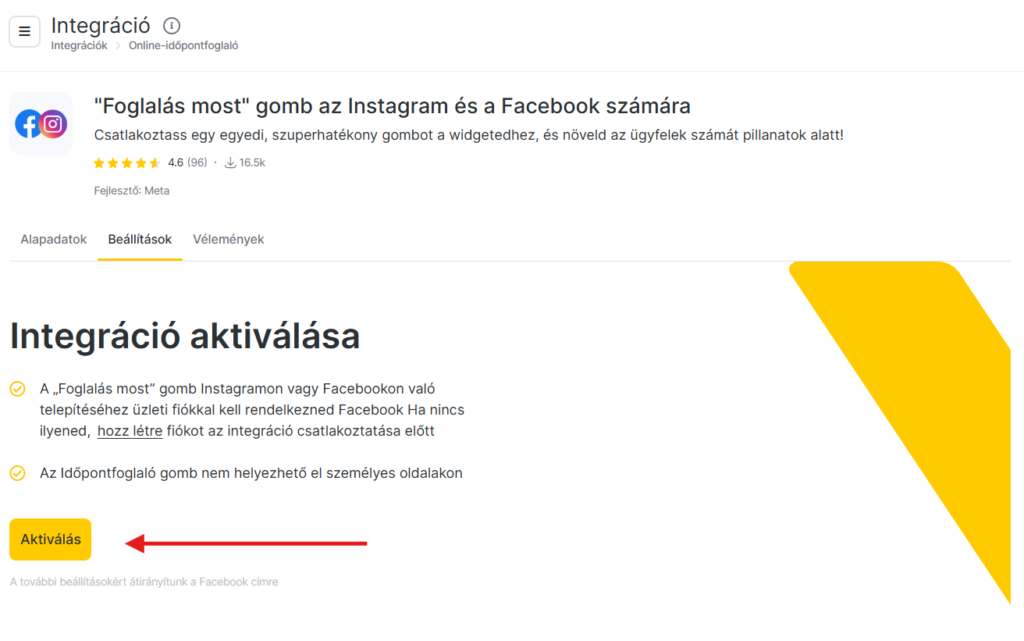
- Ahhoz, hogy a Foglalás gomb megjelenjen az Instagramon vagy Facebookon, Facebook üzleti fiókkal kell rendelkezned.
Ha még nincs ilyen fiókod, hozd létre, mielőtt beállítod az integrációt. Fontos: a foglalási gomb nem helyezhető el személyes profilokon. - Az időpontfoglaló felület kiválasztása után kattints a Tovább, majd az Aktiválás gombra.
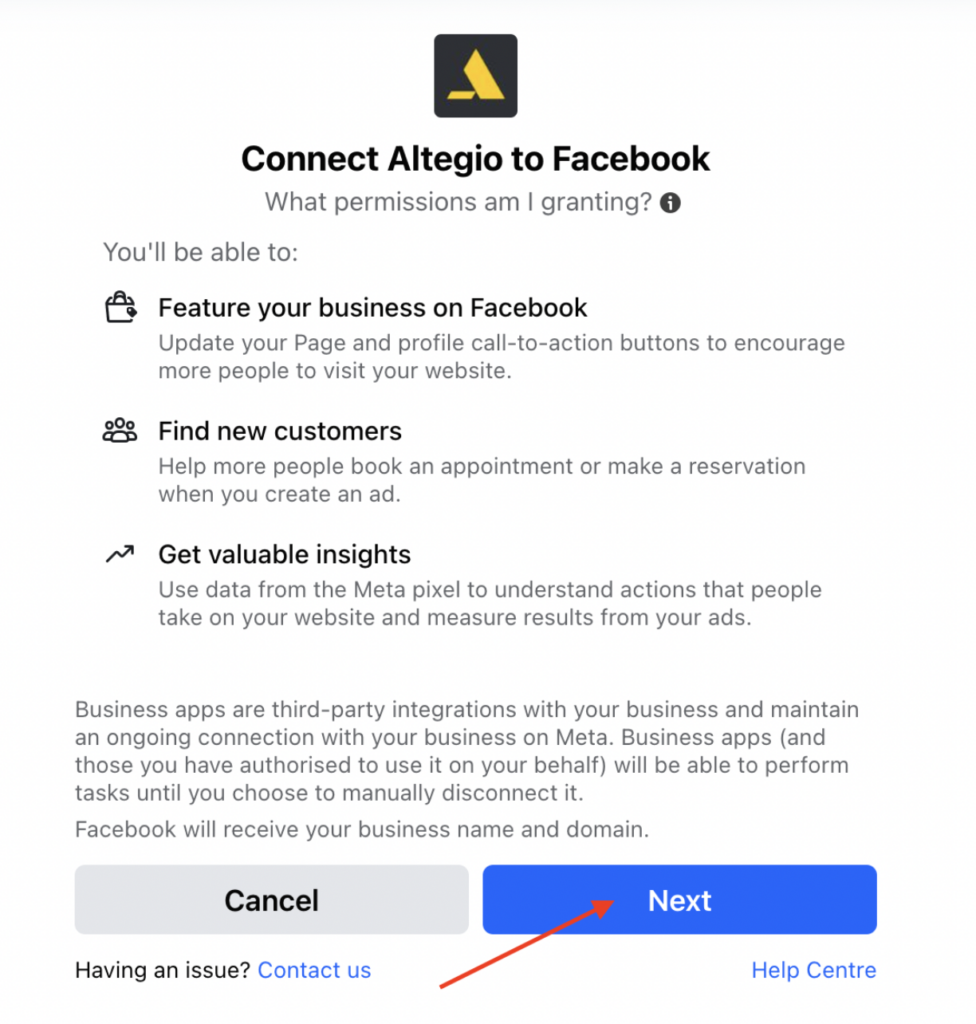
- Ezután a rendszer átirányít a Facebookra. Kattints a Next (Tovább) gombra a csatlakozás engedélyezéséhez.
Közösségi fiók kiválasztása #
- Válaszd ki, hogy a Foglalás gombot Facebookhoz vagy Instagramhoz szeretnéd hozzáadni. Jelöld ki azokat a fiókokat, amelyeknél be szeretnéd állítani az integrációt. Kövesd a Facebook által megjelenített lépéseket. Az utolsó lépésnél erősítsd meg a kiválasztott fiókot, majd folytasd a folyamatot.
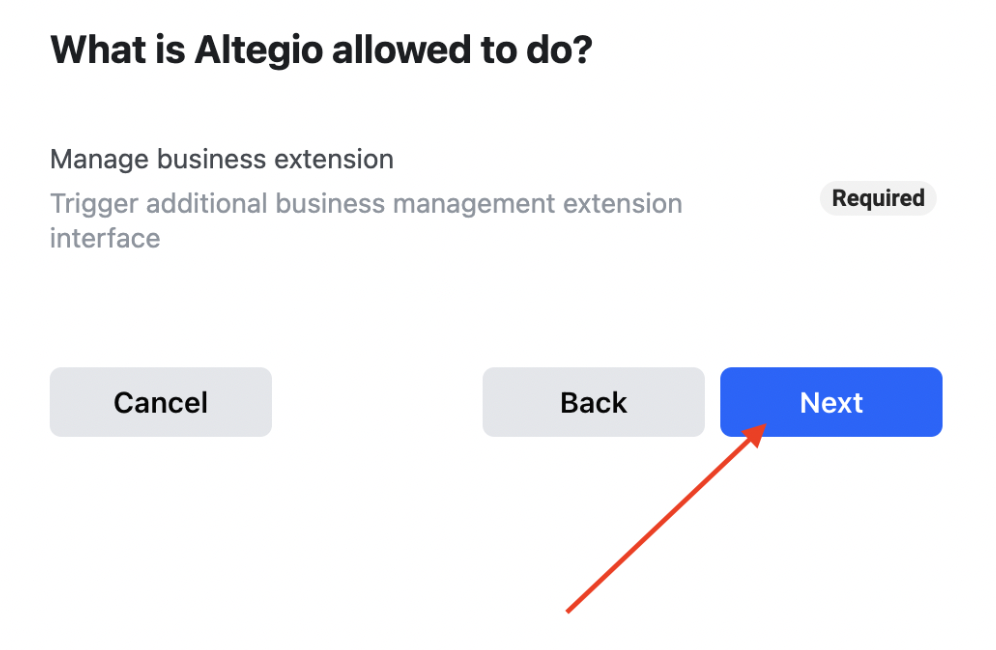
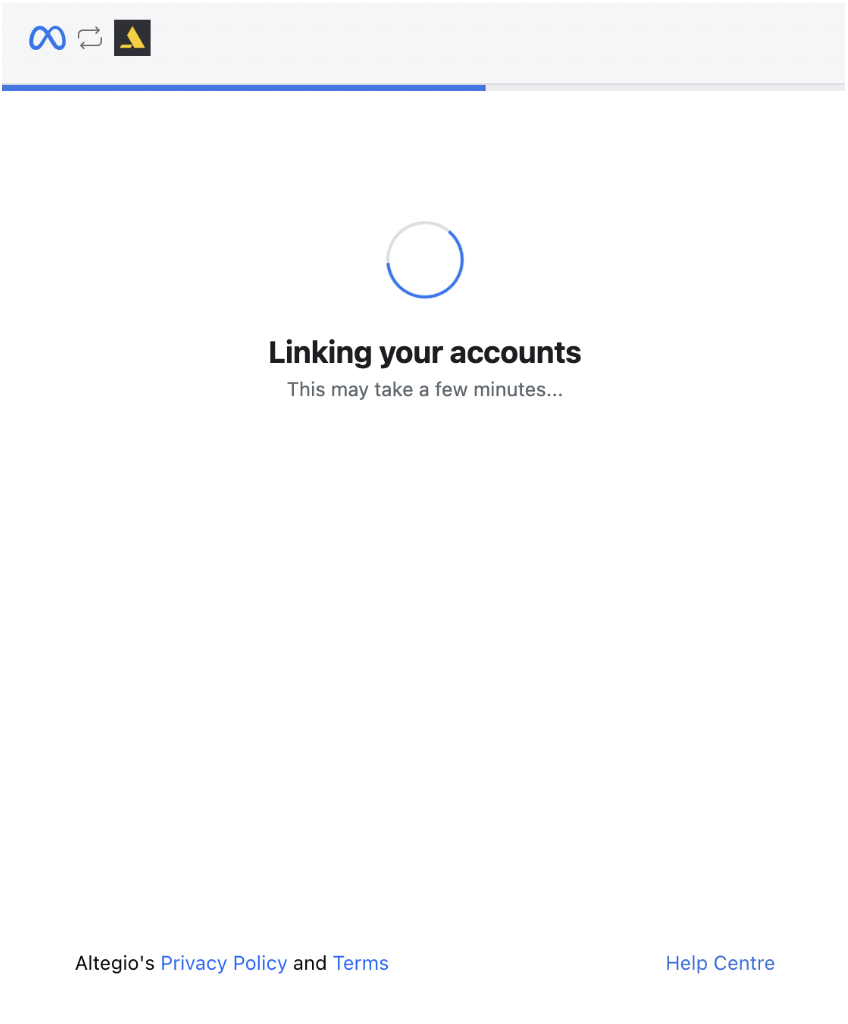
- Adj néhány percet az integráció létrejöttének. Ne zárd be az ablakot, amely a folyamat közben megjelenik.
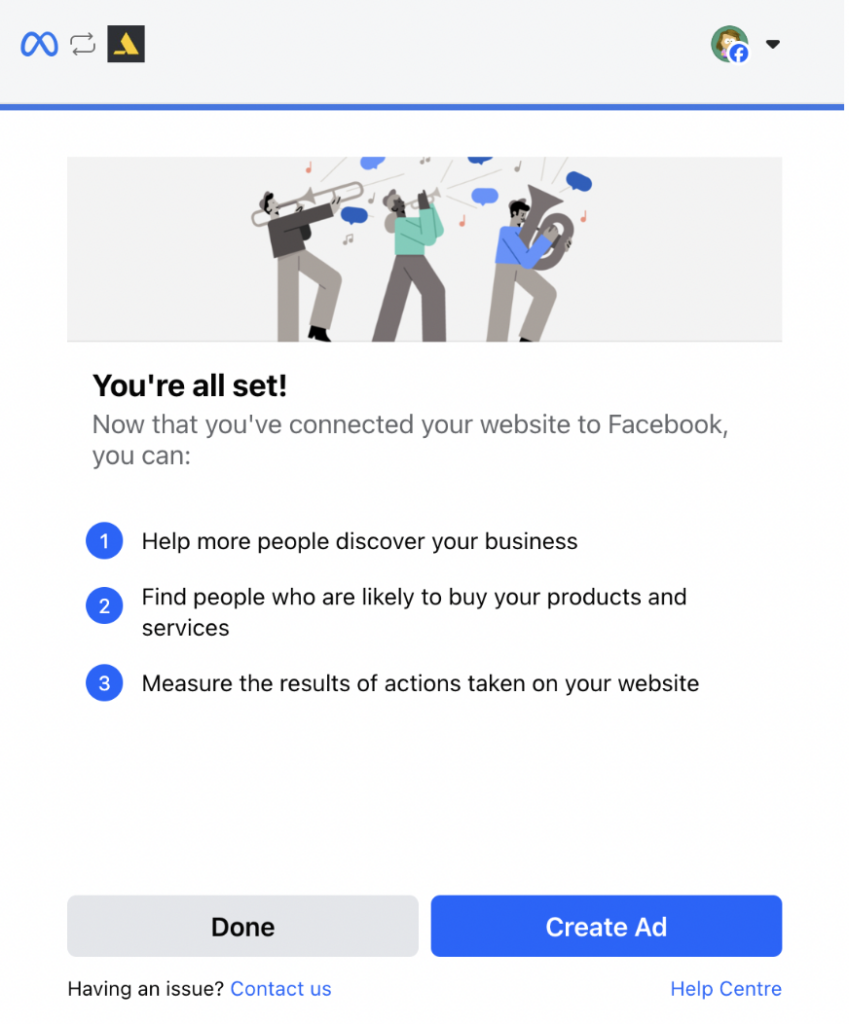
- Sikeres beállítás után egy visszaigazoló oldal jelenik meg.
Mi a teendő, ha az integráció nem csatlakozik? #
Ha problémák merülnek fel, az integrációt újra kell konfigurálni:
- Az Integrációk menüben a Kikapcsolás gomb megnyomása önmagában nem elegendő.
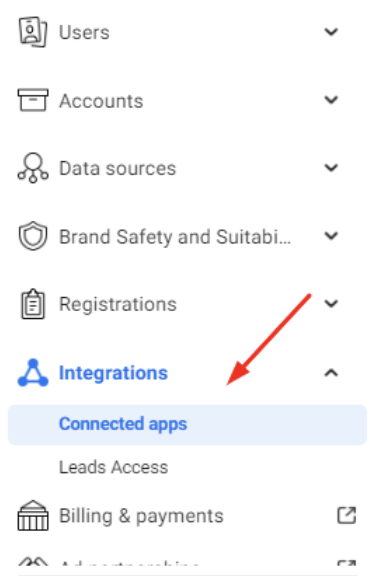
- Lépj az Integrations – Connected apps.
- Válaszd ki az Altegio-t a listából majd kattints a Remove app opcióra.
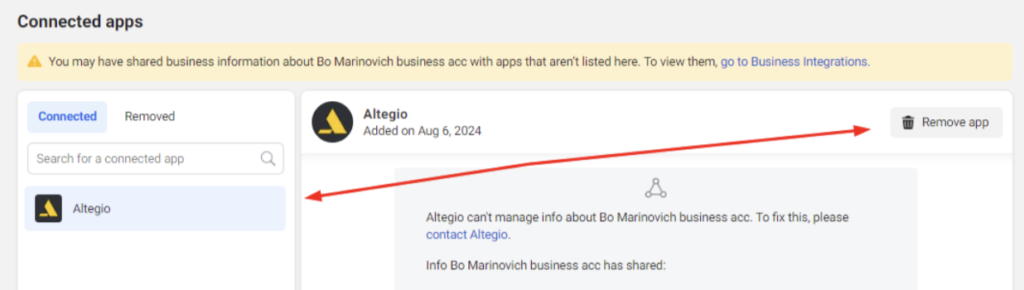
- Erősítsd meg a választásod.
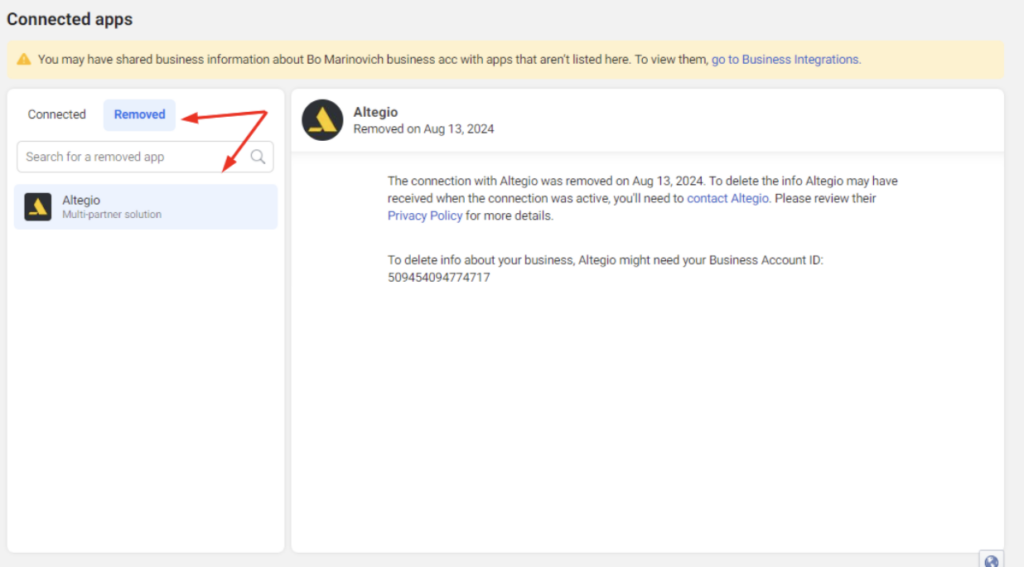
- Ezután az Altegio megjelenik a Removed listában, és az integráció újra beállítható.
A „Foglalás” gomb beállításának befejezése Facebookon #
Ha Facebookhoz állítod be a gombot, nyisd meg az oldaladat.
- Kattints a jobb oldalon található három pontra és válaszd az Edit Action Button (Műveletgomb szerkesztése) opciót.
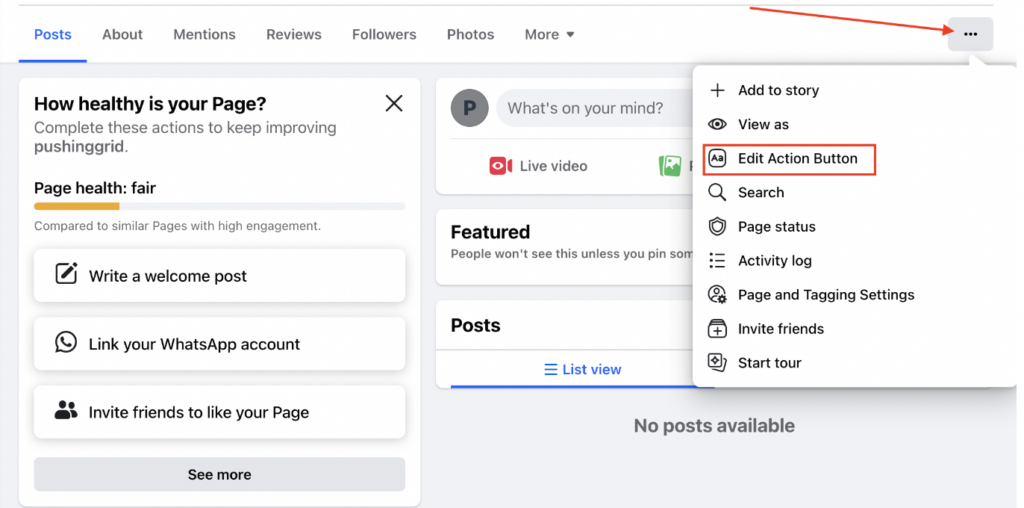
- Válaszd ki a megfelelő gombtípust.
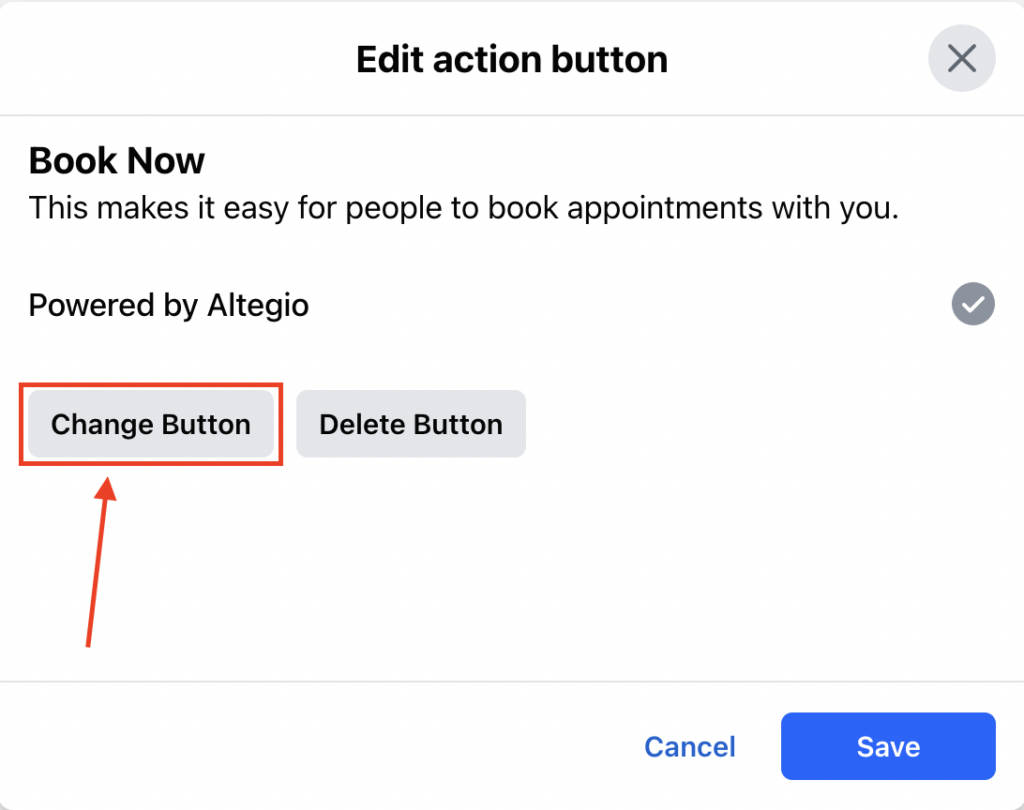
- Kattints a Change Button (Gomb módosítása) lehetőségre, válaszd a Book Now (Foglalás) opciót, majd kattints a Tovább gombra.
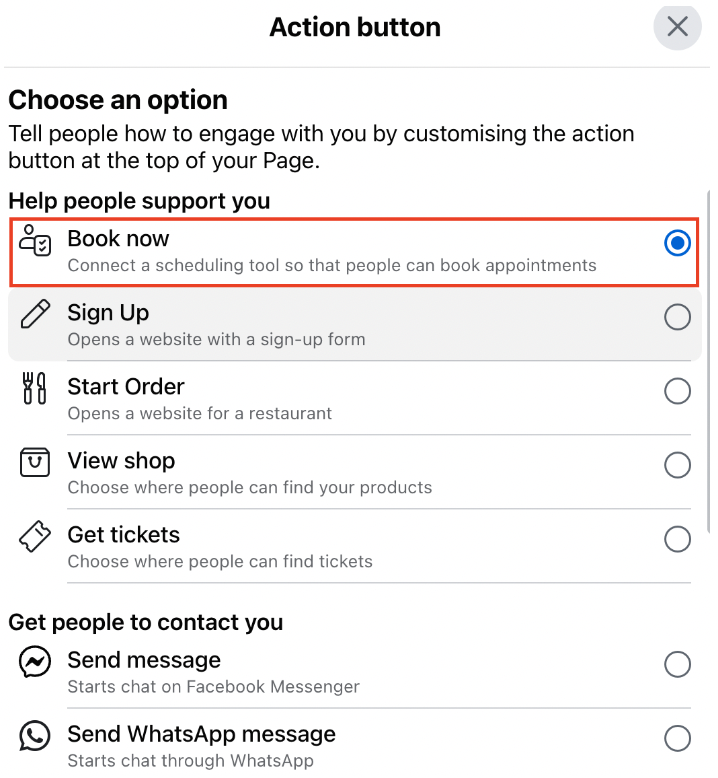
- A rendszer egy új képernyőre irányít, ahol az Altegio integráció már előre ki lesz választva.
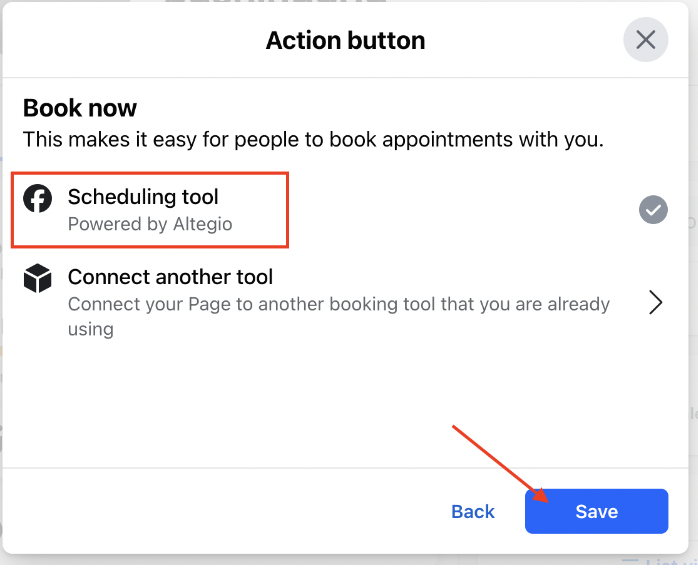
- Kattints a Save (Mentés) gombra a módosítások mentéséhez.
A Facebook gomb megtekintése #
A gomb megjelenésének ellenőrzéséhez:
- Kattints a három pontra, válaszd a View as (Megtekintés mint) opciót.
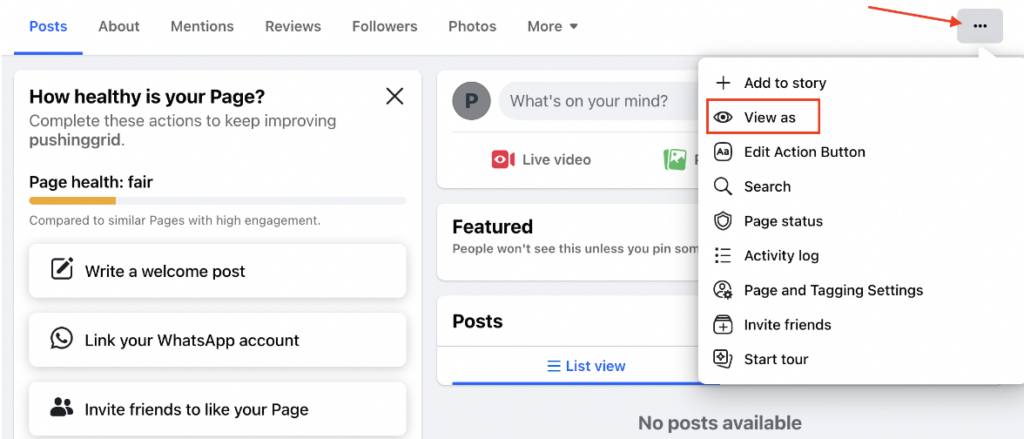
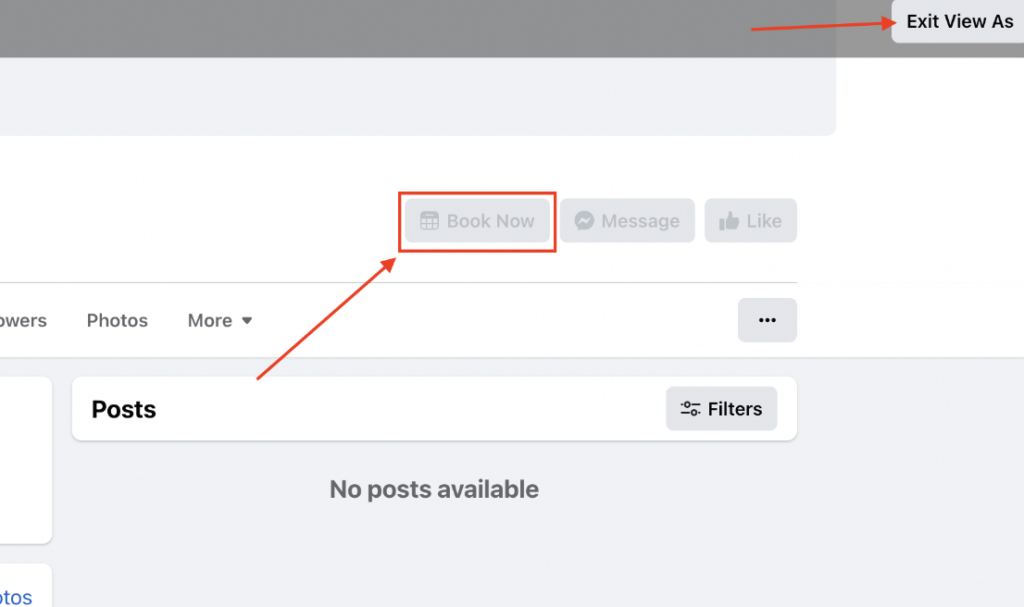
- Itt látni fogod a Foglalás (Book now) gombot úgy, ahogyan a látogatók is.
- Ne felejts el kilépni a nézetből a Exit View As gombbal.
Műveletgomb aktiválása Instagramon #
A műveletgomb aktiválása jelentősen növelheti az ügyfélkapcsolatokat és leegyszerűsíti a foglalási folyamatot.
- Nyisd meg az Instagramot és lépj a profilodra. Kattints a Profil szerkesztése gombra. Ebben a részben lehetőséged van linkek, üzleti információk és műveletgombok hozzáadására.
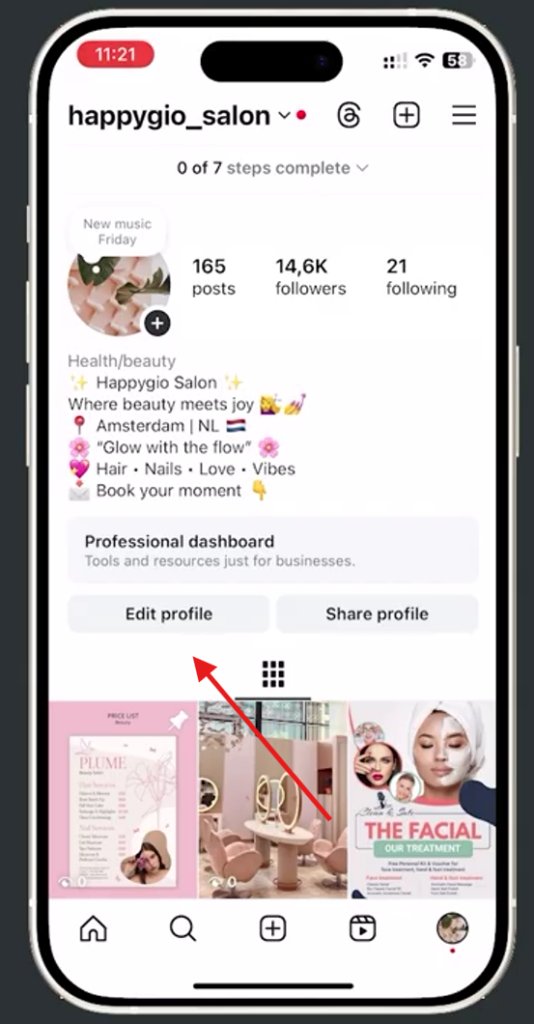
- Görgess le a Nyilvános üzleti adatok részhez, majd válaszd a Kapcsolati lehetőségek opciót.
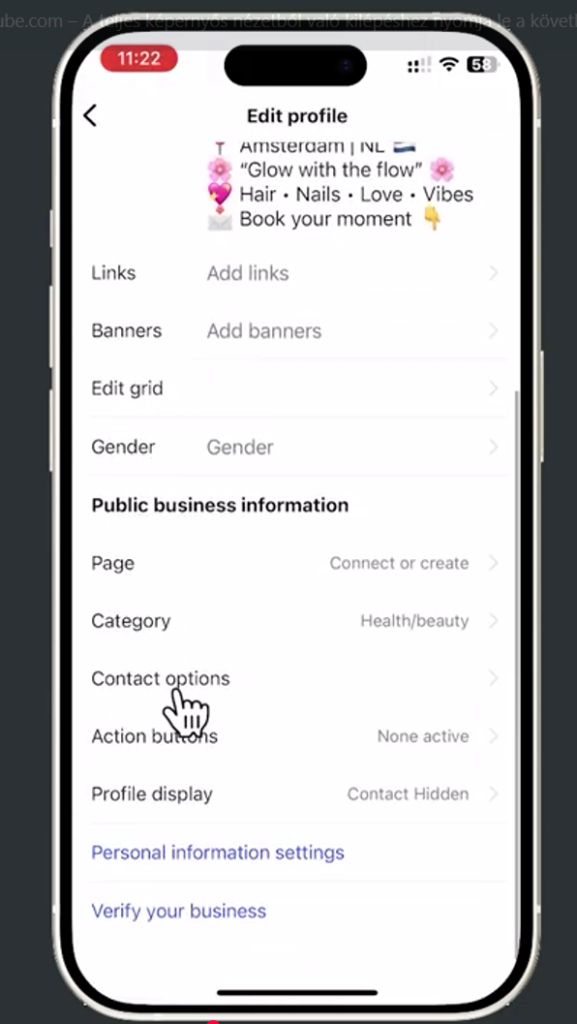
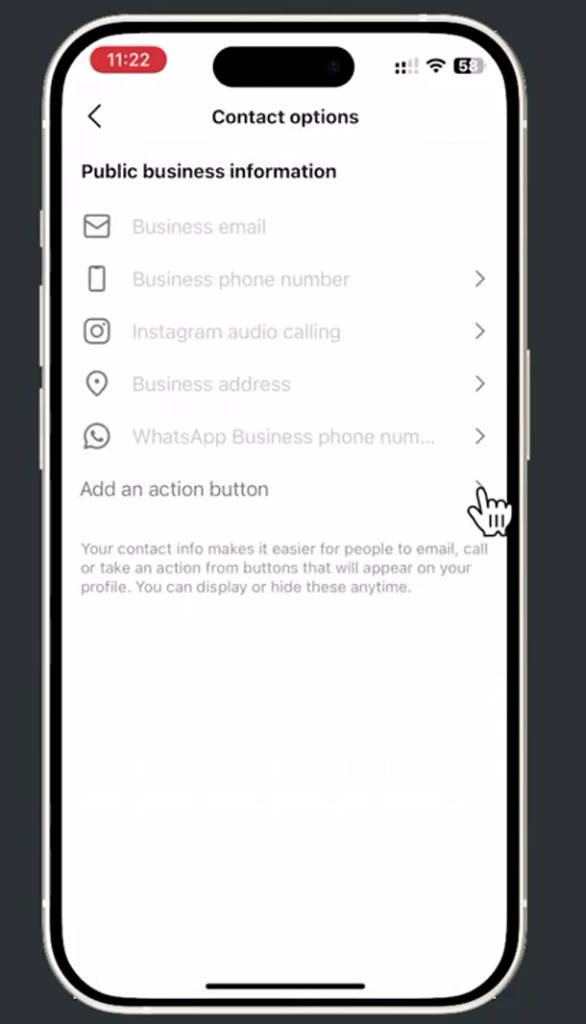
- Itt keresd meg és kattints a Műveletgomb hozzáadása lehetőségre.
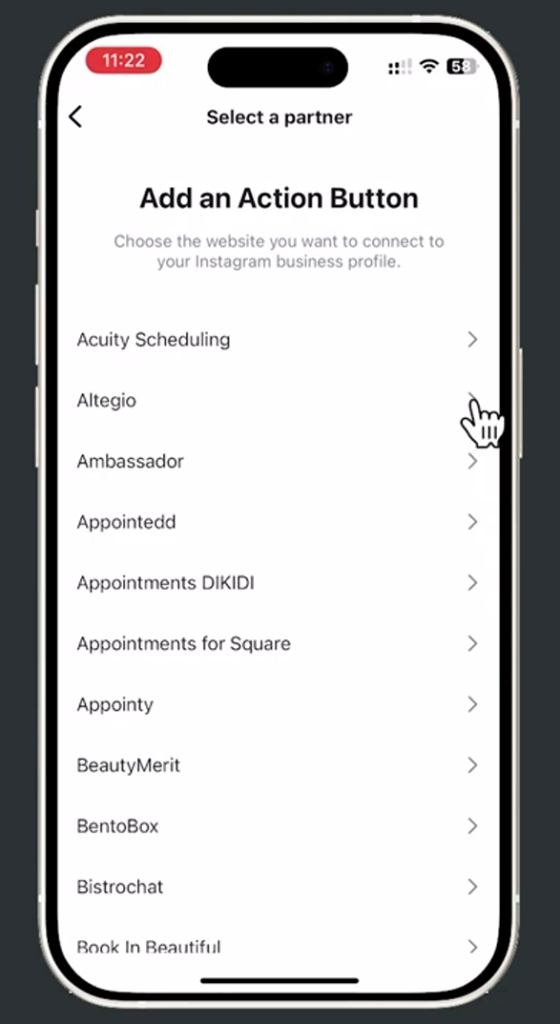
- A megjelenő listából válaszd ki az Altegio-t.
- Ezután átirányításra kerülsz az Altegio weboldalára, ahol a bejelentkezési állapotodtól függően választhatsz: „Foglalás gomb csatlakoztatása” vagy „Bejelentkezés az Altegio fiókba”
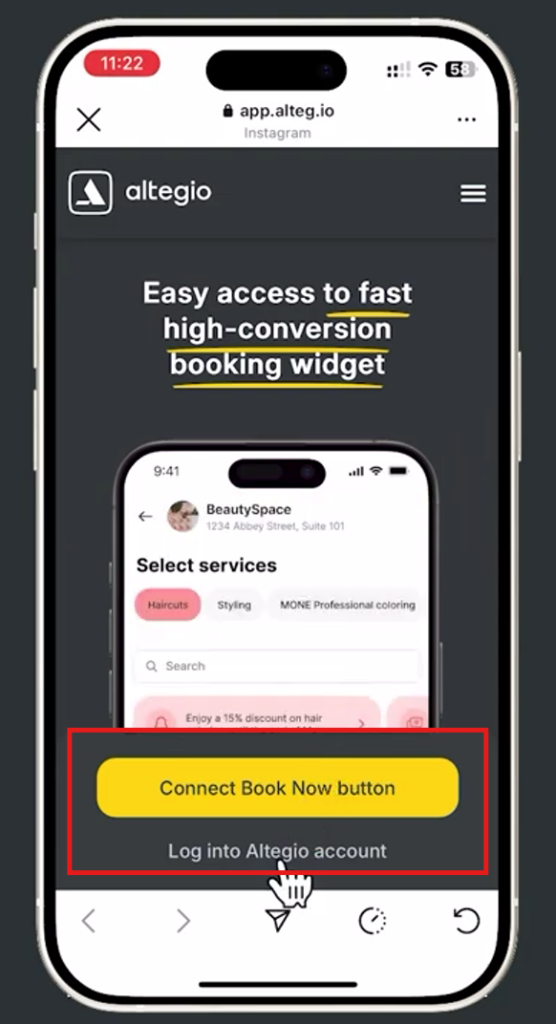
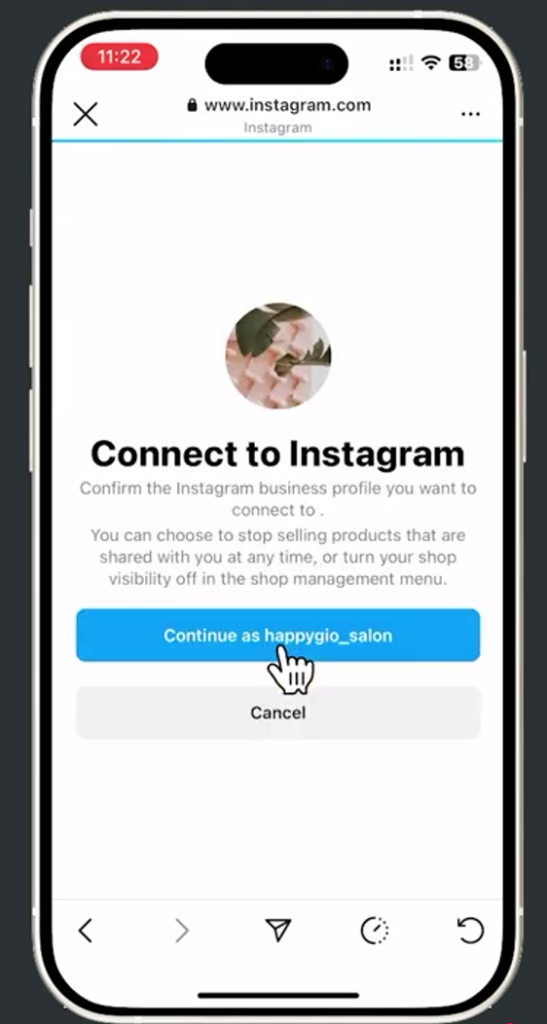
- Ha be kell jelentkezned: add meg telefonszámodat vagy e-mail címedet és jelszavadat, majd kattints a Bejelentkezés gombra. Bejelentkezés után csatlakoztatnod kell az Altegio fiókodat az Instagram profilodhoz. Kattints a „Folytatás mint [Instagram felhasználóneved]” gombra a kapcsolat megerősítéséhez.
- A csatlakoztatás után megjelenik a Beállítások megerősítése oldal.
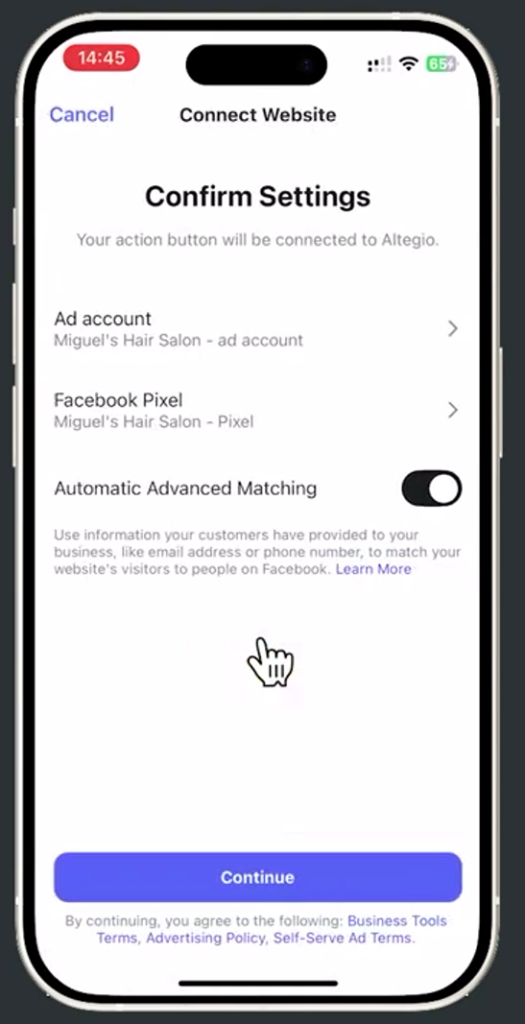
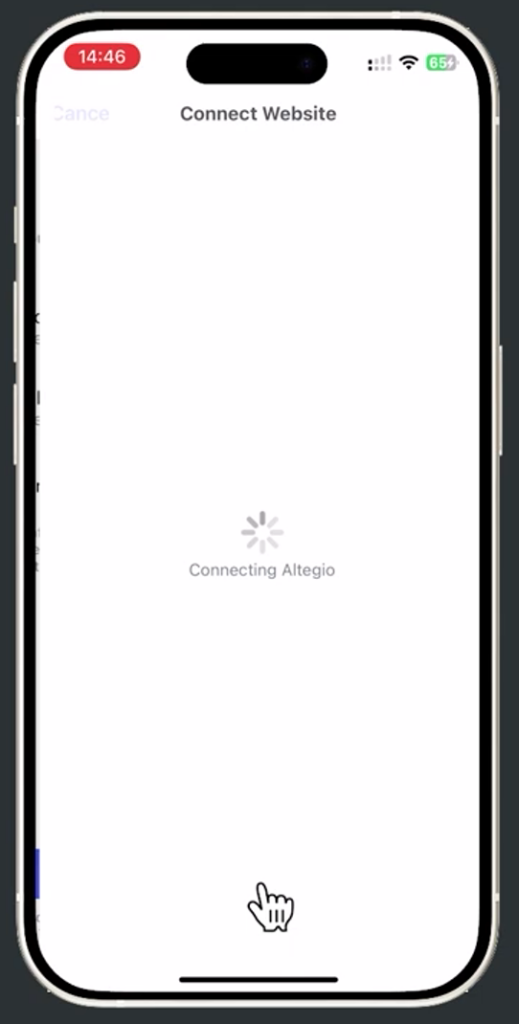
- Kattints a Folytatás gombra. A rendszer ekkor összekapcsolja az Altegio-t az Instagram profiloddal. Ez néhány percet igénybe vehet.
- A folyamat befejezése után látni fogod az aktuális műveletgomb állapotát.
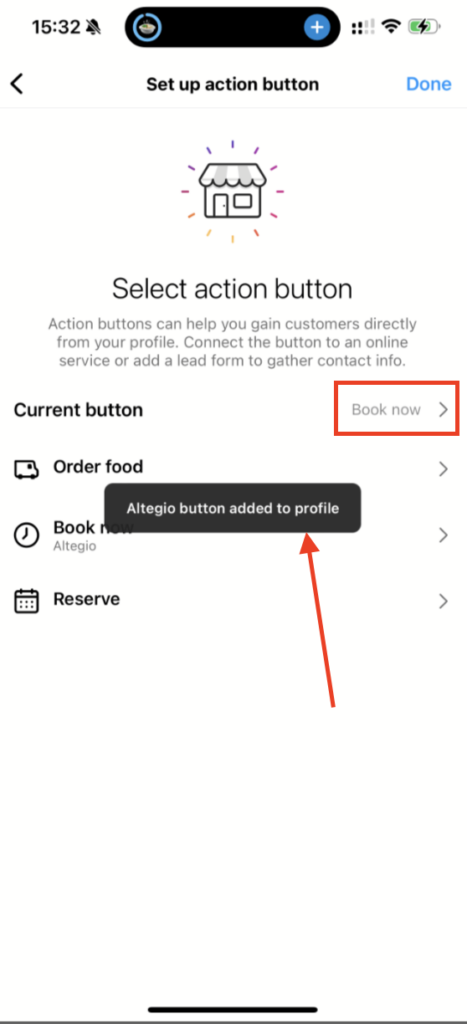
- Ellenőrizd, hogy a „Foglalás” gomb aktív és az Altegio-hoz van kapcsolva. Térj vissza az Instagram profilodra, és ellenőrizd, hogy a gomb megjelent. Teszteld a gombot, hogy megfelelően működik-e, és a foglalási oldalra irányít-e.
Az integráció tesztelése #
Ha az integráció sikeresen csatlakozott, az Altegio-ban az
Integrációk → Telepített alkalmazások menüpontban egy zöld Csatlakoztatva jelzést fogsz látni.
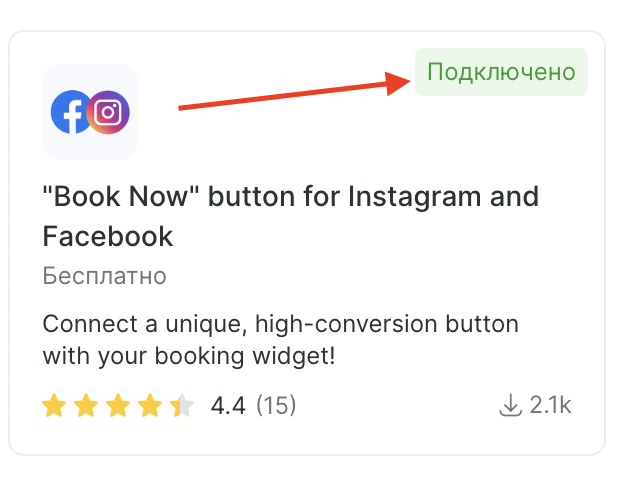
Teszteld a Foglalás gombot, hogy megfelelően működik-e, és a megfelelő Altegio időpontfoglaló felületre irányít.
Ha ezeket a lépéseket követed, erősítheted a jelenléted a közösségi médiában, és leegyszerűsítheted az ügyfeleid számára az időpontfoglalást közvetlenül Instagramon vagy Facebookon keresztül. Ha a beállítás során problémába ütközöl, fordulj az Altegio ügyfélszolgálatához további segítségért.
Kapcsolat gomb elrejtése #
Ha a Foglalás gomb megfelelően működik, nincs további teendő.
Előfordulhat azonban, hogy egyes eszközökön csak a Kapcsolat gomb látható, és ez eltakarja a Foglalás gombot. Ebben az esetben érdemes elrejteni:
- Kattints a Profil szerkesztése gombra;
- Válaszd a Kapcsolati lehetőségek menüt;
- Kapcsold ki a Kapcsolati adatok megjelenítése opciót;
- Kapcsold ki az egyéb opciókat is (pl. Instagramon keresztüli hívás), ha be vannak kapcsolva.
Részletekért tekintsd meg az alábbi videókat: