Egy terméket többféleképpen is értékesíthetsz az ügyfélnek:
- A bejegyzés ablakában (részletek a kapcsolódó cikkben).
- A Termék értékesítés gombbal a naptárban, anélkül hogy a tranzakciót bejegyzéshez kötnéd (részletek a kapcsolódó cikkben).
- Az Termékek > Készletmozgások menüpontban — ez a cikk ezt a módszert mutatja be.
Készletművelet létrehozása #
A termékek értékesítése nem mindig kapcsolódik szolgáltatáshoz, ezért bizonyos esetekben nem szükséges az értékesítést a bejegyzési ablakon keresztül rögzíteni.
Ha készletműveleten keresztül szeretnél terméket eladni:
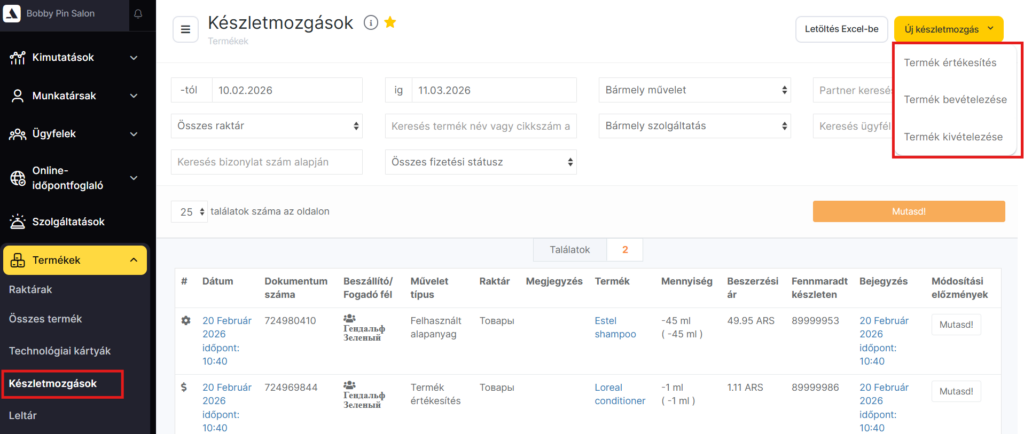
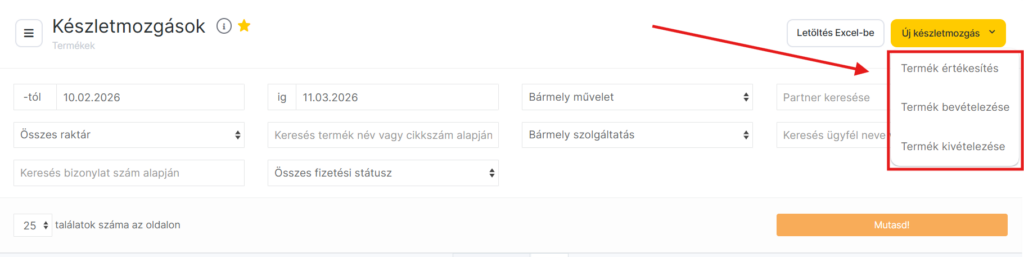
- Nyisd meg a Termékek > Készletmozgások menüpontot, majd kattints a Új készletmozgás gombra.
- A legördülő listából válaszd ki a Termék értékesítés lehetőséget.
- A megnyíló ablakban add meg a készletművelet dátumát és időpontját (alapértelmezés szerint az aktuális dátum és idő jelenik meg). Add meg annak az ügyfélnek a nevét vagy telefonszámát, akinek a terméket eladták (ez a mező opcionális). Válaszd ki azt a munkatársat, aki a terméket eladta, valamint a raktárt (a raktár típusa Termékek értékesítésére kell hogy legyen beállítva).
- Ezután add hozzá az értékesíteni kívánt terméket vagy termékeket.
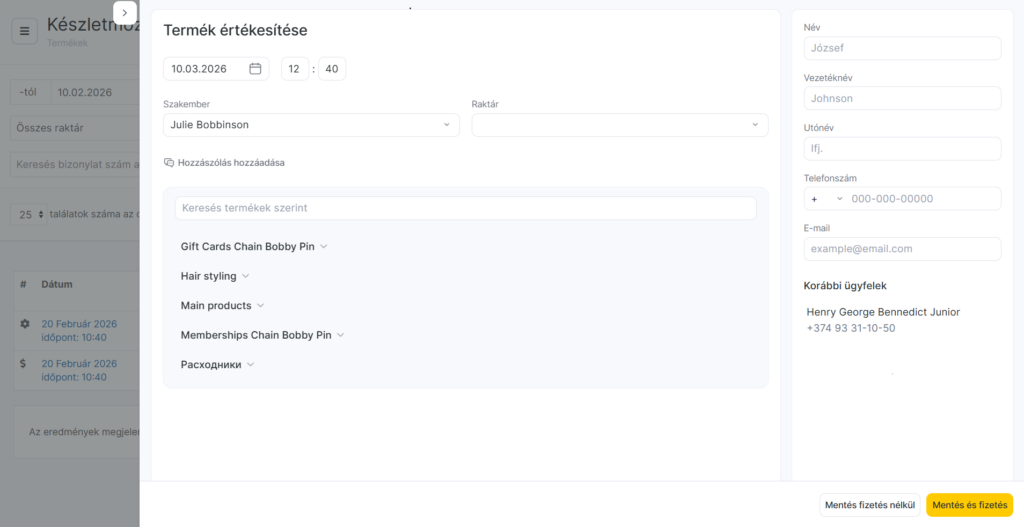
- Írd be a termék nevét vagy SKU-kódját, majd válaszd ki a megfelelő elemet a listából. Ha törölni szeretnél egy elemet a listából, kattints a kuka ikonra.
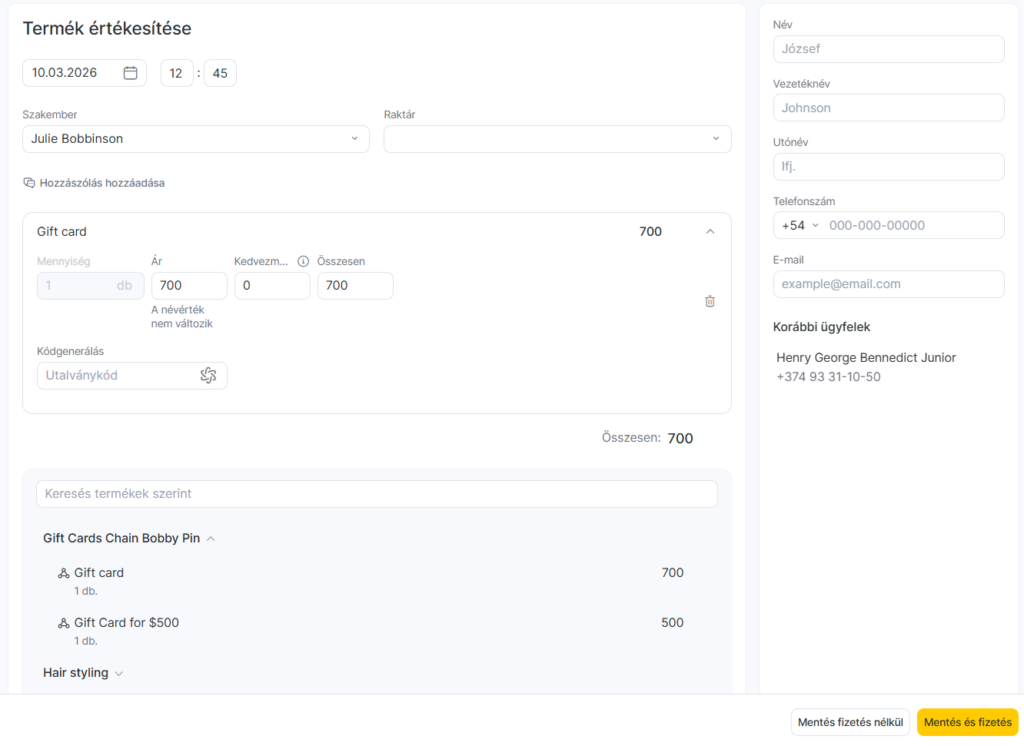
A termék hozzáadása után az adatok automatikusan kitöltődnek: az ár a termékkártyán megadott eladási ár lesz. Ha nincs megadva, kézzel kell beírni.
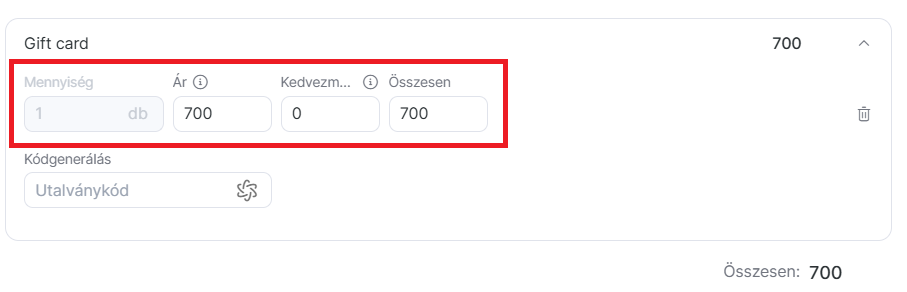
- Ezután: add meg a mennyiséget (a mértékegység automatikusan betöltődik a termékkártyából). Ha szükséges, adj meg kedvezményt (százalékban).
A Végösszeg automatikusan kiszámításra kerül a mennyiség és a kedvezmény alapján.
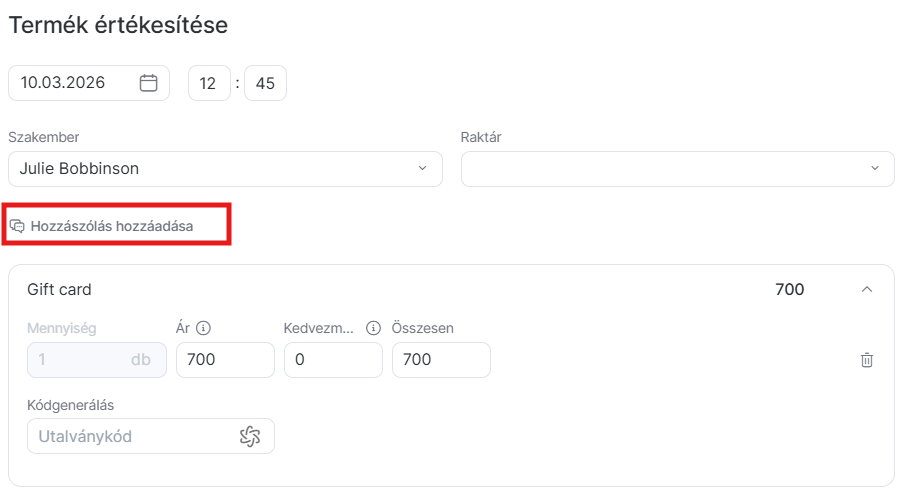
- Ha megjegyzést szeretnél hozzáadni az értékesítéshez, kattints a Megjegyzés hozzáadása gombra.
A művelet mentéséhez kattints a Mentés fizetés nélkül gombra. Ebben az esetben az értékesítés fizetés nélkül kerül rögzítésre. Ha azonnal fizetni szeretnél, kattints a Mentés és fizetés gombra.
Termék kifizetése #
Ha mentés előtt szeretnéd rögzíteni a fizetést, válaszd a Mentés és fizetés lehetőséget. A fizetés történhet: készpénzzel, bankkártyával, hűségprogram segítségével.
Fizetés készpénzzel vagy bankkártyával #
A fizetési ablakban: e-nyugtát küldhetsz, egy összegben fizethetsz a Gyors fizetés blokkban, vagy részletekben fizethetsz a Részletes fizetés blokkban.
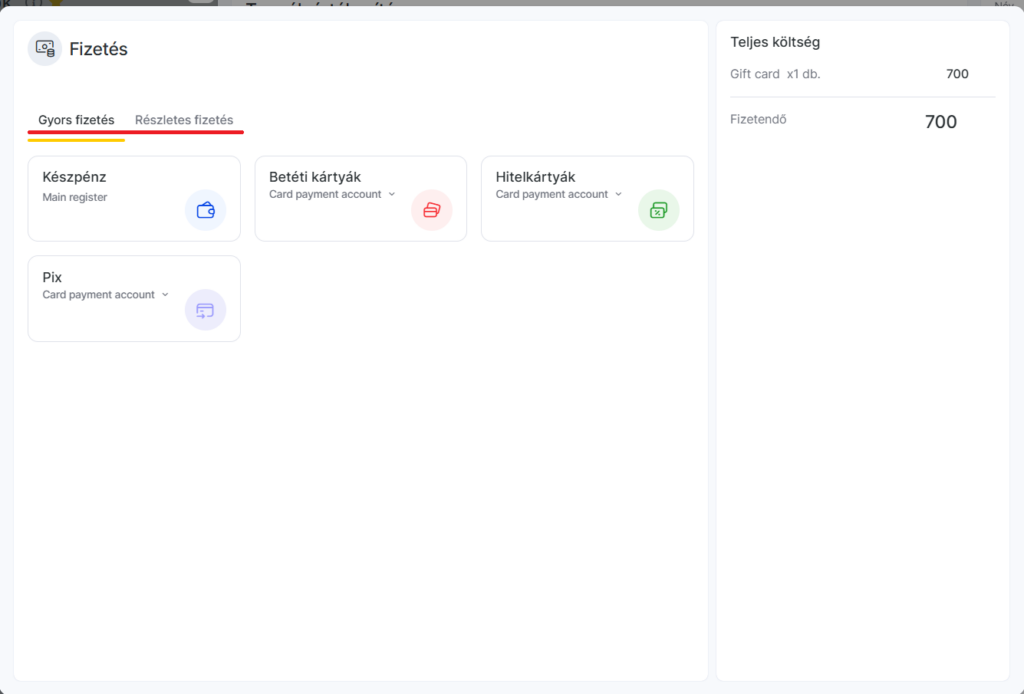
Ha egy összegben szeretnél fizetni, kattints a Fizetés készpénzzel vagy a Fizetés bankkártyával gombra a Gyors fizetés blokkban. Ha módosítani szeretnéd, melyik pénztár fogadja a fizetést, kattints a kiválasztott fizetési mód melletti nyílra.
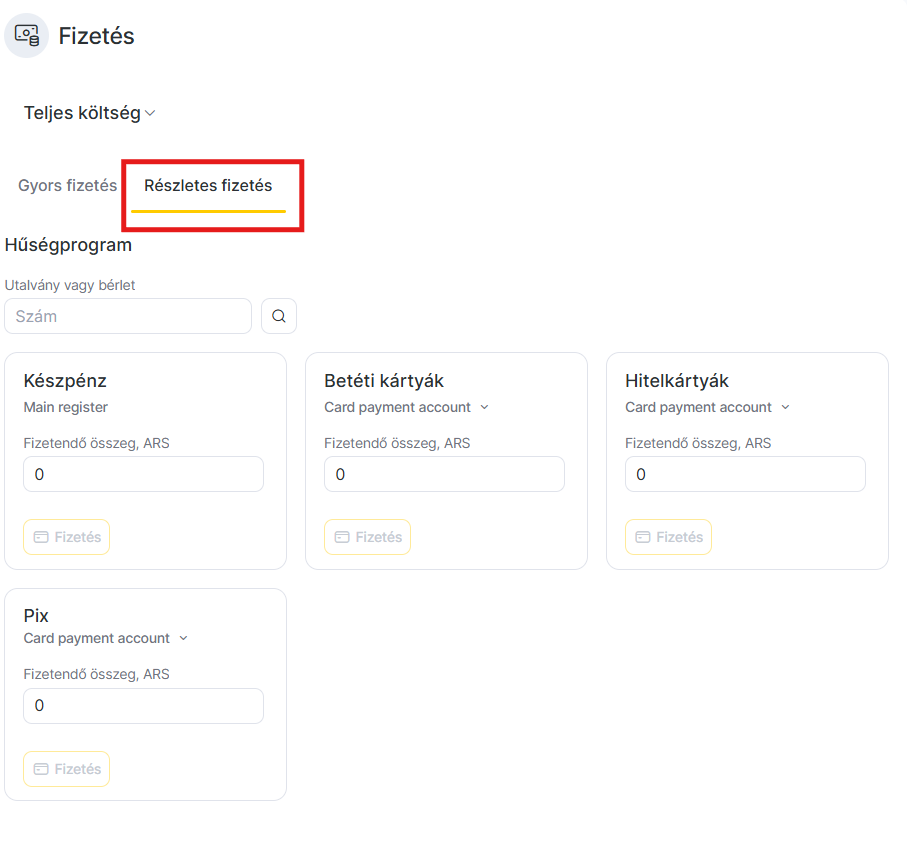
Részletfizetéshez nyisd meg a Részletfizetés fület, majd a megjelenő ablakban add meg az összegeket és válaszd ki a fizetési módokat.
Hűségprogramos fizetés #
Miután továbblépsz a fizetéshez (Mentés és fizetés), a Részletes fizetés blokkban megjelennek az adott ügyfél számára elérhető hűségprogram-lehetőségek a kiválasztott termékek kifizetéséhez. Ha a maximálisan felhasználható összeget szeretnéd levonni az egyenlegből, egyszerűen kattints a megfelelő hűségtípusra.
Ha a hálózatodban olyan cashback akció fut, amely a megvásárolt termékre is érvényes, a cashback automatikusan jóváírásra kerül — nincs szükség kártya alkalmazására.
Ha csak az összeg egy részét szeretnéd levonni, kattints a kiválasztott hűségtípus mellett a Részleges fizetés lehetőségre.
Ha a szükséges utalvány típusa nincs az ügyfélhez rendelve, és nem jelenik meg a blokkban, megkeresheted a Keresés kód alapján és egyéb fizetési módok mező segítségével, amely kicsit lejjebb található.
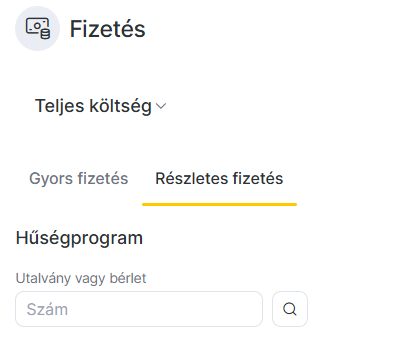
Add meg az utalvány kódját a megfelelő mezőben. Ha létezik ilyen kóddal rendelkező ajándékkártya, megjelenik a keresési eredmények között (ez a lehetőség csak azoknál az ajándékkártya-típusoknál működik, ahol a kód nélküli értékesítés nem engedélyezett)
Ha terméket készletműveleten keresztül értékesítesz, a rendszer egyszerre két műveletet hoz létre: egy készletműveletet és egy pénzügyi műveletet. A részleteket itt tekintheted meg: Termékek > Készletmozgások és a Pénzügyek > Pénzügyi műveletek szakaszban.