
Existe a possibilidade de definir um widget de reserva online no aplicativo móvel Altegio, onde os usuários poderão criar rapidamente um novo widget ou editar um já criado diretamente no aplicativo. Com a ajuda da reserva on-line, seus clientes podem escolher um funcionário e um horário conveniente e reservar o serviço por conta própria em seu site, por meio de redes sociais, Google Maps, 2GIS e outras plataformas.
Você pode criar quantos formulários quiser: geral para toda a empresa, para um grupo separado de serviços ou para um especialista específico.
Como funciona #
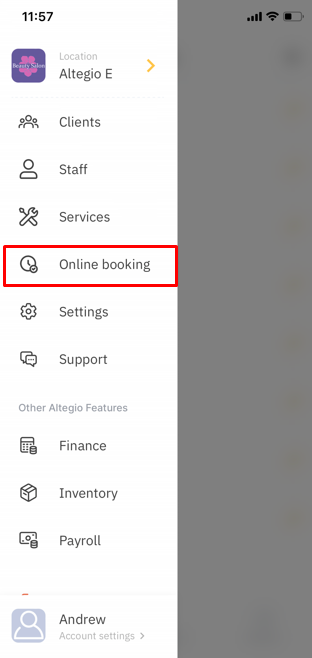
Para configurar uma reserva on-line, acesse a seção Reserva on-line no menu principal e clique no botão Ir para configurações . Se você já configurou uma reserva online no aplicativo móvel, uma seleção de configurações possíveis será aberta imediatamente.
Na seção Reservas on-line, você pode:
- Crie e configure um novo formulário de reserva online.
- Edite ou exclua um formulário já criado.
- Configure parâmetros adicionais para gravação online.
- Editar informações da empresa.
- Configure as etapas de reserva.
- Configure um botão de reserva online para o seu site.
Configurando o formulário de agendamento online #
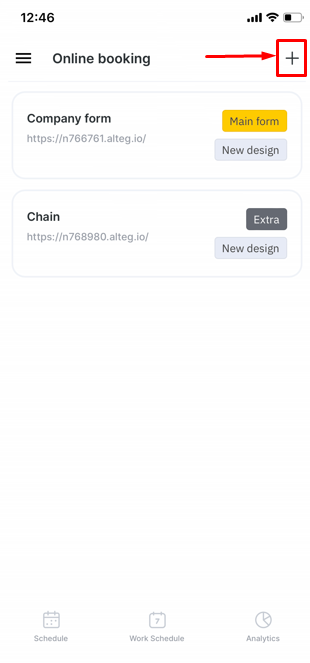
1. Para criar um novo formulário, vá para a seção Reserva on-line e clique em Ir para configurações. Se você já tiver widgets criados anteriormente, clique no botão com a imagem do sinal de mais.
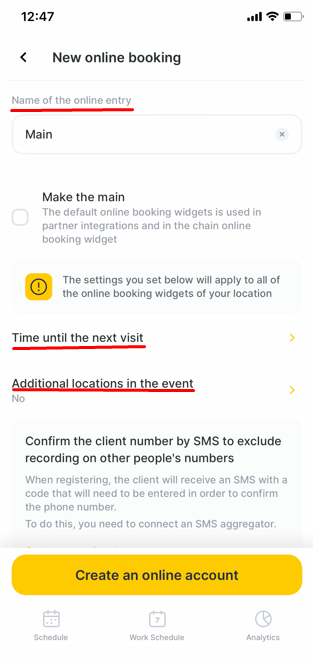
2. Na janela aberta, insira o nome do formulário de reserva on-line. Este nome só será visto por usuários internos do Altegio.
3. Marque a caixa Fazer o formulário principal se quiser usar este formulário em plataformas on-line e como o formulário de reserva on-line da cadeia.
4. Abaixo você pode configurar os parâmetros que serão aplicados a todos os formulários criados no local.
- Locais/lugares adicionais no evento. Esta função é relevante para eventos de grupo. Com a sua ajuda, ao reservar para um evento de grupo, torna-se possível ocupar vários lugares/lugares para um cliente. Essa opção permitirá que os clientes reservem um evento de grupo para si e amigos ou familiares sem precisar criar várias reservas para cada visitante.
- Atraso antes do próximo slot. Indique a que horas antes do início da visita o cliente não poderá marcar uma consulta.
- Solicite aos seus clientes que confirmem o número de telefone deles com um código SMS. Marque a caixa se desejar que o cliente possa concluir a reserva somente após confirmar seu número de telefone. Esta função permite evitar a criação de reservas inválidas e de teste.
Para enviar SMS, você precisa conectar um agregador de SMS.
5. Quando todas as configurações estiverem concluídas, clique no botão Criar formulário .
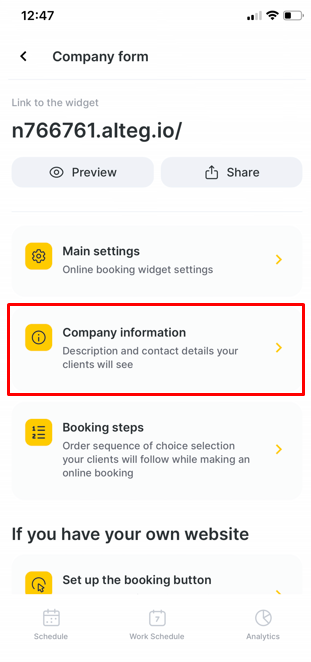
Depois de criar um formulário, você pode copiar o link, excluir o formulário criado (apenas formulários adicionais estão disponíveis para exclusão), editar as Configurações principais (veja a etapa 4 acima), Informações sobre a empresa, configurar as Etapas de reserva e personalizar o botão em um site.
Para fazer isso, clique no nome do formulário e selecione a seção desejada.
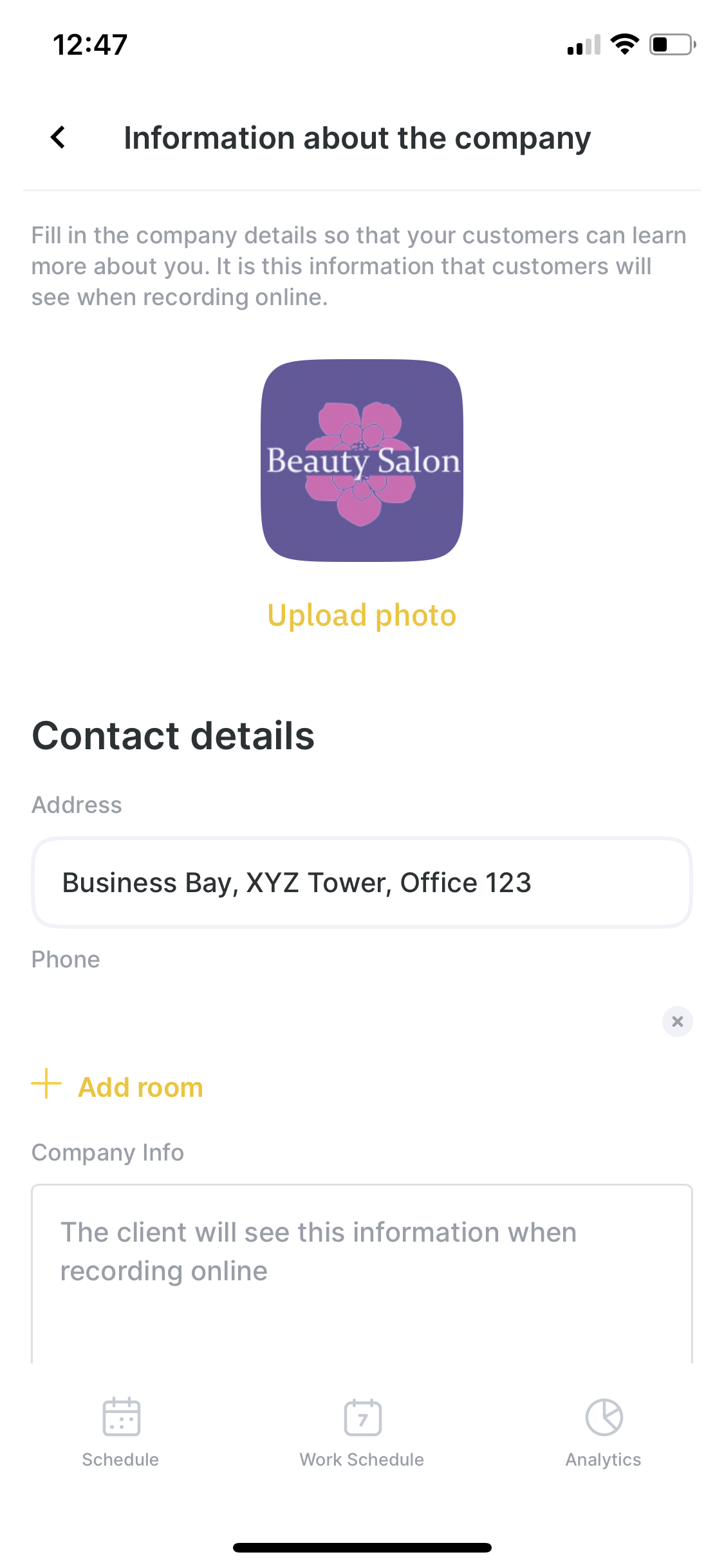
Informações sobre o negócio #
Faça upload do logotipo (resolução recomendada – 500 x 500 px, tamanho do arquivo – não superior a 12 MB), adicione detalhes de contato (endereço, número de telefone), informações da empresa e contatos de redes sociais e mensageiros.
Etapas para o agendamento #
Defina a ordem das ações que os clientes realizarão ao reservar online. Por exemplo, o primeiro a selecionar é a data e hora da visita e depois o serviço e o funcionário. As configurações das etapas de reservas são semelhantes às configurações da versão da Web.
Ao criar um novo formulário de reserva on-line no aplicativo para celulares, o formato de reserva padrão será Menu. Ao alterar o formato de reserva, os seguintes cenários estão disponíveis: Menu, Passo a passo e Passo a passo curto.
- Para um formulário de reserva já criado, a ordem das etapas definida pelo usuário será exibida. Se ainda não houver formulário, o pedido – Escolha um funcionário → Escolha um serviço → Selecione data e hora será selecionado por padrão. A ordem das etapas pode ser alterada nas configurações. Se necessário, as etapas também podem ser ocultadas.
- Se a opção Escolha de qualquer funcionário estiver ativada, os clientes não poderão escolher um funcionário, o sistema selecionará qualquer funcionário disponível aleatoriamente.
- Se a opção Funcionário padrão estiver ativada, o funcionário será pré-selecionado. Ao marcar esta caixa, você precisa selecionar um funcionário da lista que receberá todas as reservas online.
- Se a opção de serviço padrão estiver ativada, o serviço será pré-selecionado. Ao marcar esta caixa, você precisa selecionar um serviço da lista, que será selecionado automaticamente no widget de reservas online.
Customizando um botão em um website #
1. Nesta seção você poderá:
- Ative/desative o botão nas páginas do seu site.
- Ajuste a localização do botão.
- Ajuste a localização do widget.
- Altere a cor do botão.
- Ativar/desativar a animação do botão.
2. Depois de alterar as configurações, clique em Para obter o código.
3. Copie o código por meio do botão Copiar ou envie-o para seus desenvolvedores por meio do botão Compartilhar.
As configurações do botão no aplicativo móvel são semelhantes às configurações da versão web. A reserva online também pode ser configurada com mais detalhes na versão web do programa.
