
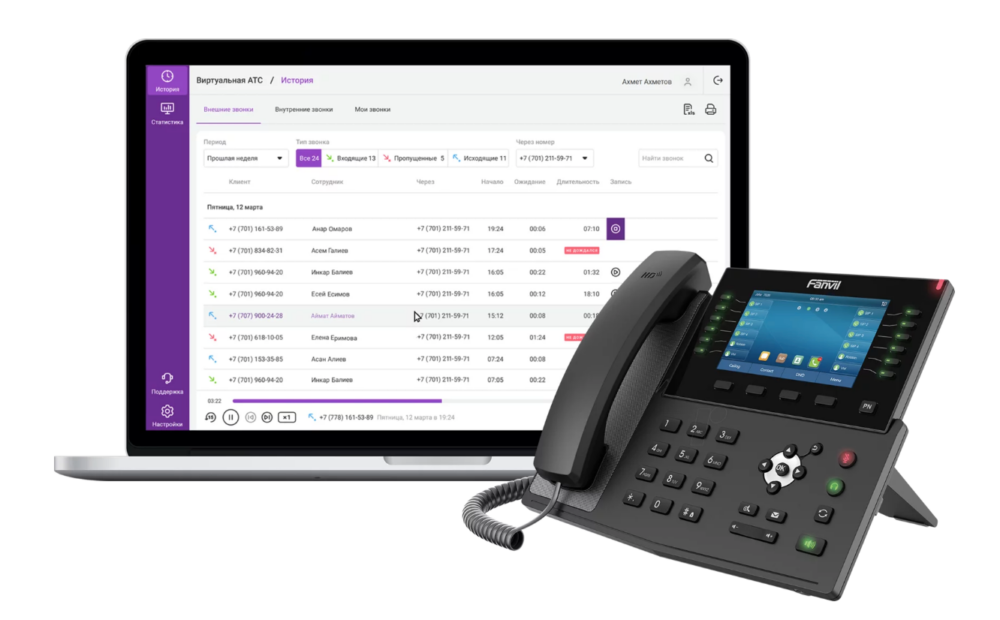
Виртуальная АТС Kcell (Казахстан) – удобный и простой способ эффективно организовать работу со звонками в вашей компании. Виртуальная АТС проиграет голосовое приветствие вместо гудков, направит входящий вызов на свободного сотрудника, покажет детальную сводку по количеству входящих, исходящих и пропущенных и многое другое.
Если вы еще не являетесь клиентом ВАТС Kcell, оставьте заявку на подключение на сайте vats.kcell.kz.
Возможности интеграции Altegio с ВАТС Kcell #
Благодаря интеграции вы можете:
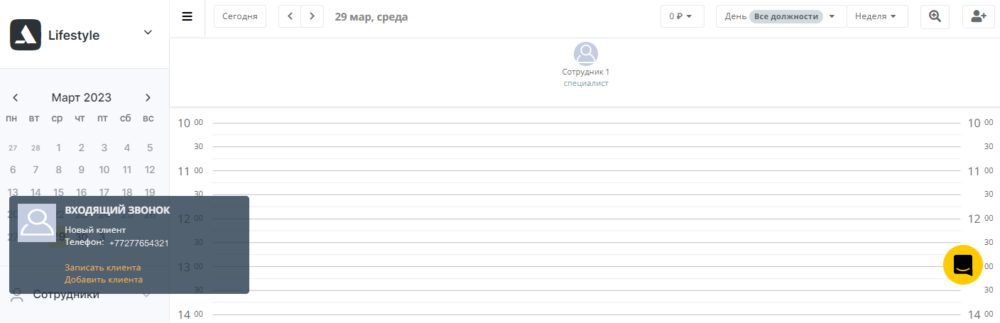
- Из всплывающего окна добавить нового клиента в свою базу и запланировать визит прямо в момент разговора;
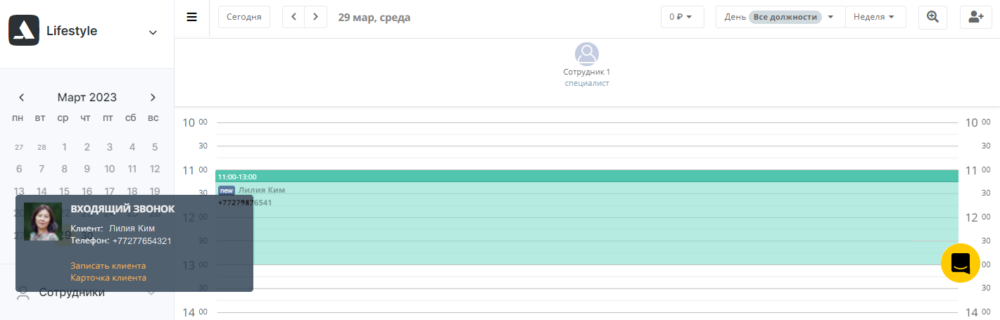
- При входящем звонке приветствовать постоянного клиента по имени, запланировать новый визит или внести изменения в ранее созданную запись, не тратя время на поиск контакта в базе, а также прямо из всплывающего окна перейти к карточке клиента, чтобы посмотреть историю его звонков и визитов;
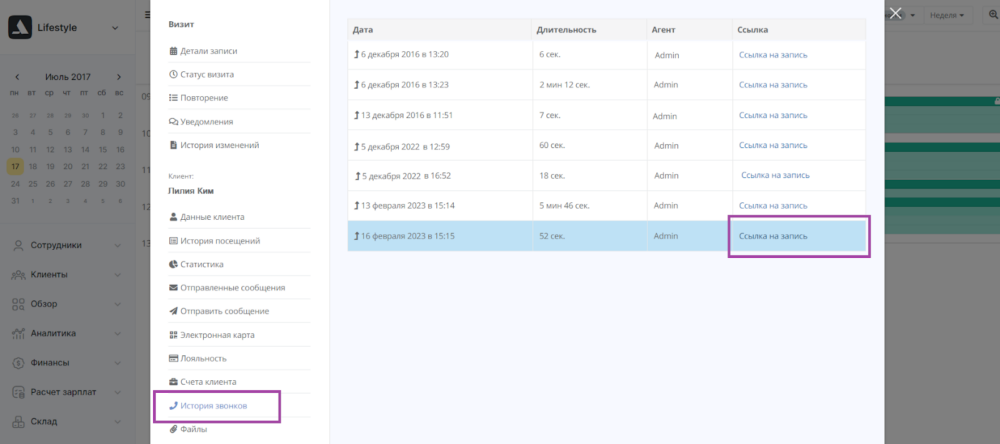
- Прослушивать записи входящих и исходящих звонков в интерфейсе Altegio.
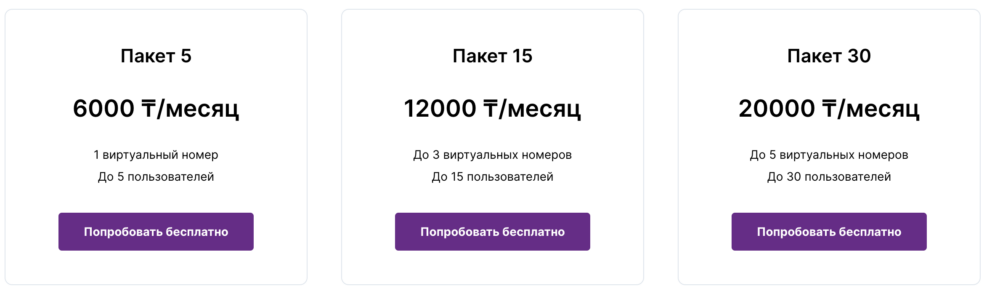
Тарифы на Виртуальную АТС #
Подключение – бесплатно. Вы оплачиваете только тот функционал, который вам нужен.
Инструкция по настройке интеграции #
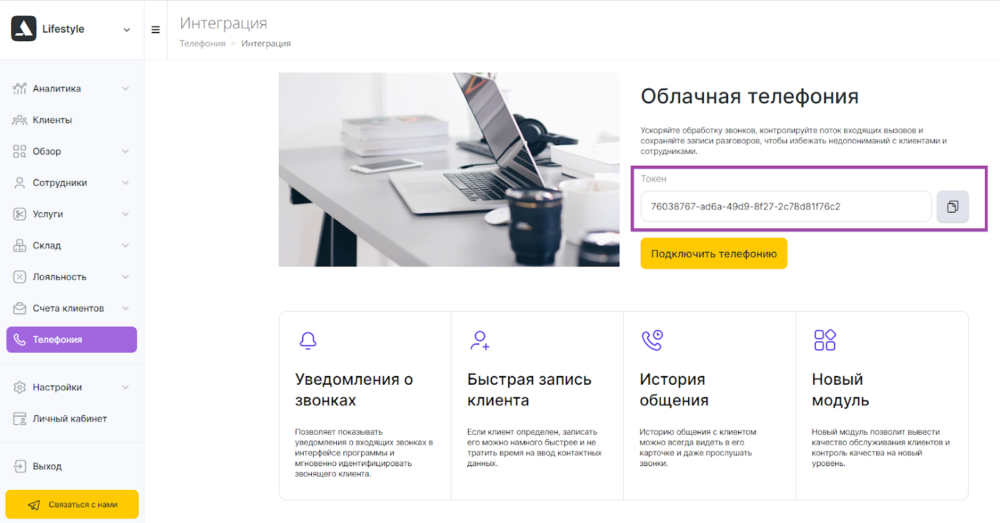
- В личном кабинете Altegio зайдите в раздел Телефония и скопируйте токен.
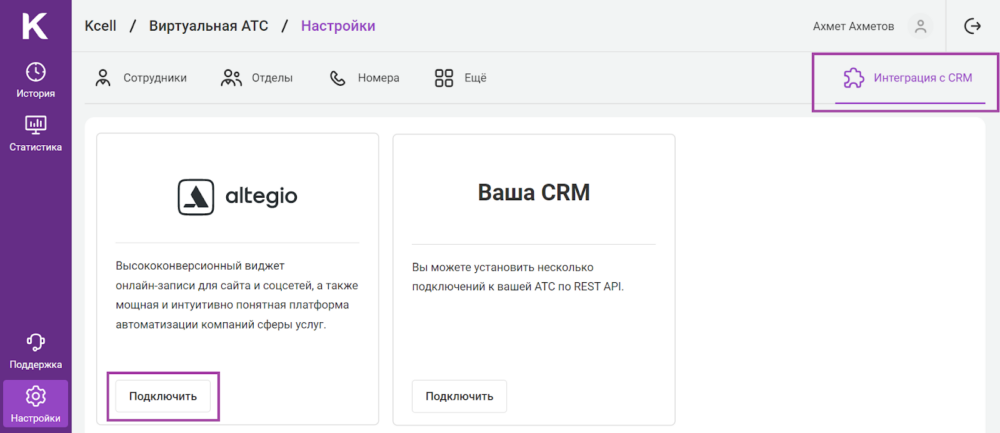
- Перейдите в интерфейс Виртуальной АТС Kcell. В разделе Настройки выберите Интеграция с CRM, среди доступных интеграций найдите виджет Altegio и нажмите Подключить.
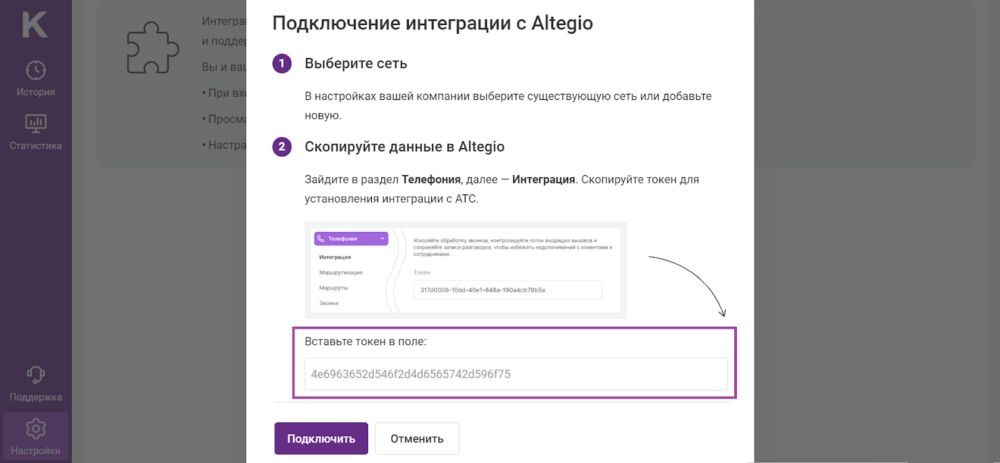
- В открывшемся окне вставьте скопированный токен и нажмите кнопку Подключить. На этом настройка интеграции на стороне Виртуальной АТС завершена.
- Перейдите в Altegio. Статус интеграции изменится на Подключено, а в меню Телефония появятся дополнительные разделы — Интеграция, Маршрутизация, Маршруты и Звонки.
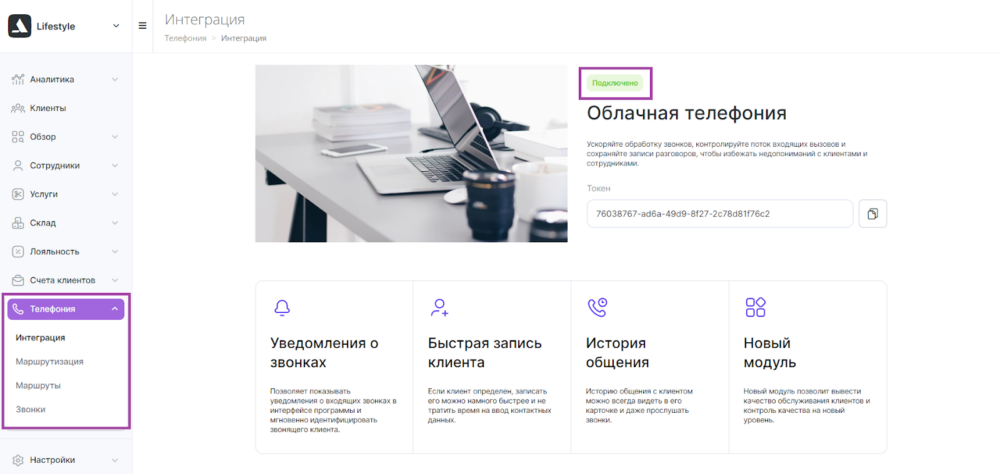
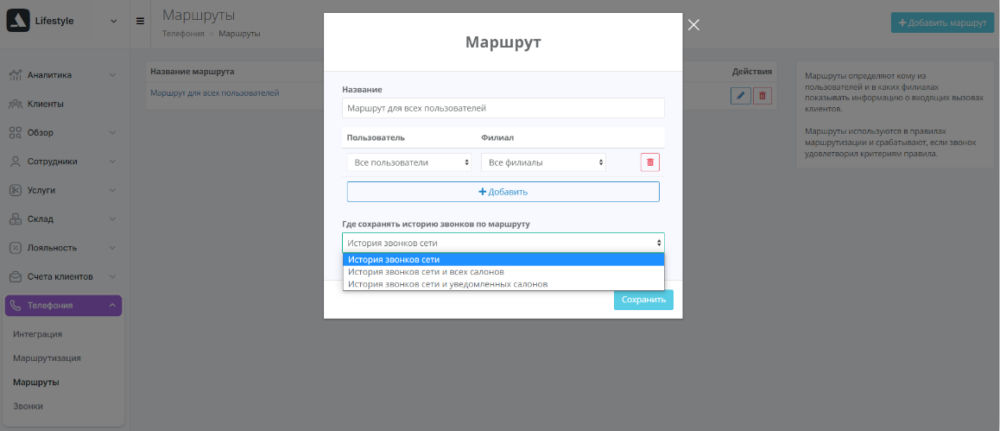
- Перейдите в раздел Маршруты. Измените настройки базового маршрута: по умолчанию используется Маршрут для всех пользователей и история звонков сохраняется в истории сети. Нажмите на кнопку Редактировать.

- Дайте простое и понятное название маршруту, например «Филиал в Астане» или «Отдел продаж». Укажите пользователей и филиалы, которые будут принимать входящие звонки. А также выберите, где сохранять историю вызовов:
- История звонков сети – звонки будут сохраняться в разделе Телефония > Звонки, историю звонков может посмотреть только руководитель сети;
- История звонков сети и всех салонов – вызовы сохраняются не только в разделе Телефония, но и в разделе Отчеты > Все отчеты > Маркетинг > Звонки; история звонков доступна для просмотра и руководителю сети, и менеджерам филиалов;
- История звонков сети и уведомленных салонов– звонки сохраняются и в разделе Телефония, и в разделе Отчеты > Все отчеты > Маркетинг > Звонки, в котором история будет доступна только для того филиала, который будет выбран в этом маршруте.
- Нажмите Сохранить.
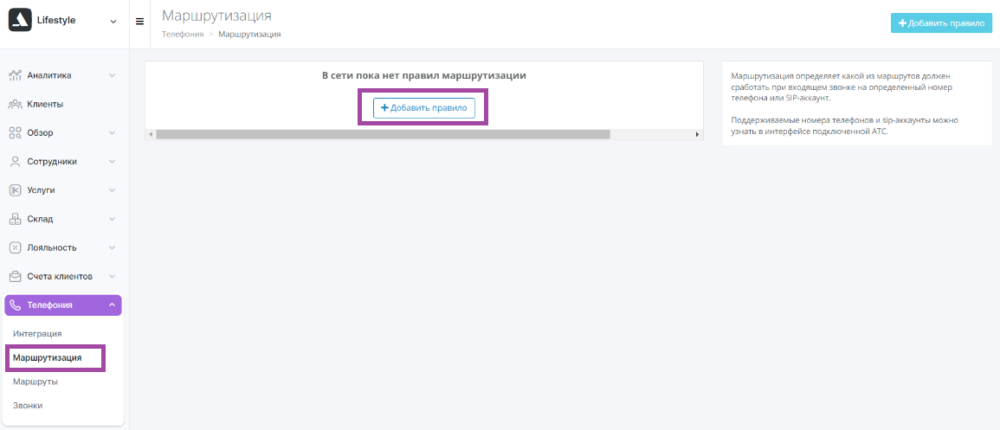
- Теперь свяжите созданный маршрут с тем номером, на который должны поступать звонки. Для этого перейдите в раздел Маршрутизация. Нажмите на кнопку Добавить правило.
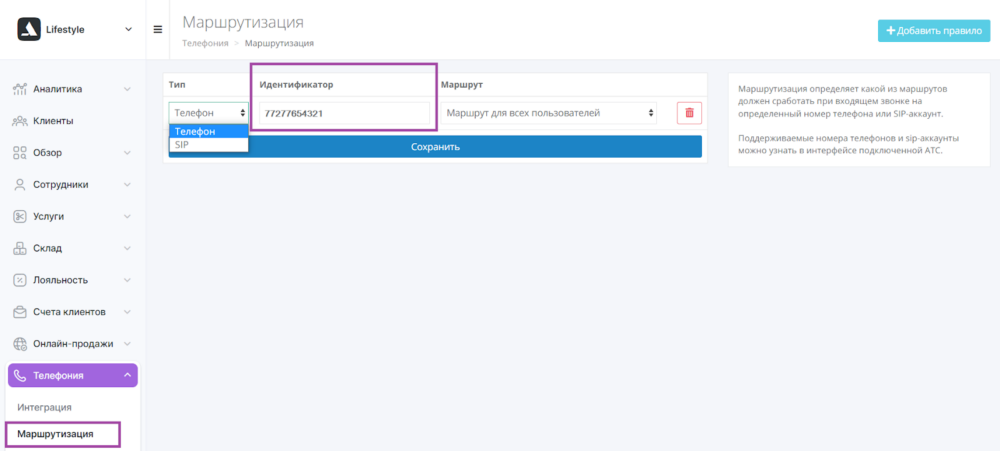
- В появившихся полях укажите:
- Тип маршрутизации. Если звонки должны поступать на общий номер компании, то выберите «Телефон». Если звонок должен принять конкретный сотрудник или отдел, то – «SIP»;
- Идентификатор. Если в поле «Тип» вы выбрали «Телефон», введите номер телефона (без плюса и пробелов). Если тип маршрутизации – SIP, введите добавочный трехзначный номер сотрудника или отдела;
- Маршрут звонка.
- Нажмите Сохранить.
Вы можете создать любое количество маршрутов и правил для ваших номеров с учетом особенностей их работы.
Готово. Теперь вы можете пользоваться всеми возможностями интеграции Altegio и Виртуальной АТС Kcell.
#
Телефон 9099, +7 727 258 7021

