
Промоблок — новый инструмент коммуникации с пользователями. С его помощью клиенты гарантированно обратят внимание на ваши акции и специальные предложения. Благодаря гибким настройкам текста и ссылок промоблок можно адаптировать под любые ваши задачи.
Используйте этот инструмент, чтобы:
- Рассказать о специальных предложениях.
- Напомнить, что нужно сделать перед визитом.
- Пригласить подписаться на ваши соцсети и т.д.
Важно
Подключение доступно только для новой версии виджета.
Размещенные вами баннеры будут отображаться на всех виджетах филиала.
На одном экране можно разместить только один промоблок.
Подключение для всех компаний — бесплатно.
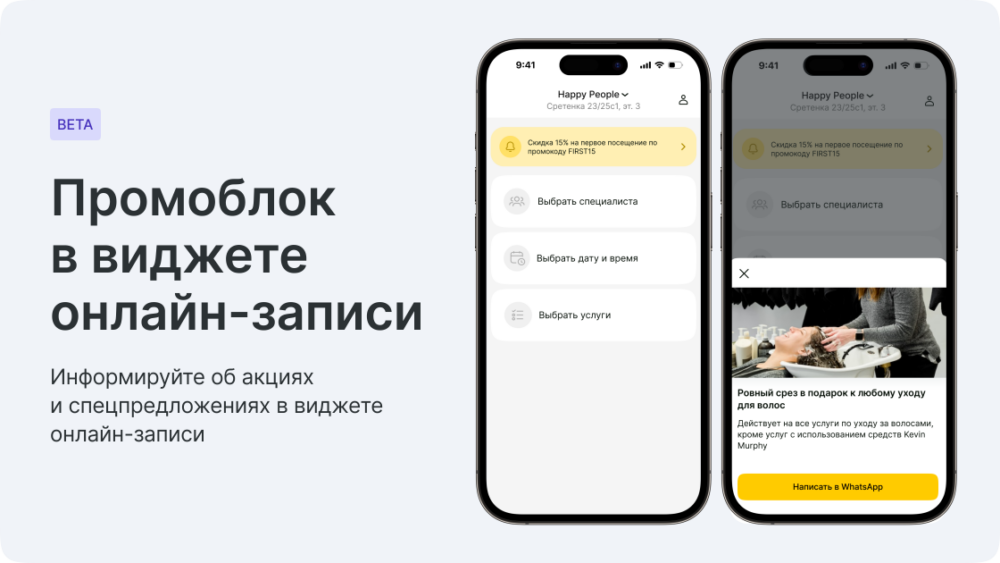
Настройка интеграции #
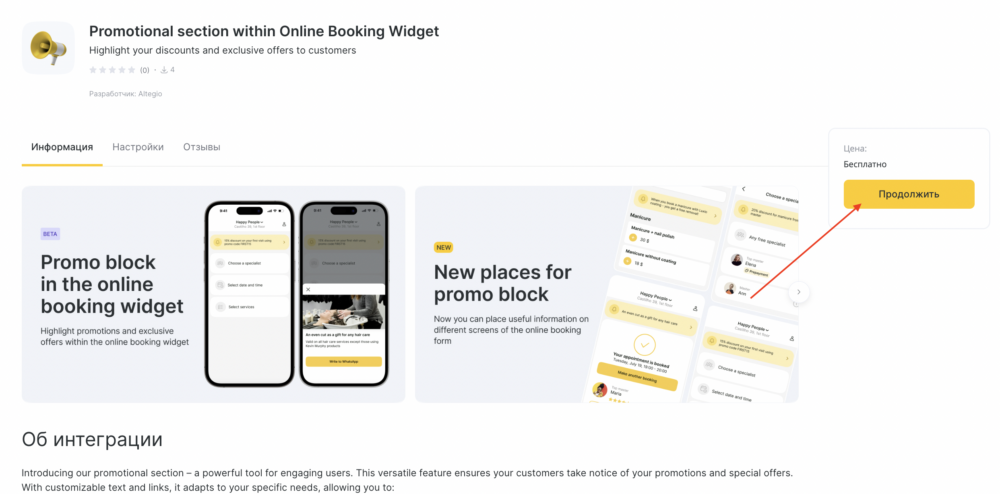
- В Altegio перейдите в раздел Интеграции > Лояльность и выберите приложение Промоблок в виджете онлайн-записи.
- На открывшейся странице нажмите кнопку Подключить.
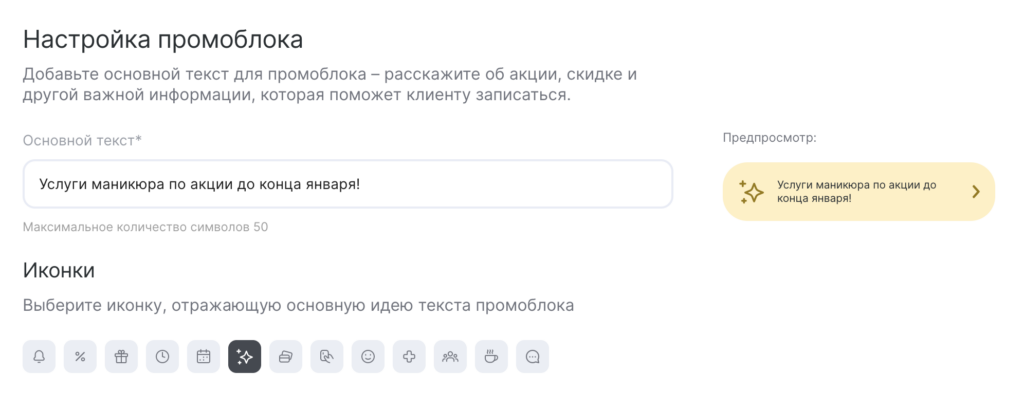
- Добавьте основной текст для промоблока — расскажите об акции, скидке и другой важной информации, которая поможет клиенту записаться. Максимальное количество символов — 50.
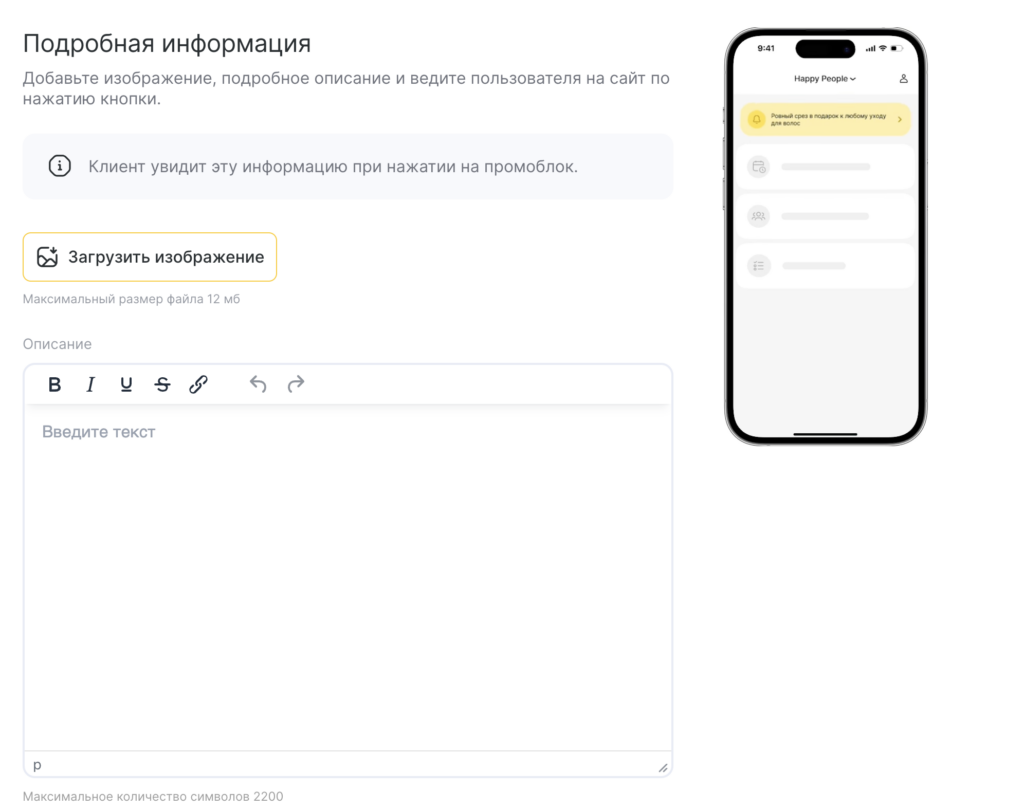
- Добавьте изображение, подробное описание и ведите пользователя на сайт по нажатию кнопки. Максимальный размер файла изображения — 12 мб, рекомендуемый размер изображения — 750 x 308 px, максимальное количество символов описания — 220, максимальное количество символов текста кнопки со ссылкой — 20.
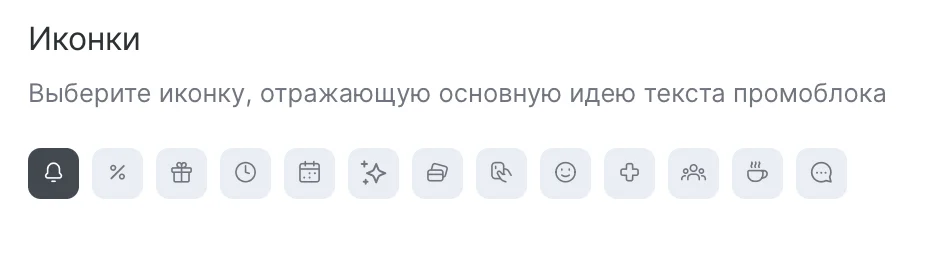
- Выберите иконку из предложенных опций, которая лучше всего отражает суть текста в промоблоке:
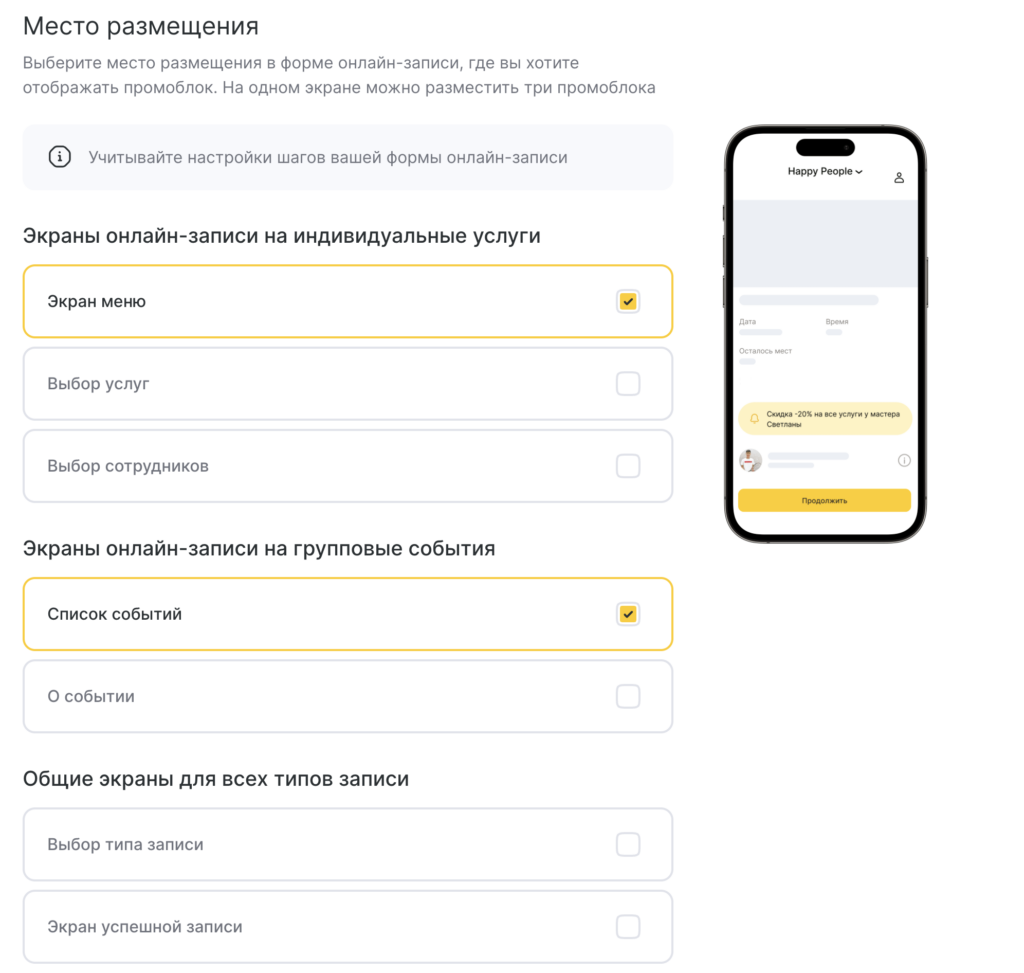
- Выберите место размещения в форме онлайн-записи, где вы хотите отображать промоблок: экран меню, выбор услуг, выбор сотрудников, экран успешной записи. Можно выбрать как одно место, так и все одновременно. Если вы создадите несколько промоблоков, то на одном экране будет отображаться только один промоблок.
- Для коротких информационных сообщений вы можете сделать промоблок c некликабельным баннером из одной фразы. Для этого укажите только заголовок промоблока и не заполняйте остальные поля.
- Для акций с описанием условий вы можете сделать кликабельный промоблок. При нажатии на промоблок клиент увидит всплывающее окно с описанием, изображением и кнопкой. Для этого укажите заголовок, описание и загрузите изображение. Если нужно, добавьте ссылку для перехода на сайт, в соцсети или на виджет онлайн-записи.
- Нажмите на кнопку Добавить.
После на вкладке Настройки появится список созданных промоблоков, их можно редактировать и удалять. Также можно добавить новый промоблок через кнопку Добавить промоблок.
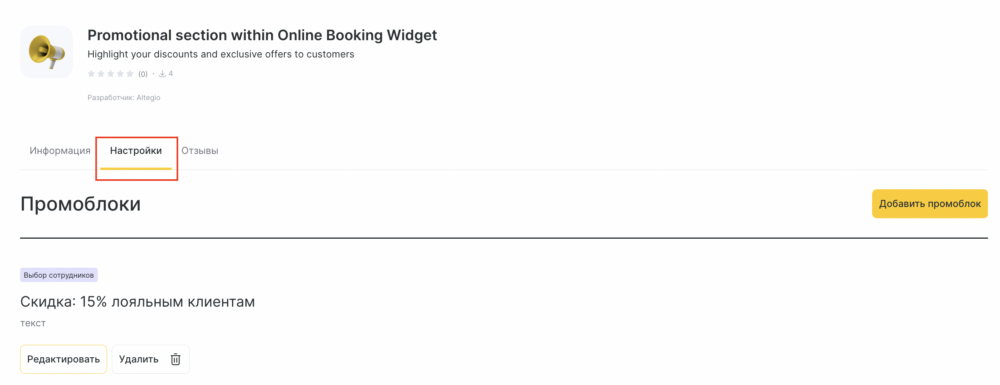
Чтобы отключить интеграцию, перейдите в приложение Промоблок в виджете онлайн-записи и нажмите кнопку Отключить.
Примечания
Цвет промоблока — это основной цвет вашей формы онлайн-записи. Для изменения этого цвета перейдите в раздел Онлайн-Запись > Формы онлайн-записи. Откройте настройки нужной формы онлайн-записи и измените основной цвет на вкладке Дизайн. Подробнее о настройке дизайна виджета онлайн-записи читайте здесь.
Чтобы отслеживать эффективность своего промо, вы можете подключить аналитику для онлайн-записи (например, Google Аналитика). Добавьте в подключенный счетчик цель с идентификатором clicked_promo_link. После этого вы будете видеть в вашей системе аналитике клики по промо.
Для подключения интеграции у сотрудника должно быть право доступа на управление правами пользователя и право редактирования онлайн-записи.

