
Навигация в Altegio обновилась, чтобы ускорить ежедневную работу администраторов, специалистов и других сотрудников и сделать интерфейс более чистым. Теперь в Altegio есть два отдельных режима работы:
- Цифровой журнал
- Администрирование
Режим Цифровой журнал #
Используйте Цифровой журнал, когда вы работаете с календарем записи и ежедневными задачами:
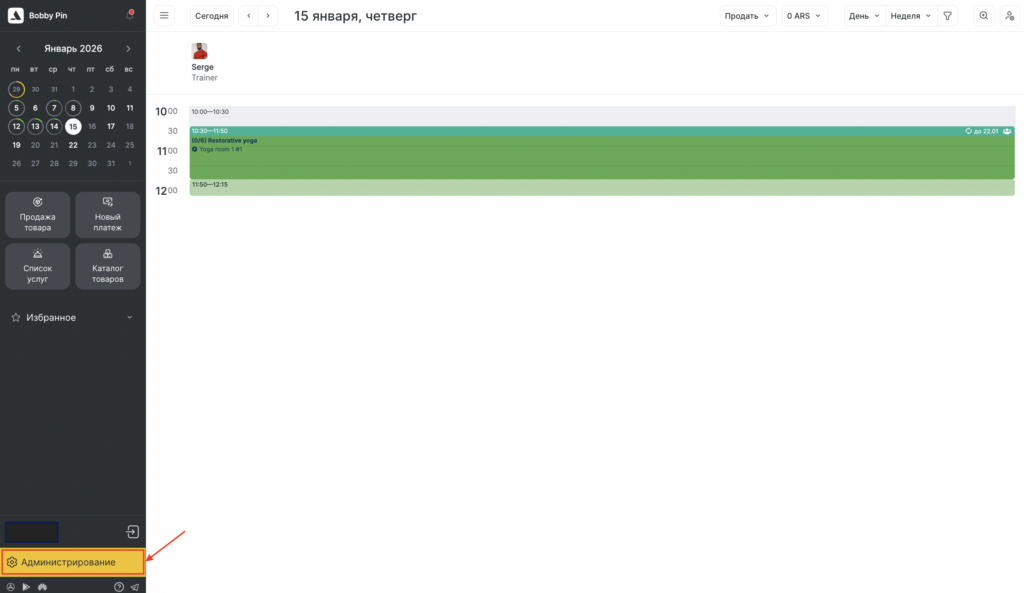
- просмотр и управление записями
- быстрые действия (оплаты, продажа товаров, настройка услуг и товаров)
- переход в важные разделы через вкладку Избранное под цифровым журналом
Режим Администрирование #
Используйте Администрирование, чтобы управлять настройками компании и всем, что находится за пределами календаря:

- список клиентов, отчеты, аналитика
- сотрудники и права доступа
- услуги, товары, склад/остатки
- настройка онлайн-записи
- настройки, интеграции, финансовые правила и другое
Важно
Доступные разделы могут зависеть от вашей роли/прав и тарифного плана. Если вы не видите пункт меню, он может быть ограничен для вашей учетной записи.
Как переключаться между Цифровым журналом и Администрированием #
Переключатель всегда доступен в нижней левой части интерфейса. Чтобы переключиться из Администрирования в Цифровой журнал

- Откройте Администрирование (панель управления).
- В левом нижнем углу нажмите Цифровой журнал.
Чтобы переключиться из Цифрового журнала в Администрирование #
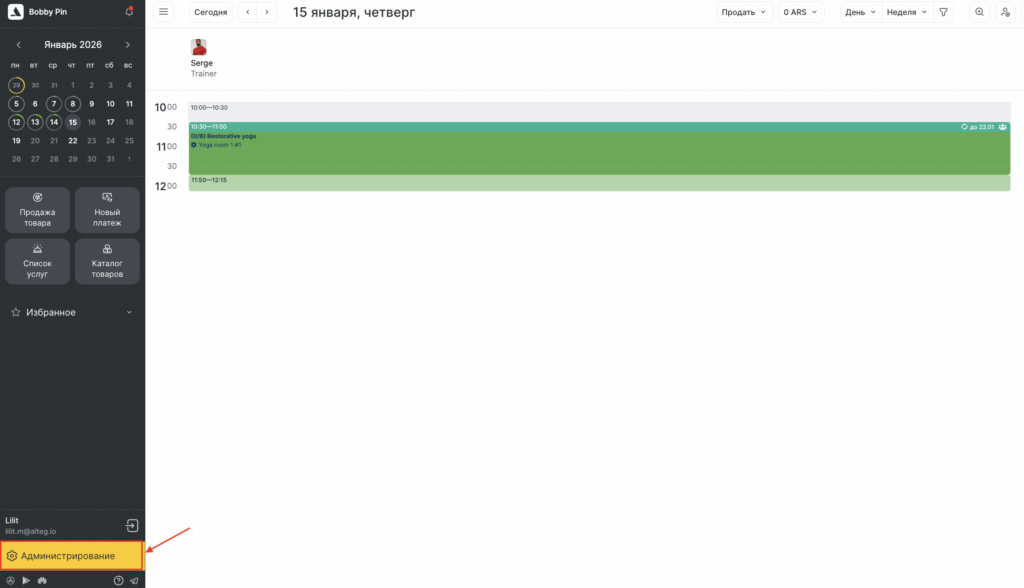
- Откройте Цифровой журнал.
- Внизу нажмите Администрирование.
Примечание
Надпись на кнопке показывает режим, в который вы перейдете.
Если вы видите Цифровой журнал, значит вы сейчас в Администрировании.
Если вы видите Администрирование, значит вы сейчас в Цифровом журнале.
Как работать в режиме Цифрового журнала #
В Цифровом журнале календарь — ваше основное рабочее пространство. Под календарем также доступны:
- Быстрые действия (Новый платеж, Продажа товаров, Список услуг, Каталог товаров)
- Избранное — закрепленные быстрые переходы в часто используемые разделы
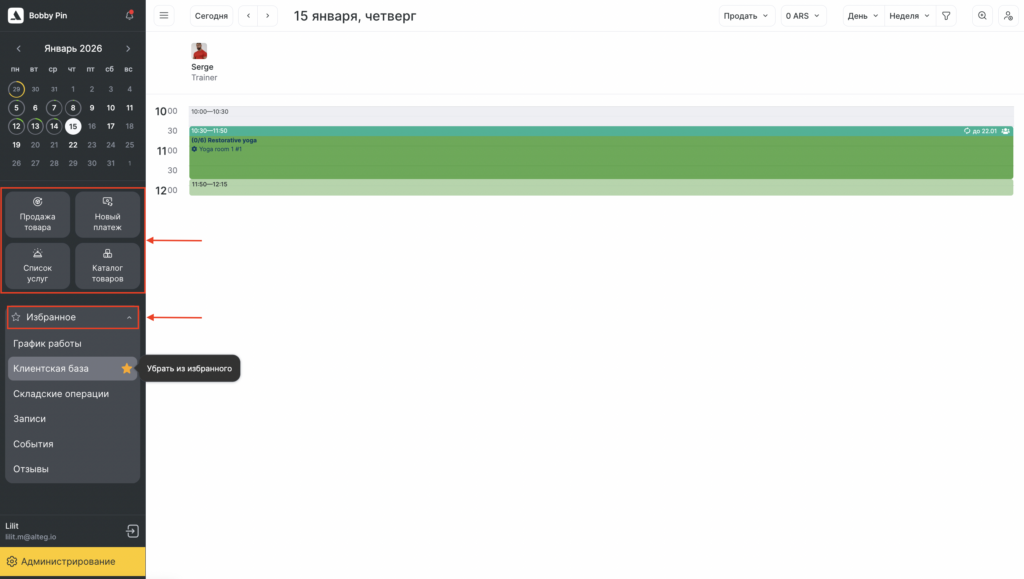
Раздел Избранное позволяет закреплять самые нужные разделы, чтобы открывать их мгновенно с панели под календарем.
Как добавить раздел в Избранное #
Откройте нужный раздел и нажмите на иконку звезды рядом с названием раздела.
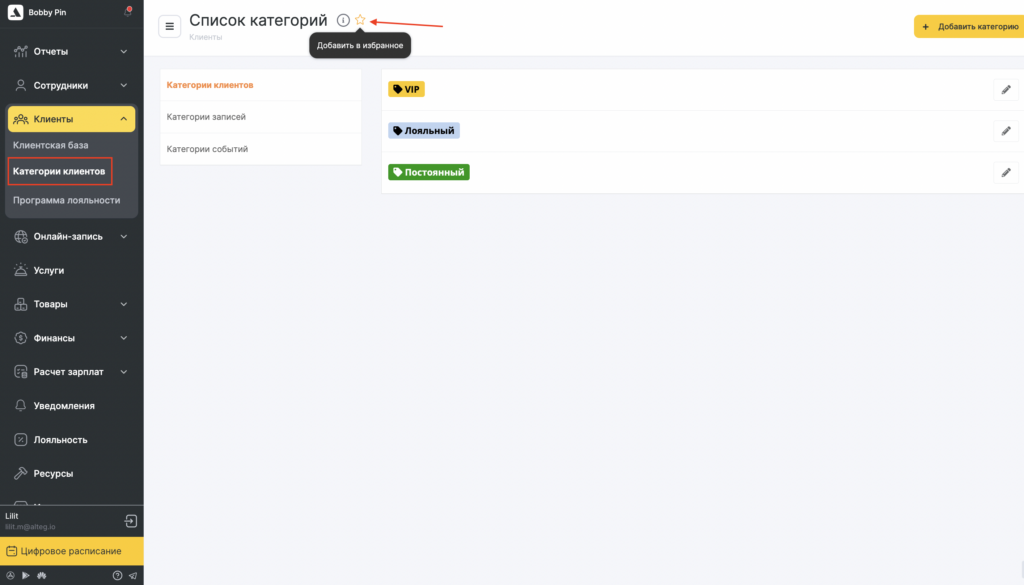
Как удалить раздел из Избранного #
- Откройте Избранное в Цифровом журнале.
- Нажмите иконку звезды рядом с пунктом, который хотите удалить.
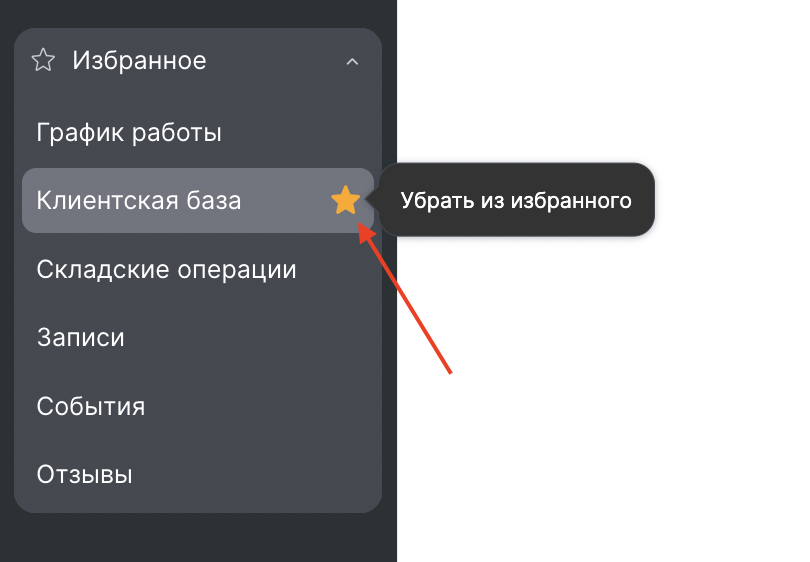
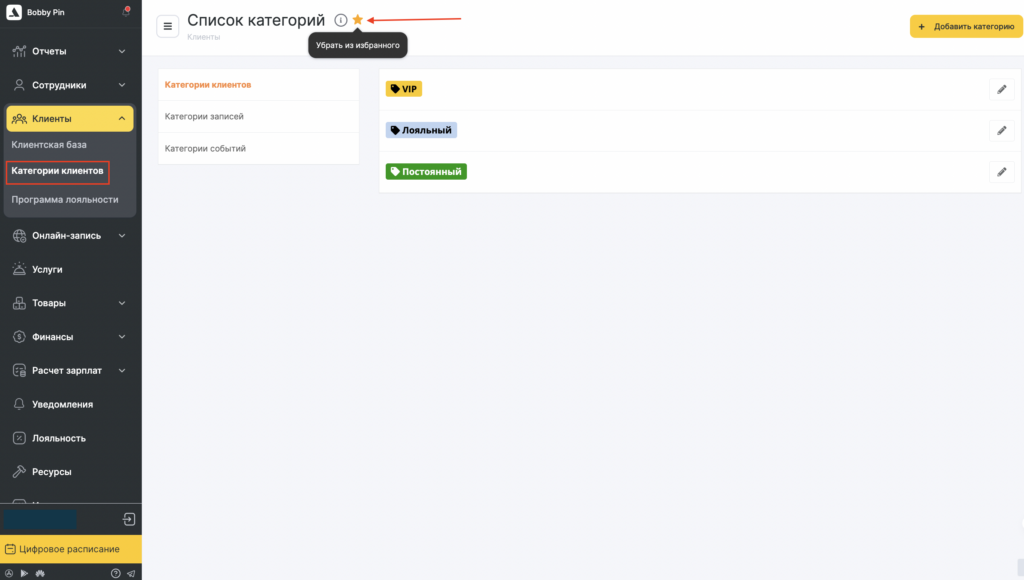
Также можно удалить раздел с его основной страницы — нажмите иконку звезды рядом с названием раздела.
Настройки #
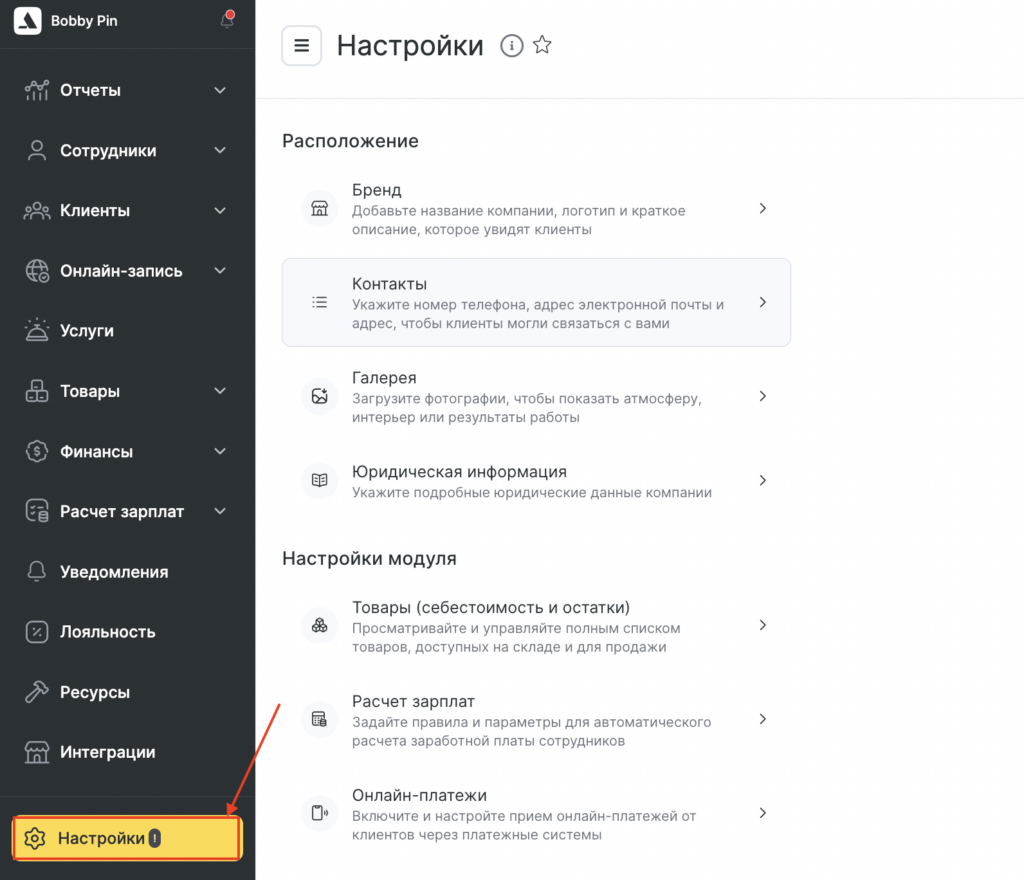
Раздел Настройки был переработан и структурирован по понятным группам, чтобы настройка занимала меньше времени.
Перейдите: Администрирование > Настройки.
Группы настроек #
Внутри «Настроек» параметры сгруппированы по разделам, например:
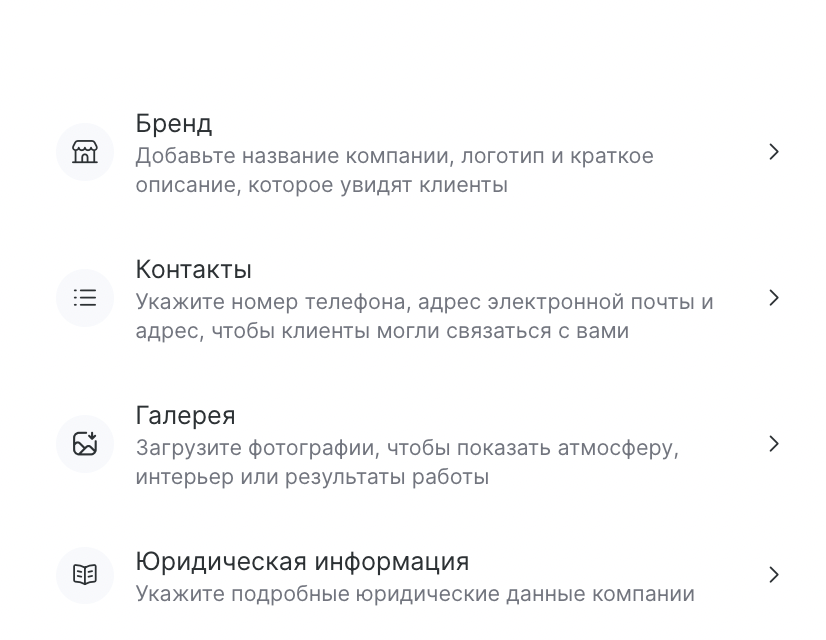
Локация #
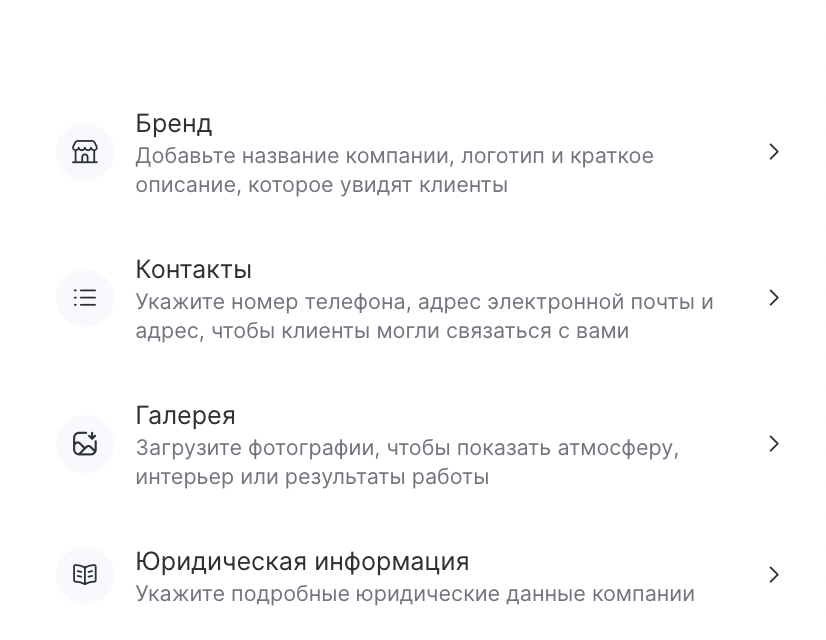
- Бренд — название компании, логотип, короткое описание для клиентов;
- Контакты — телефон, email, адрес, точка на карте, ссылки на соцсети;
- Галерея — фото интерьера или результатов работ специалистов;
- Детали — юридическая и другая информация о компании.
Настройки модулей #
- Товары (себестоимость и остатки) — список товаров, настройки склада/продаж;
- Зарплата — правила и параметры расчёта зарплаты сотрудников;
- Онлайн-оплата — включение и настройка онлайн-оплаты;
- Способы оплаты и комиссии — подключение способов оплаты и настройка комиссий;
- Чеки — правила формирования и отправки чеков.
Категории #
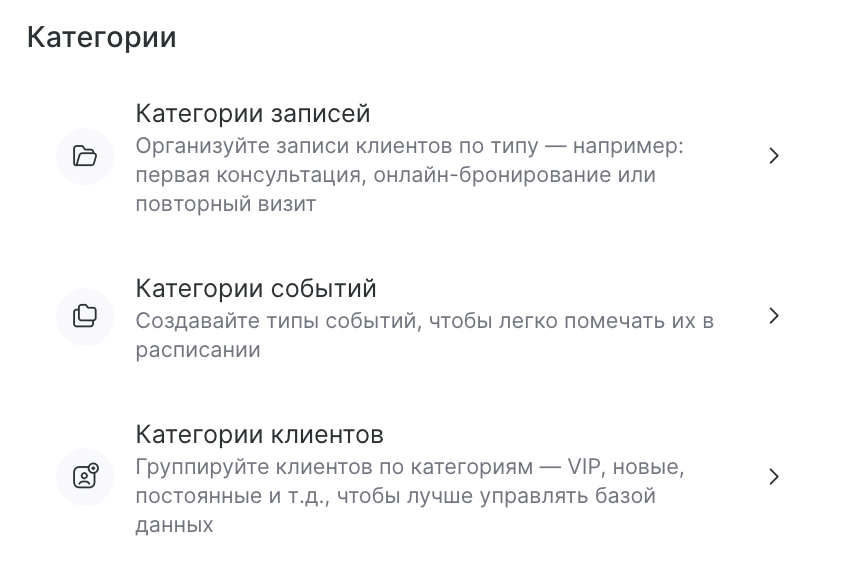
- Категории записей — группировка записей по типам;
- Категории событий — теги для событий в расписании;
- Категории клиентов — группы клиентов (VIP, новые, постоянные и т. д.).
Системные настройки #
Используйте Системные настройки, чтобы задать глобальные параметры компании и технические настройки.
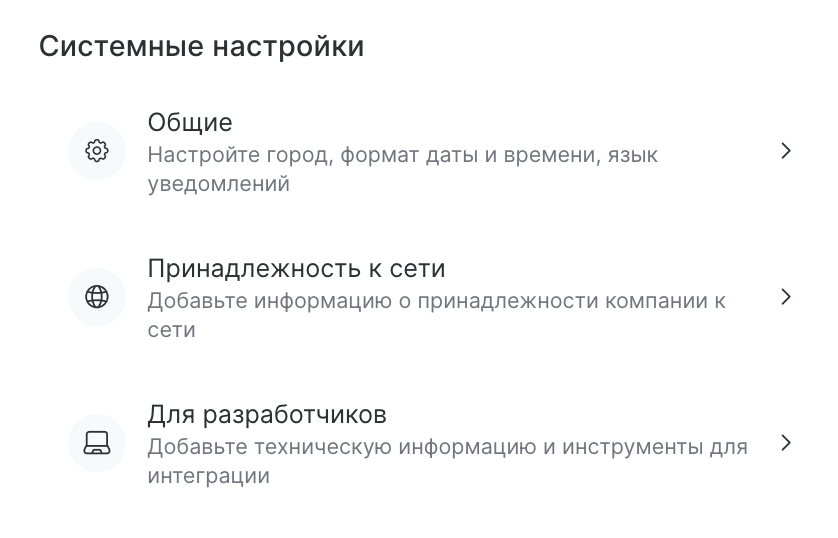
- Общие — страна, сфера деятельности, часовой пояс, формат времени, язык. Подробнее читайте в этой статье.
- Принадлежность к сети — принадлежность к сети/франшизе (если вы работаете в сети);
- Для разработчиков — техническая информация и инструменты для интеграций.

