
После добавления всех сотрудников и установки прав доступа, настройте уведомления, которые будет получать сотрудник.
В Altegio существует два типа уведомлений для сотрудников:
- для сотрудников, оказывающих услуги
- для администраторов или других сотрудников филиала, не оказывающих услуги.
Также есть разные каналы отправки для уведомлений:
- Push
- SMS (платный канал, также под этим каналом отправляются и уведомления в мессенджеры). Что необходимо настроить, чтобы сотрудник начал получать уведомления, разберем подробно в этой статье.
- Web (бесплатные каналы)
После всех настроек, описанных далее в этой статье, сотрудники и администраторы, работающие через мобильное приложение Altegio, смогут самостоятельно включать и выключать необходимые им push-уведомления прямо в приложении.
Важно
Для отправки любых уведомлений необходимо, чтобы у сотрудника/администратора (любой другой роли) был настроен доступ к филиалу.
Настройка и редактирование #
Включение каналов отправки #
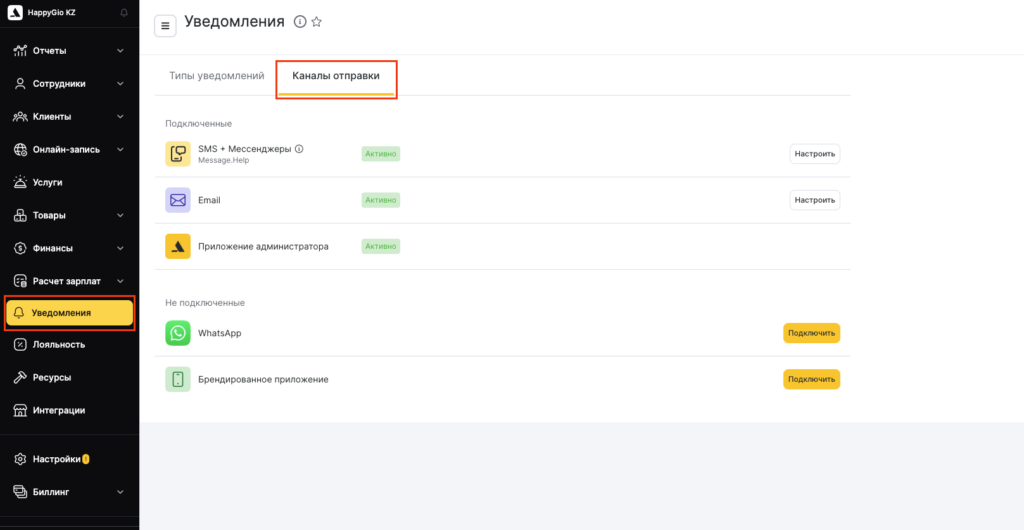
Перед настройкой уведомлений для сотрудника с доступом, необходимо включить каналы отправки в разделе Уведомления > Каналы отправки (режим Администрирование). Настройки каналов отправки подробно описаны в статье.
Настройка типов уведомлений #
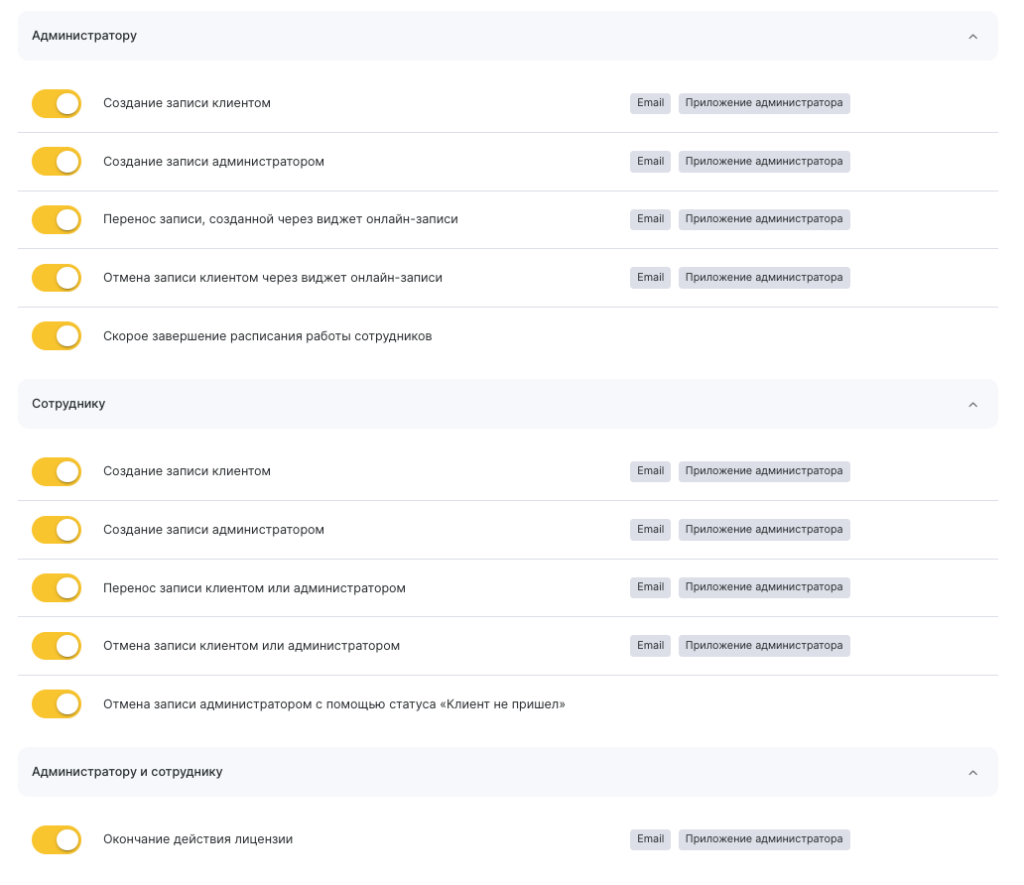
После настройки и подключения необходимых каналов отправки, нужно настроить типы уведомлений для администраторов и сотрудников в разделе Уведомления > вкладка Типы уведомлений.
Важно
Если типы уведомлений и каналы не будут включены, то в настройках уведомлений сотрудника они будут неактивны.
Предоставление доступа сотруднику #
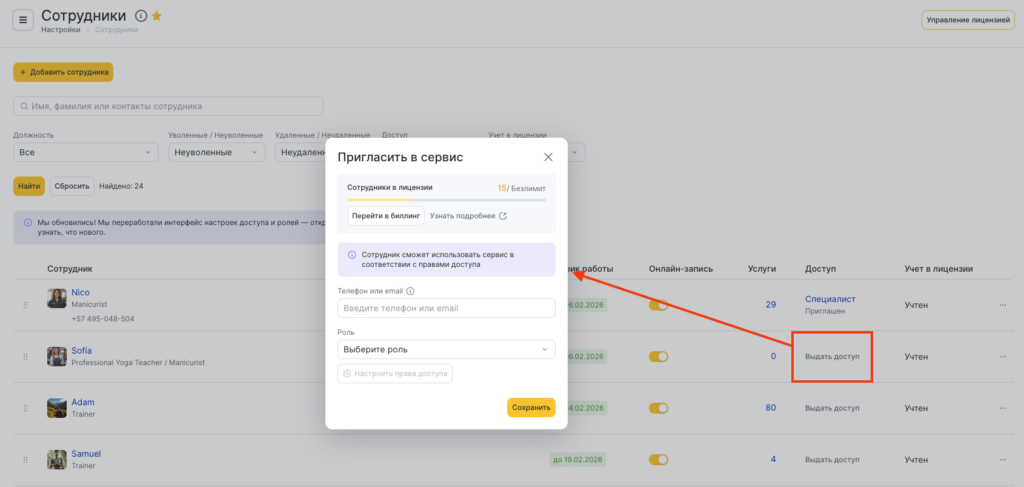
После настроек каналов отправки и типов уведомлений перейдите в раздел Сотрудники > Список сотрудников (или Биллинг > Лицензия > кнопка Управление) и нажмите кнопку Выдать доступ в колонке Доступ.
Подробнее о назначении сотруднику роли и доступа читайте в статье.
Если сотруднику уже назначена роль, пропустите этот шаг.
Важно
При отсутствии связки роли доступа и сотрудника уведомления по типу «Сотруднику» приходить не будут.
Для администраторов, владельцев и других сотрудников, не оказывающих услуги, связка роли с сотрудником, оказывающим услуги, не нужна.
Настройка уведомлений сотрудника #
- В разделе Сотрудники > Список сотрудников (или Биллинг > Лицензия > кнопка Управление) нажмите на имя сотрудника.
- В открывшемся окне перейдите на вкладку Уведомления.
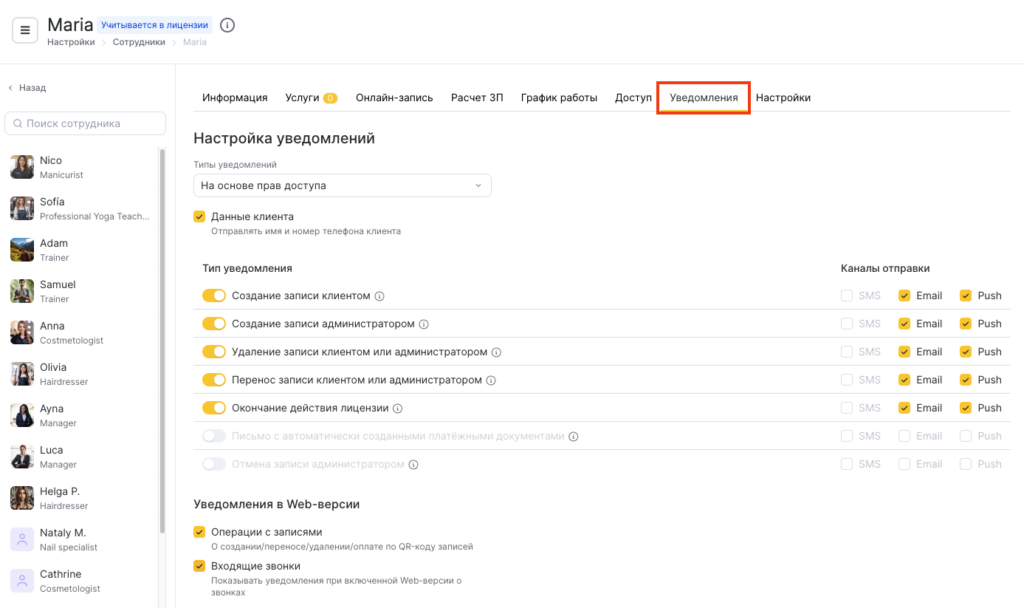
- Из раскрывающегося списка выберите, какие типы уведомлений будет получать сотрудник:
- Для администратора — будут отправляться уведомления по типу «Администратору».
- Для сотрудника — будут отправляться уведомления по типу «Сотруднику».
- На основе прав доступа — Altegio автоматически определяет тип уведомлений для сотрудника на основе его прав доступа.
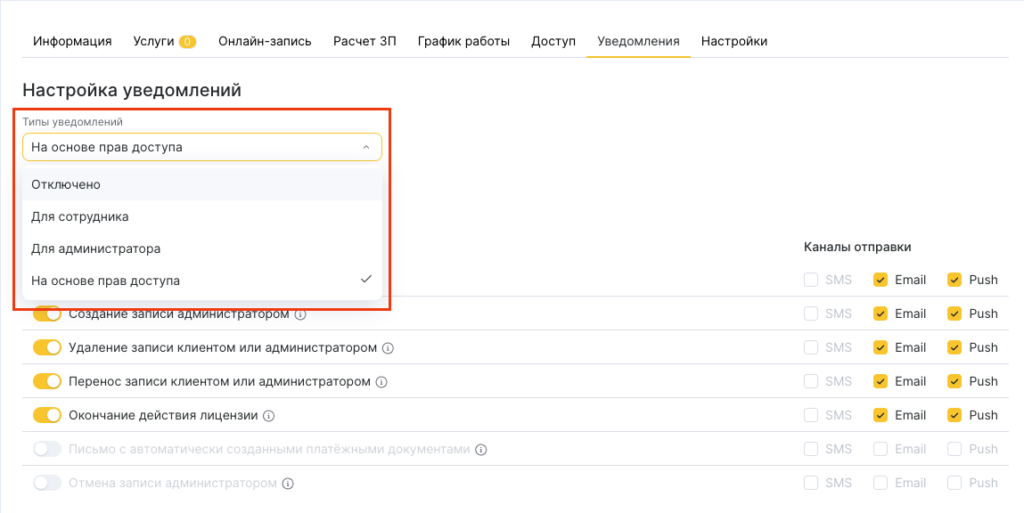
Если нужно добавить отправку уведомлений по другим каналам (SMS, email, Web), то это делается только вручную в настройках уведомлений сотрудника.
Если выбрана опция На основе прав доступа, то фактический тип уведомлений определяется следующим образом:
- Есть право на просмотр расписания одного сотрудника → «Для сотрудника».
- Есть корневое право к журналу записи → «Для администратора».
- Корректировка происходит при любом изменении прав доступа.
- Данные клиента. Если снять галочку «Отправлять имя и номер телефона клиента», сотрудник не будет получать контактные данные клиента в SMS, email и push-уведомлениях, но он получит все остальные детали записи: время, услуга и т. п.
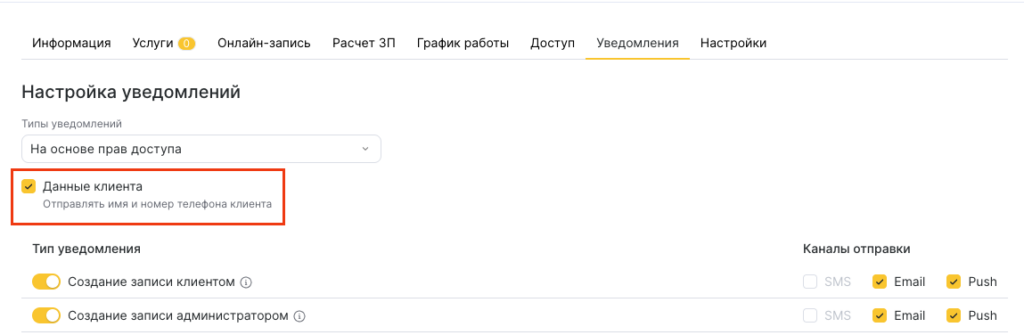
- Отметьте необходимые уведомления, которые будет получать сотрудник/администратор, и каналы их отправки (SMS, push или email).
Виды уведомлений:- Создание записи клиентом.
- Создание записи администратором.
- Удаление записи клиентом или администратором.
- Перенос записи клиентом или администратором.
- Окончание действия лицензии.
- Письмо с автоматически созданными платежными документами.
- Отмена записи администратором.
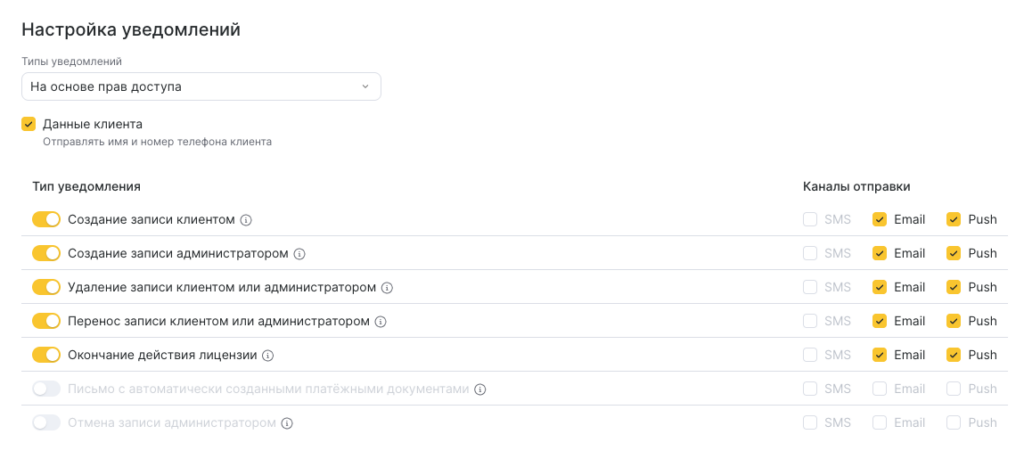
Чтобы отправлялись через каналы SMS, Email, Push необходимо предварительно настроить соответствующие типы уведомлений. Об этом рассказываем выше в этой статье.
Если нужный канал не получается отметить галочкой, значит, в разделе Настройки > блок Системные настройки > Уведомления отключен тип уведомления или сам канал в его настройках.
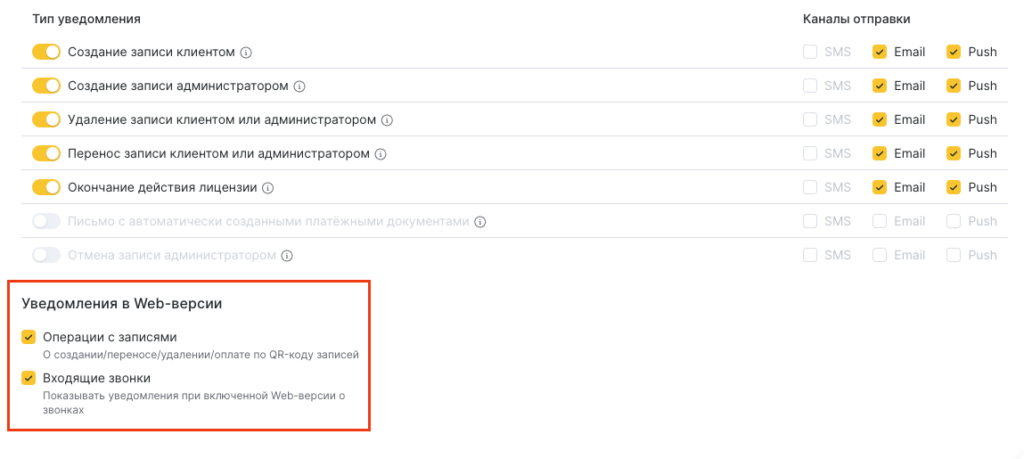
- Уведомления в Web-версии
Уведомления для веб-версии никак не связаны с уведомлениями, которые отправляются по каналам. Чтобы отображались уведомления в вебе, достаточно поставить соответствующие галочки.
- Операции с записями
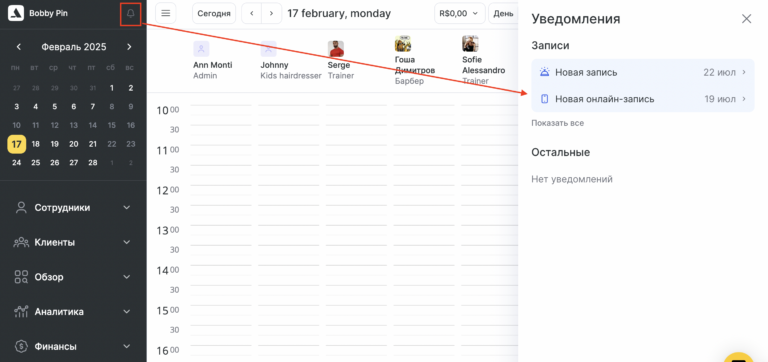
Всплывающее в левом нижнем углу уведомление об операциях с записями. Все всплывающие уведомления можно просмотреть в центре уведомлений (нажмите на колокольчик на боковой панели в левом верхнем углу).
- Входящие звонки
Если в филиале подключена интеграция с телефонией, то в веб-версии можно отображать уведомления о звонках в левом нижнем углу.
- Сохранение настроек
После внесения изменений нажмите на кнопку Сохранить.

