
Как списать товары через складскую операцию #
Для того чтобы оформить списание товаров:
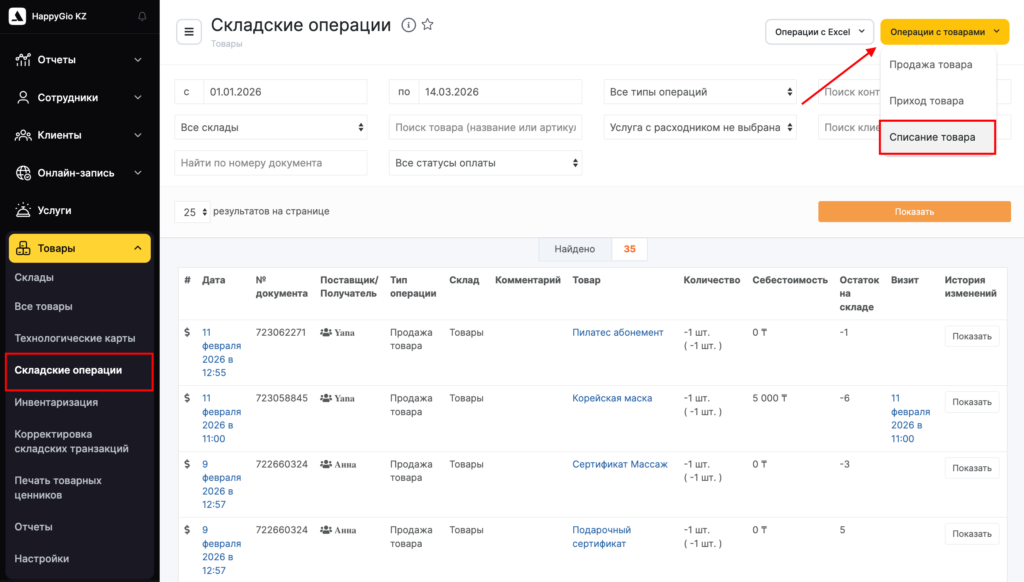
- Перейдите в режим Администрирование в раздел Товары > Складские операции и нажмите кнопку Операции с товарами.
- В выпадающем списке выберите тип операции Списание товара.
- В открывшемся новом окне укажите Дату и время создания складской операции.
- Выберите Склад (склад обязательно должен быть с типом Для списания товаров).
- Добавьте товары.
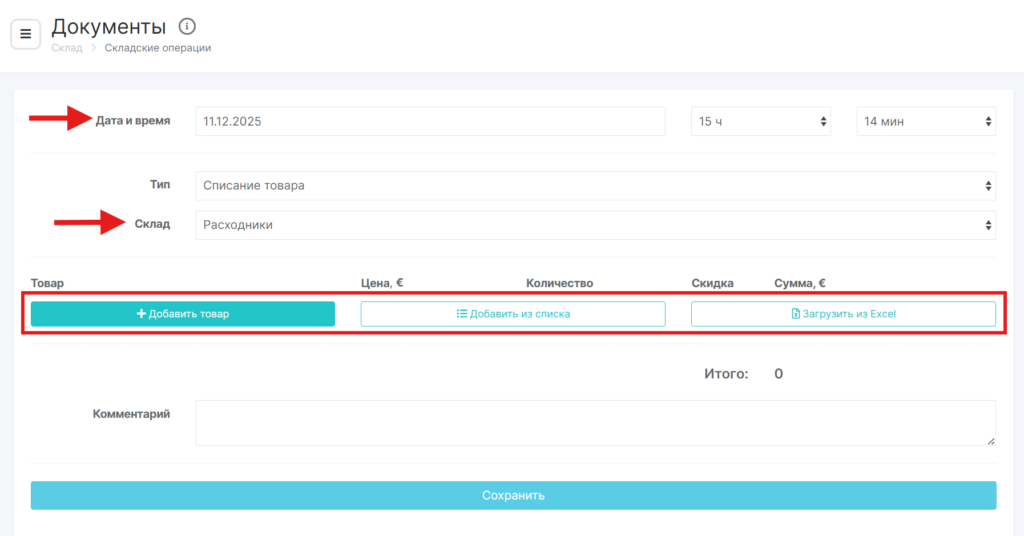
Три способа добавить товары #
Последовательное добавление каждого товара по отдельности #
Нажмите кнопку Добавить товар и введите название или артикул товара (подробнее о настройке каталога товаров читайте здесь).

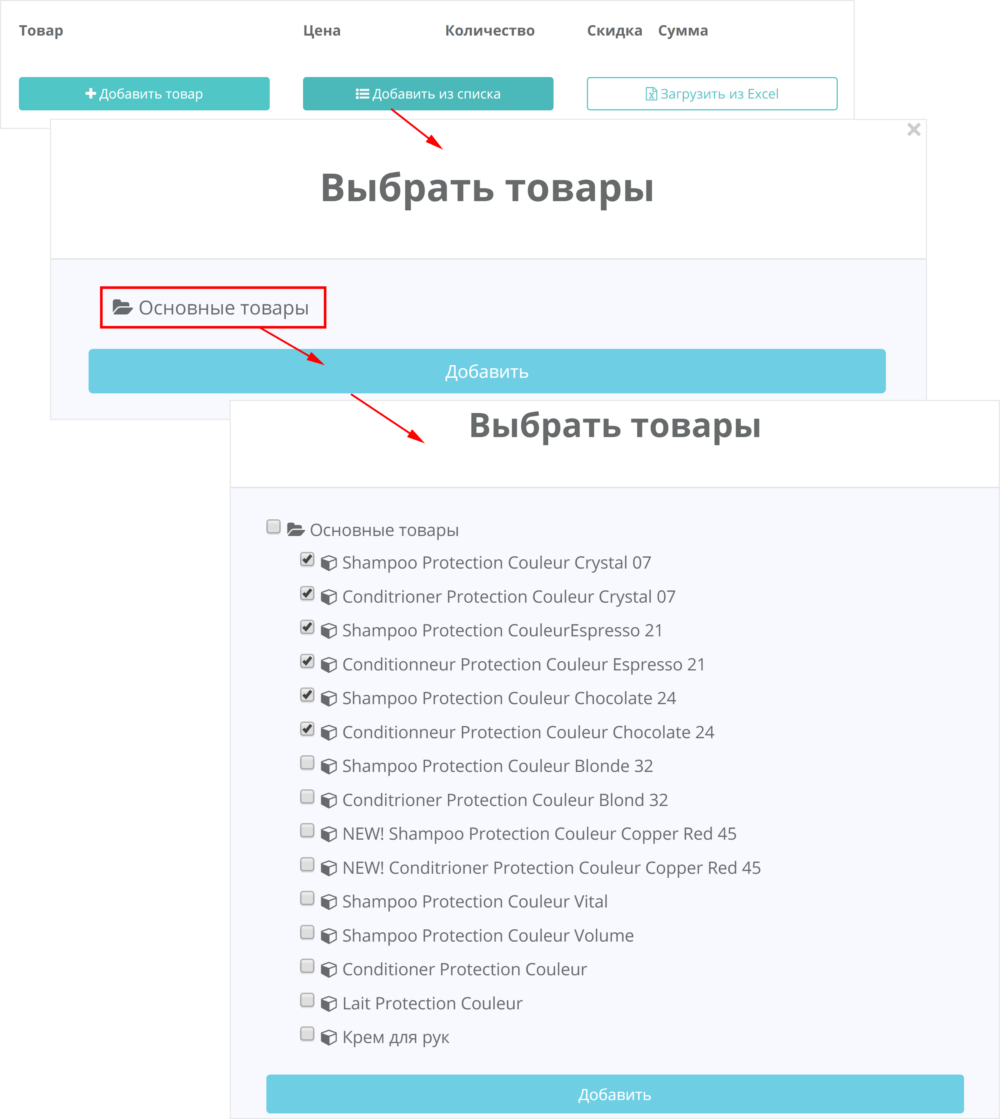
Добавление товаров из списка #
Нажмите кнопку Добавить из списка. Выберите категорию, нажмите на ее название, а после этого кнопку Добавить. Отметьте галочкой товары, которые необходимо оприходовать и нажмите кнопку Добавить.
Добавление сразу нескольких товаров из Excel #
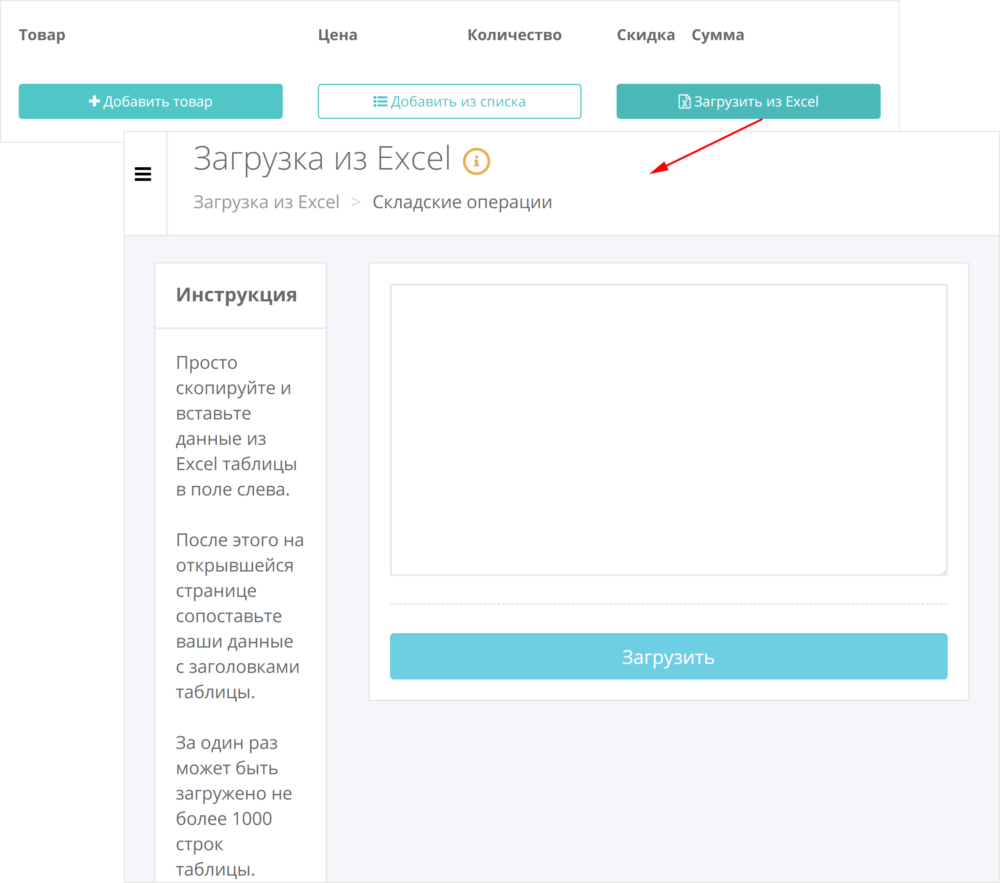
- Нажмите кнопку Загрузить из Excel. Последовательность действий подробно описана в статье Как добавить список товаров с помощью Excel.
Количество данных при загрузке этим способом отличается от количества, указанного в статье (см. выше).
Здесь вы можете добавить:
- ID товара
- название
- артикул
- штрих-код
- цену
- количество
- скидку
- итоговую цену.
Обязательными для заполнения являются данные: Название, Количество, Цена и Итоговая цена.
После того как вы добавите товары, данные о них выведутся автоматически. Цена равна значению себестоимости (за одну единицу измерения для списания), указанной в карточке товара.
- Укажите количество товара (единицы измерения также автоматически подтянутся из карточки).
Итоговая сумма по каждому товару и по всей поставке выведется с учетом количества товара.
- Добавьте комментарий и нажмите кнопку Сохранить.
Все данные об этой операции вы можете просмотреть в разделе Товары > Складские операции.

