
В разделе Клиенты > Клиентская база отображается информация обо всех клиентах, посещавших вашу компанию.
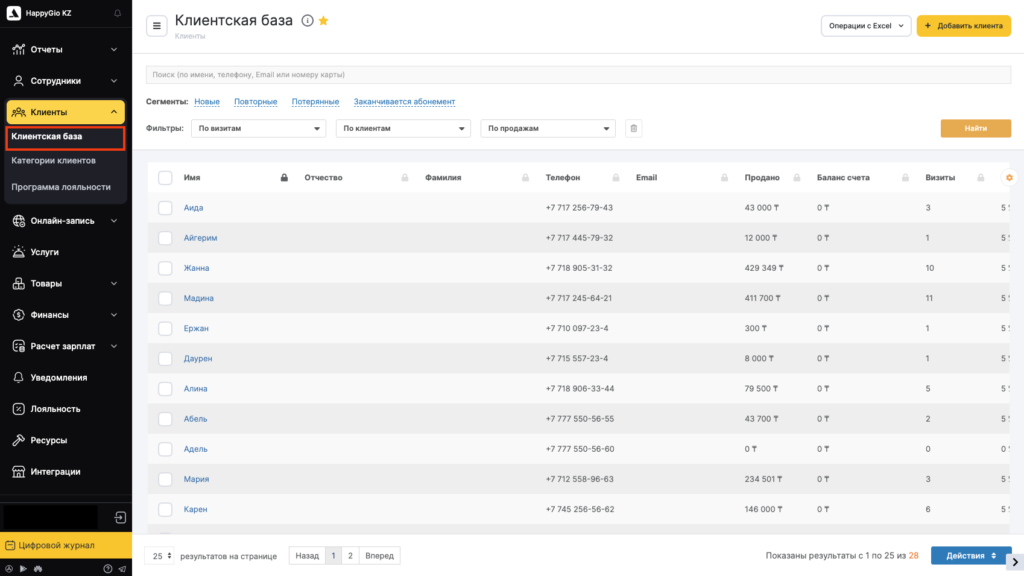
В списке клиентов выводится основная информация: имя, контакты, сумма расходов, скидка, количество визитов, дата первого и последнего визита.
Клиентская база формируется автоматически при создании записи в журнале, а также, когда клиент записывается онлайн. По каждому клиенту будет храниться полная история посещений, а найти клиентов можно в несколько кликов.
Можно получить список клиентов подходящий под конкретные условия. Для этого используйте фильтры. Как с ними работать, читайте в статье.
Altegio умеет автоматически присваивать скидки и категории клиентам. Все категории и правила вы можете настроить самостоятельно.Если у вас сеть из нескольких филиалов, вы можете вести единую сетевую базу клиентов. Как работать с ней, читайте в статье.
Работа с клиентской базой #
Информация о клиентах #
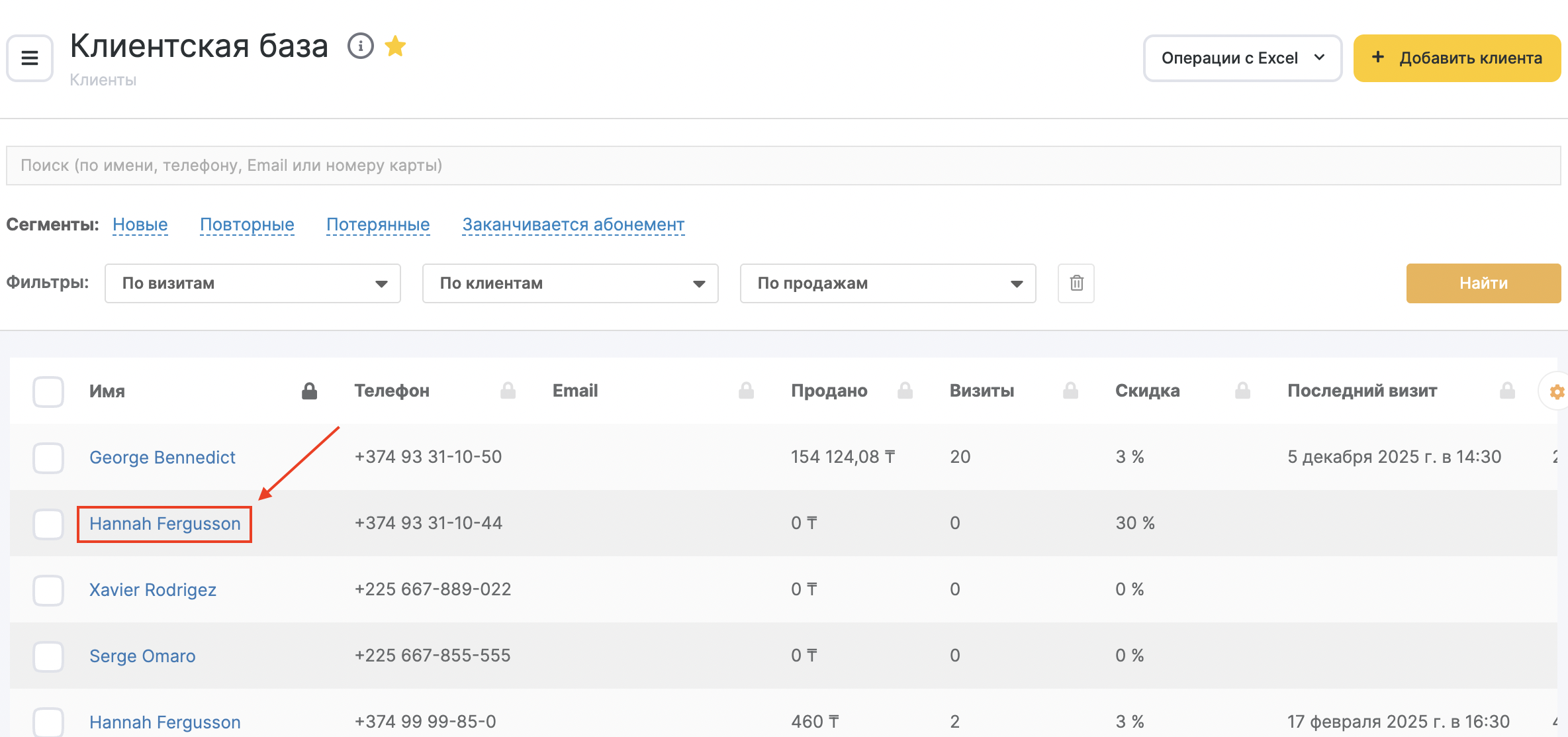
Вы можете настроить список клиентов под свои задачи:
- Иконка шестеренки в заголовке таблицы открывает меню со списком доступных столбцов.
Если какая-то информация сейчас не нужна, вы можете скрыть лишние столбцы. - Иконка в виде замка позволяет закрепить порядок столбцов (не более пяти столбцов).
Сортировать таблицу можно простым кликом по заголовку столбца. Стрелка покажет порядок сортировки.
Например, это пригодится, если нужно понять, кто из клиентов давно к вам не приходил или если вы хотите узнать самого прибыльного гостя.
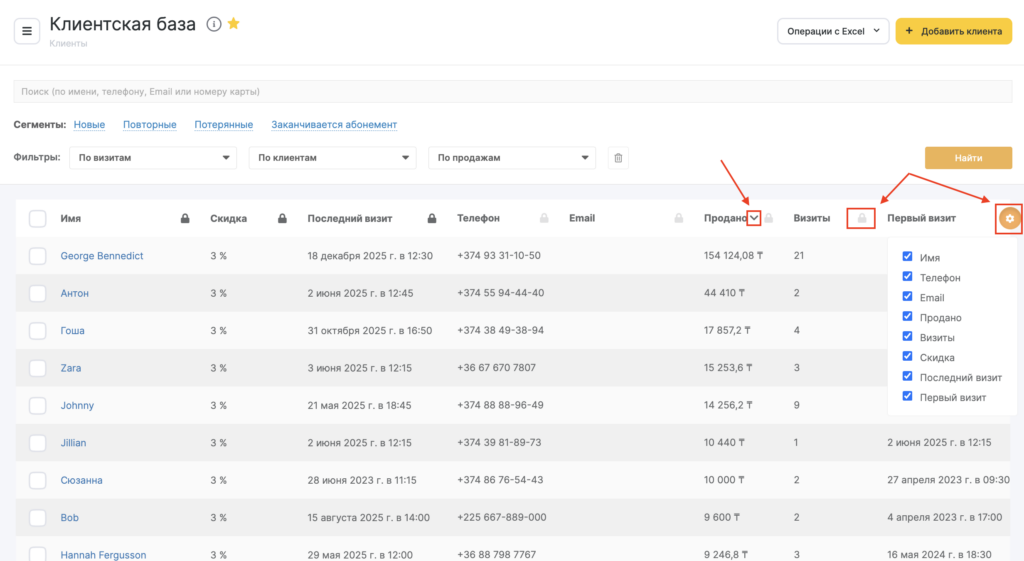
В разделе Клиентская база предусмотрен быстрый поиск по имени, телефону, Email или номеру карты. Для этого введите значение в строку поиска и нажмите кнопку Найти.
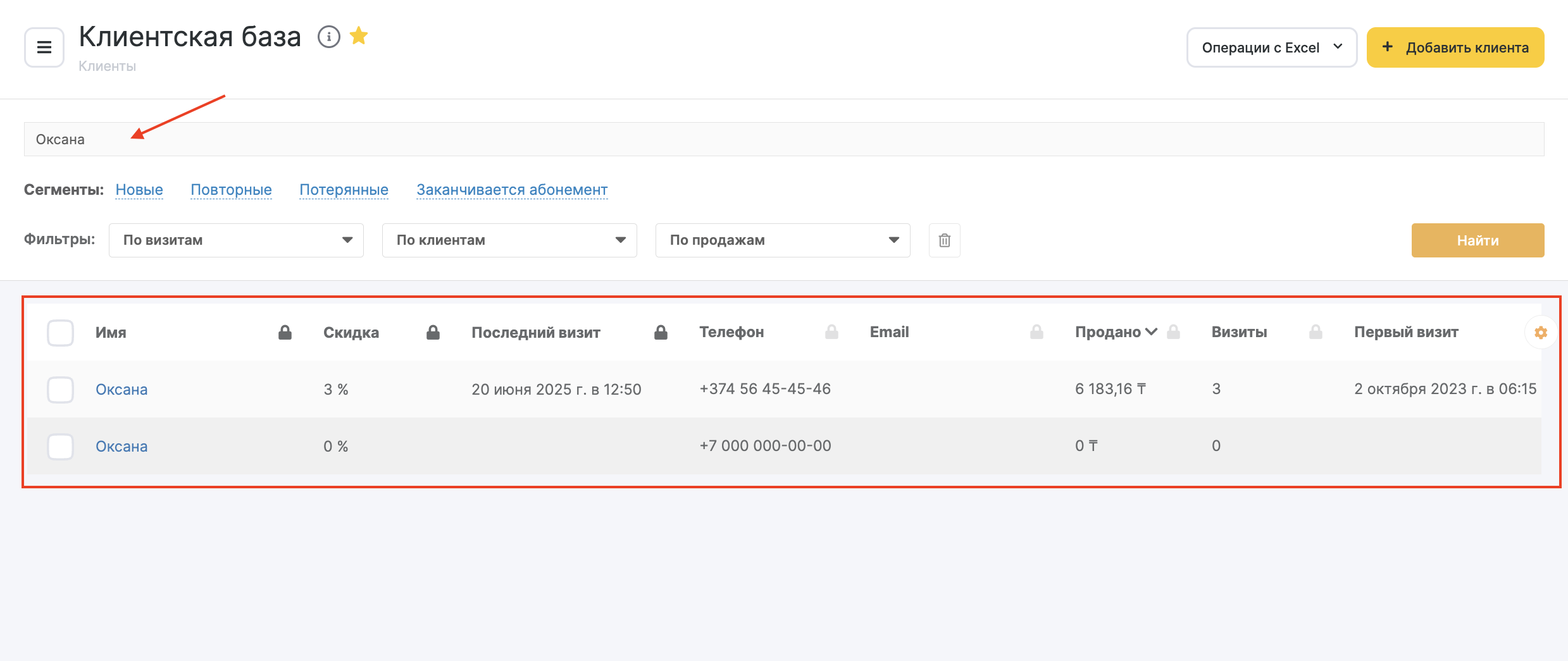
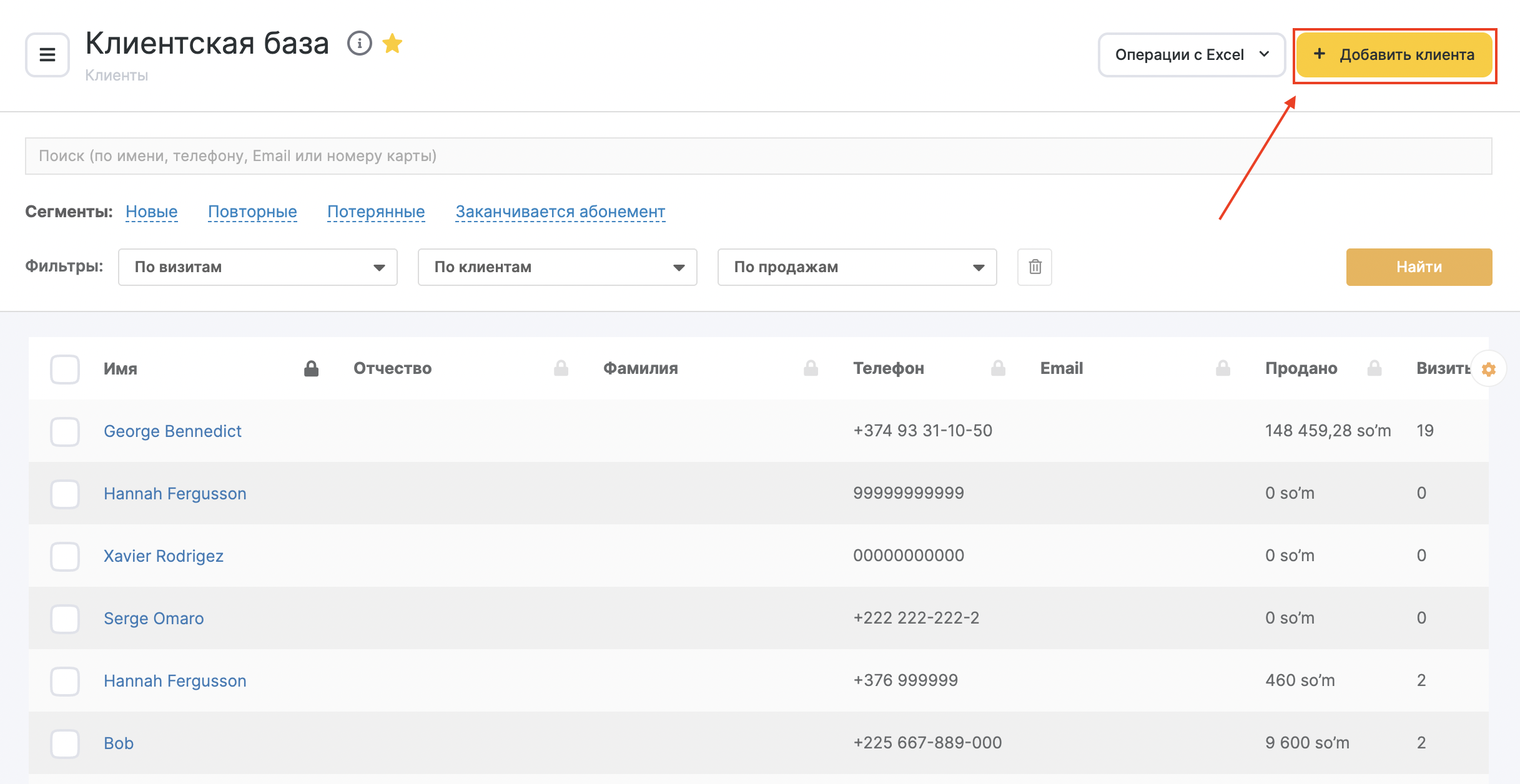
Клиентов можно добавлять в базу не только с помощью записи через журнал записи. В разделе Клиентская база вы можете добавить клиентов по одному, для этого нажмите кнопку Добавить клиента (подробнее о создании клиента читайте здесь), а также списком из Excel (подробнее об этом читайте здесь).
Добавление клиента в черный список #
Чтобы добавить клиента в черный список в онлайн записи, вам нужно зайти в раздел Клиенты > Клиентская база, выбрать нужного клиента и установить галочку Запретить записываться онлайн.

Если администратор самостоятельно записывает клиента, то можно присвоить клиенту определенную категорию, чтобы сотрудник видел, что клиент находится в черном списке.
Для этого также используется карточка клиента. Подробнее о том, как это сделать, вы можете прочитать в статье.
Действия с клиентской базой #
Вы можете совершать массовые рассылки клиентам, отправлять уведомления, удалять клиентов из базы, присваивать им категории, выгружать информацию в Excel. Чтобы сделать действие на всех клиентов, достаточно просто нажать Действия и выбрать соответствующий пункт из списка.
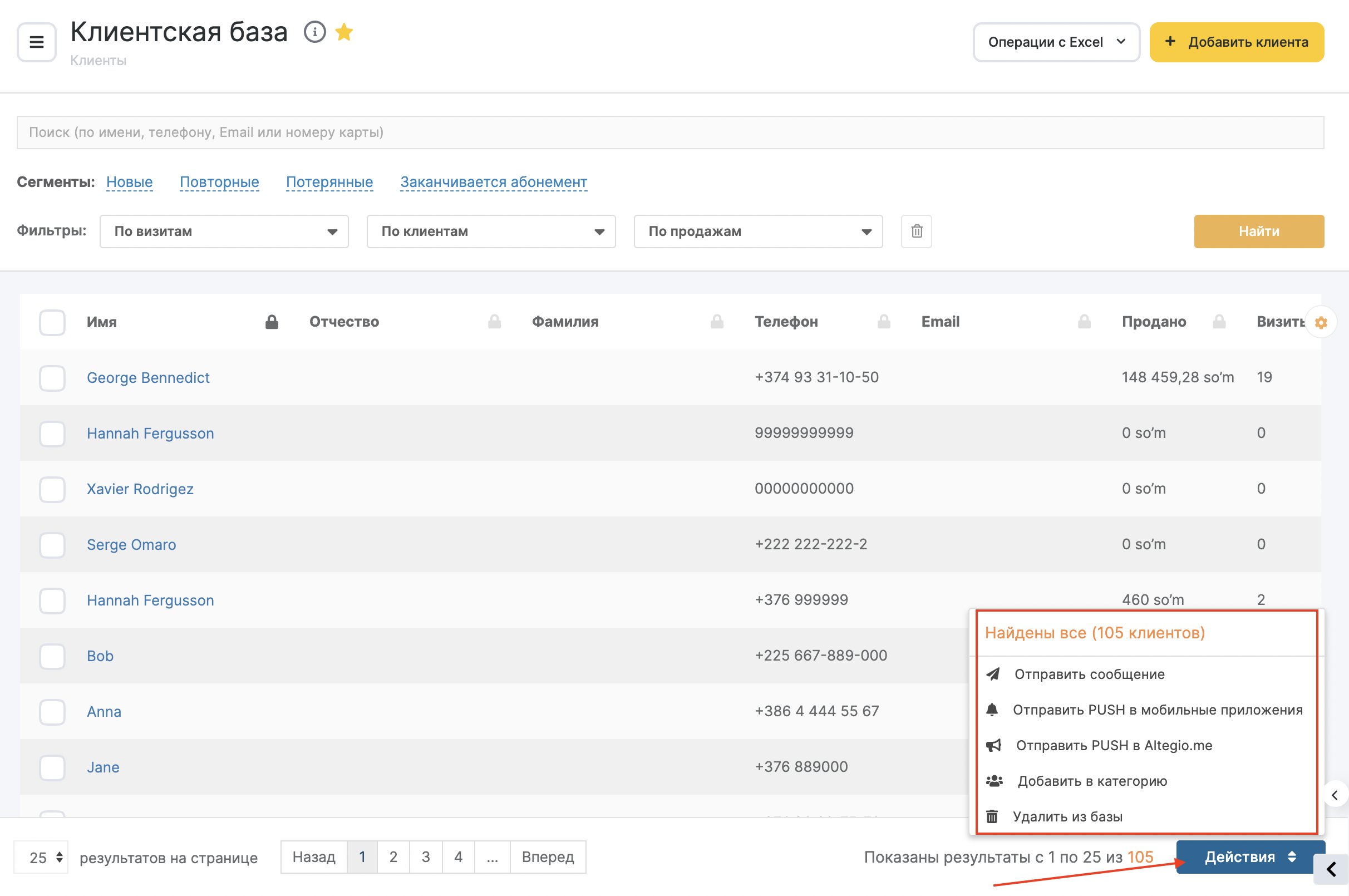
Действия можно совершать либо со всеми найденными в базе клиентами, либо только с выбранными. Чтобы выбрать клиента, поставьте галочку напротив его имени, после этого действия будут совершены только для выбранных клиентов.
Если вы отфильтровали список клиентов по нужным параметрам, вы можете быстро выбрать всех клиентов сразу — просто поставьте галочку в верхнем левом углу списка. Это избавит от необходимости отмечать каждого вручную.
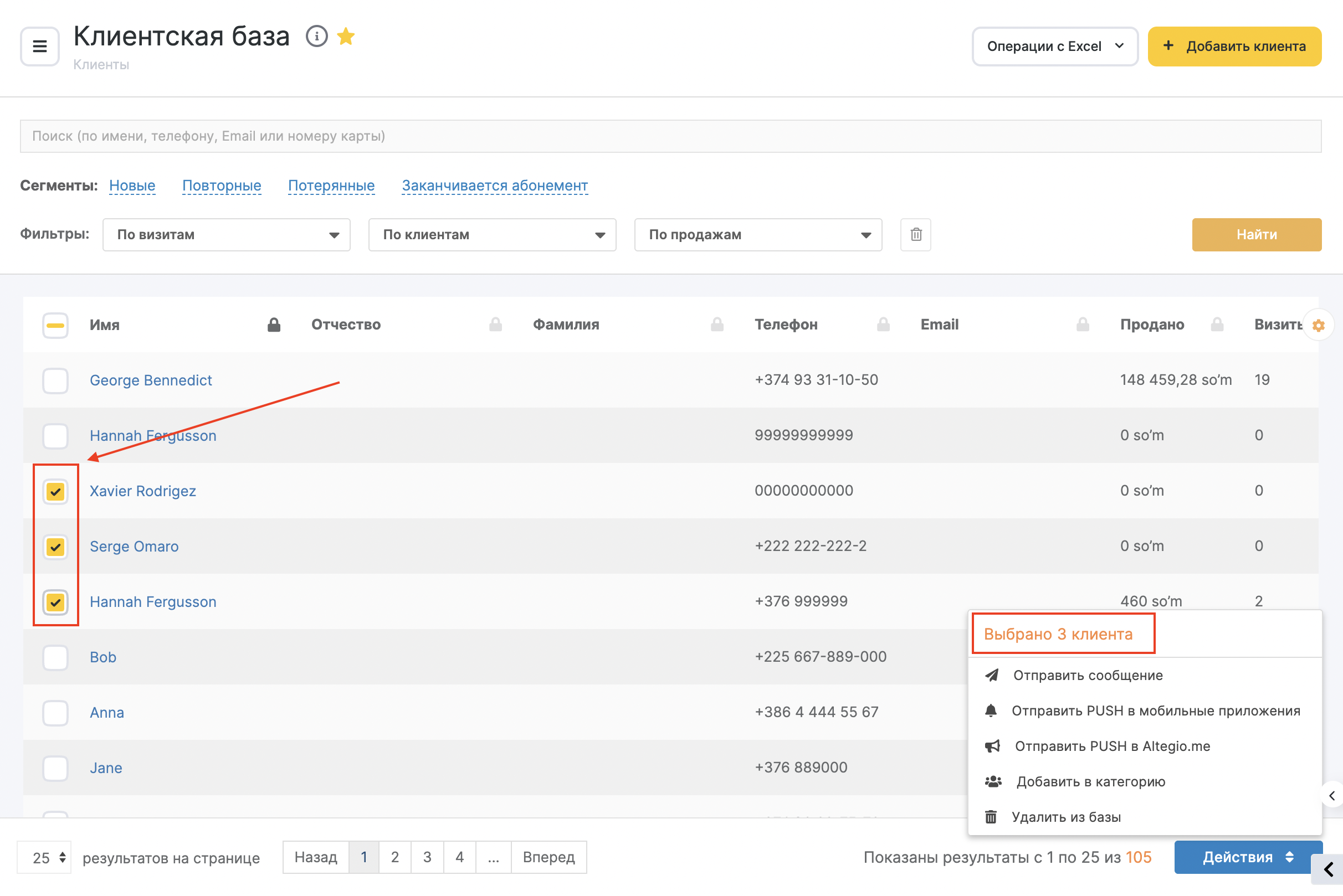
- Отправить сообщение. Для SMS-рассылки введите текст сообщения, поставьте галочку, ознакомившись с юридическими аспектами SMS-рассылок, нажмите кнопку Отправить. Отправленные сообщения можно проверить в разделе Отчеты > Все отчеты > Маркетинг > Сообщения (подробнее об этом разделе читайте в статье).
Настройки каналов, по которым будет происходить рассылка, можно изменить в разделе Уведомления на вкладке Типы уведомлений в типе Массовые рассылки клиентам.
Список доступных каналов для отдельного клиента определяется в карточке клиента. - PUSH-уведомления. Для отправки уведомления введите текст и нажмите кнопку Отправить.
PUSH-уведомления в мобильное приложение отправляются только тем клиентам, которые установили мобильное приложение. Во всплывающем окне будет указано их количество.
Подробнее о разработке вашего брендированного мобильного приложения можно узнать по ссылке.
Также вы можете отправить PUSH-уведомления в электронные карты тем клиентам, для которых они выпущены.
- Добавить в категорию. Вы можете добавить клиентов в существующие категории, а также создать новую категорию прямо в этом разделе. Для этого введите ее название и выберите цвет. После создания категория появится в списке в разделе Клиенты > Категории клиентов.
- Удалить из базы. Вы можете удалить клиентов из базы. Чтобы подтвердить удаление, введите слово УДАЛИТЬ в поле и нажмите кнопку Удалить. Информацию о клиентах можно выгружать в Excel. Для этого в правом верхнем углу экрана нажмите Операции с Excel > Выгрузить в Excel.
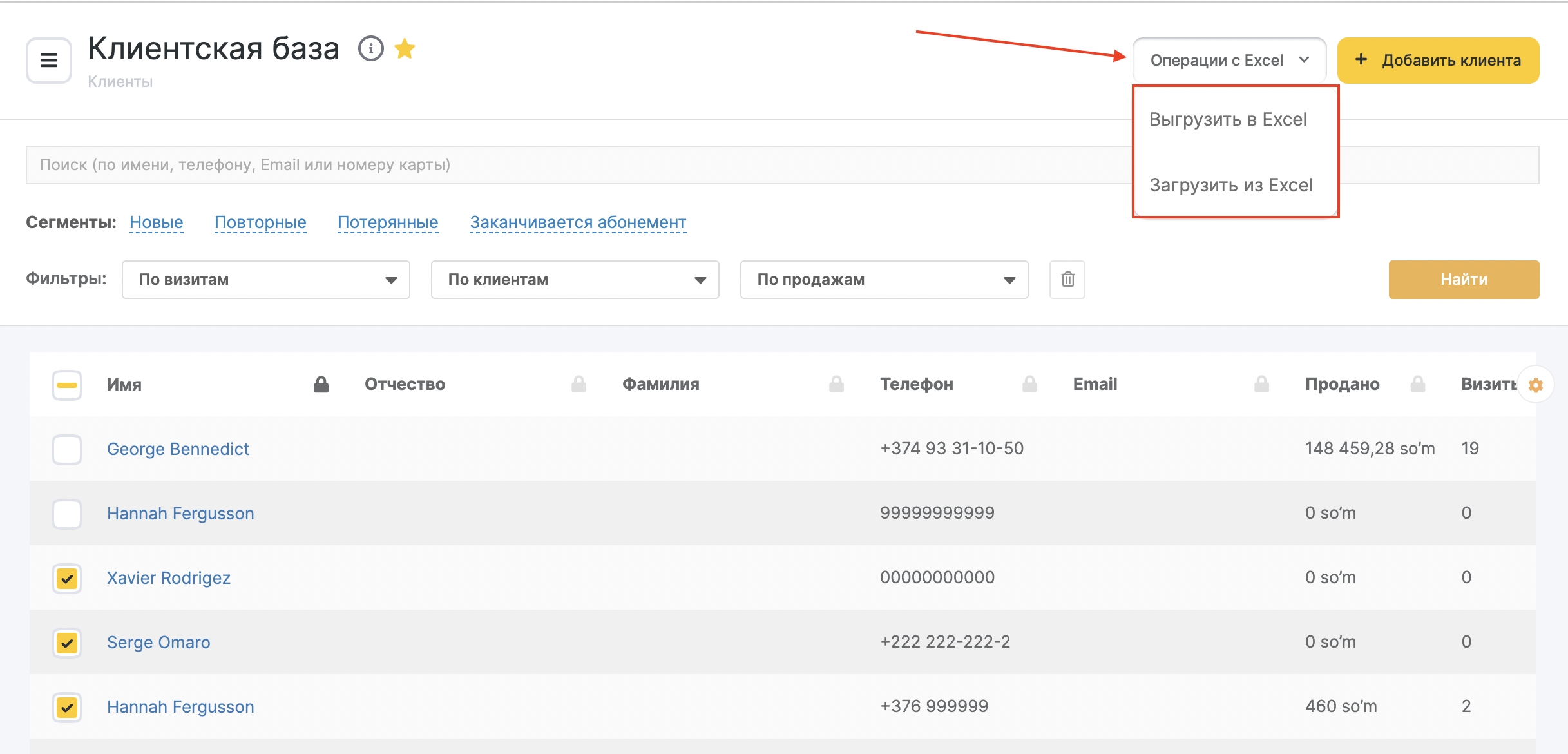
Клиентская база выгружается только через электронную почту. Пользователь получает письмо со ссылкой на файл выгрузки. После этого в Altegio в разделе Отчеты > Все отчеты > Безопасность > Операции с данными появится лог выгрузок с информацией о том, кто, когда и какие данные запрашивал. Файл выгрузки также можно будет получить через лог выгрузок при наличии прав на этот раздел.

