
Создание нового платежа #
- Создать новый платеж вы можете в режиме Администрирование и в режиме Цифрового журнала.
- Режим Администрирование
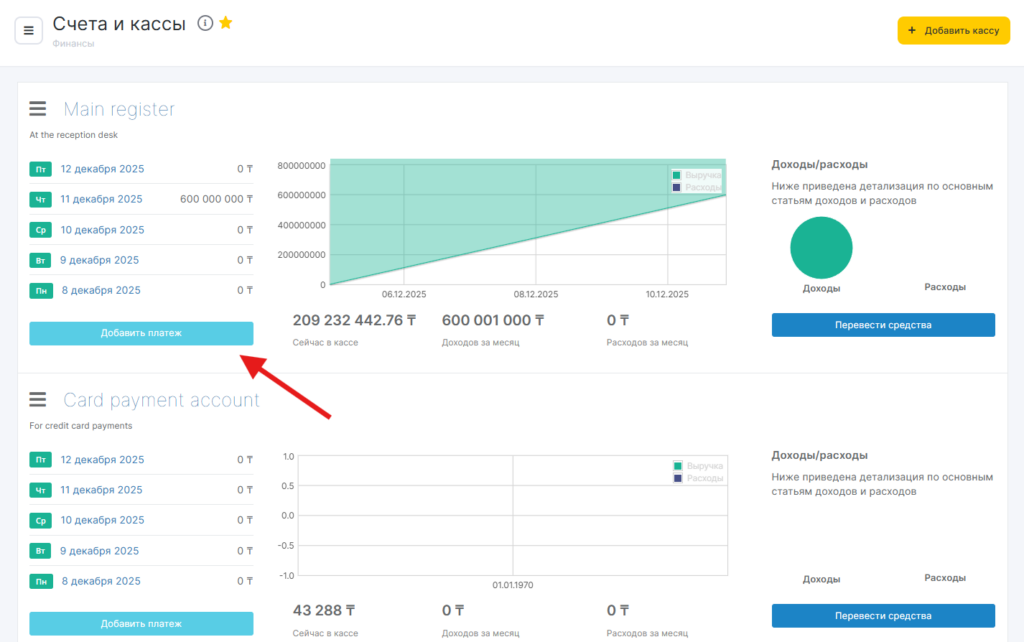
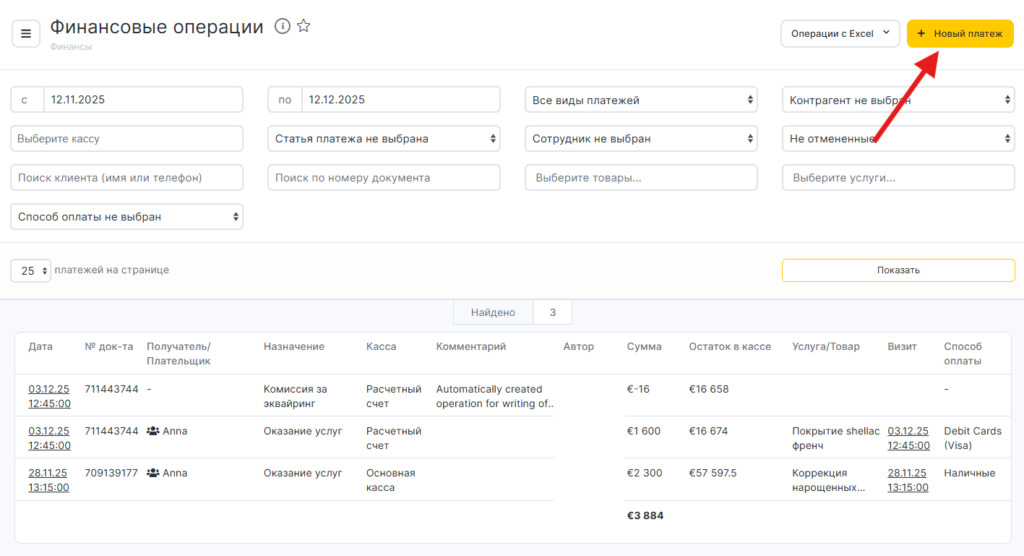
Перейдите в раздел Финансы > Финансовые операции или в раздел Финансы > Счета и кассы. Для создания платежа нажмите кнопку Новый платеж.
- Режим Цифрового журнала
Под календарем нажмите на кнопку Новый платеж.
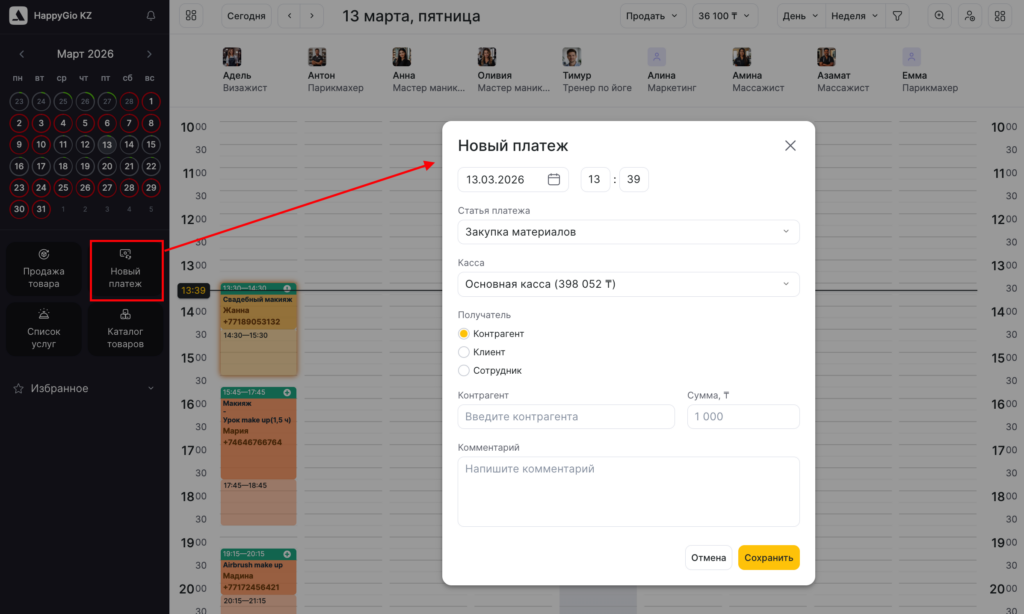
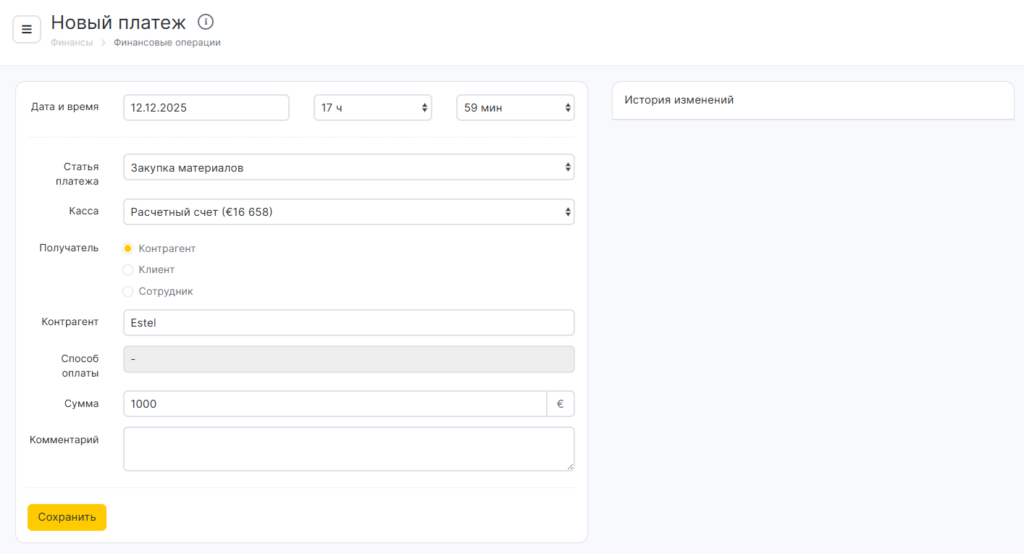
- Укажите:
- дату и время перевода;
- статью платежа, например, Закупка материалов (подробнее о статьях платежей читайте здесь);
- кассу, из которой будут списаны средства, или кассу, в которую поступят средства;
- получателя или плательщика: контрагента, клиента или сотрудника;
- выберите из выпадающего списка контрагента, клиента или сотрудника (чтобы выбрать контрагента или клиента, начните вводить наименование или имя);
- размер перевода;
- комментарий.
- Нажмите кнопку Сохранить.
Удаление платежа #
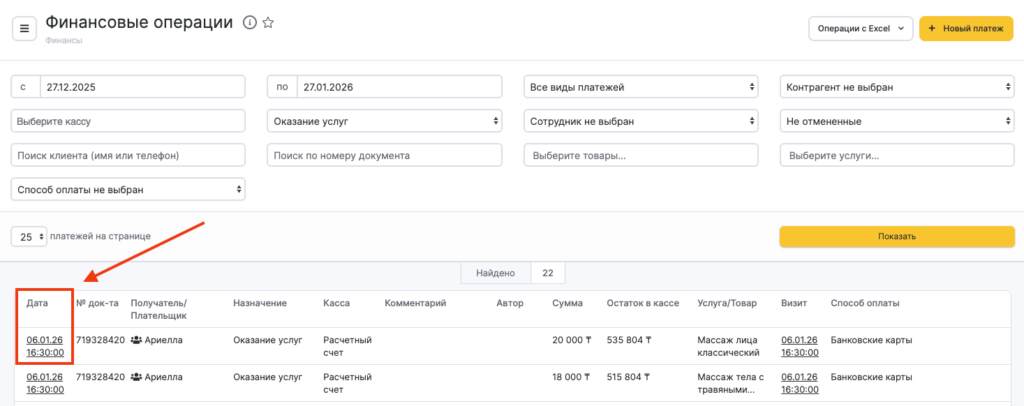
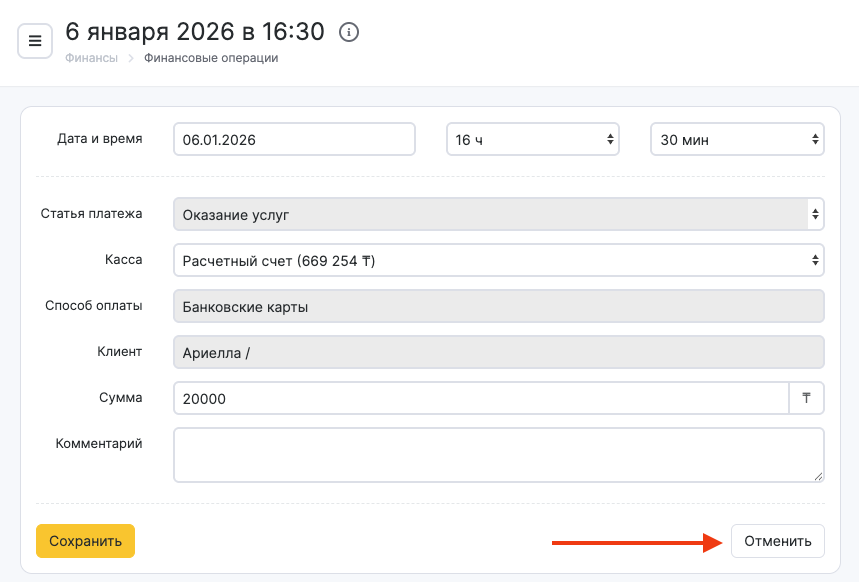
Чтобы удалить финансовую транзакцию, в разделе Финансы > Финансовые операции откройте нужную транзакцию, нажав на дату ее проведения, и затем нажмите кнопку Отменить. Подтвердите удаление во всплывающем окне.
Важно
Если вам необходимо удалить статью Комиссия за эквайринг, обратитесь в нашу техническую поддержку. Удаление статьи могут выполнить только сотрудники технической поддержки.
Подробнее о комиссии за эквайринг читайте в статье.
Подробнее об отмене транзакций и возврате средств клиенту читайте в статье.

