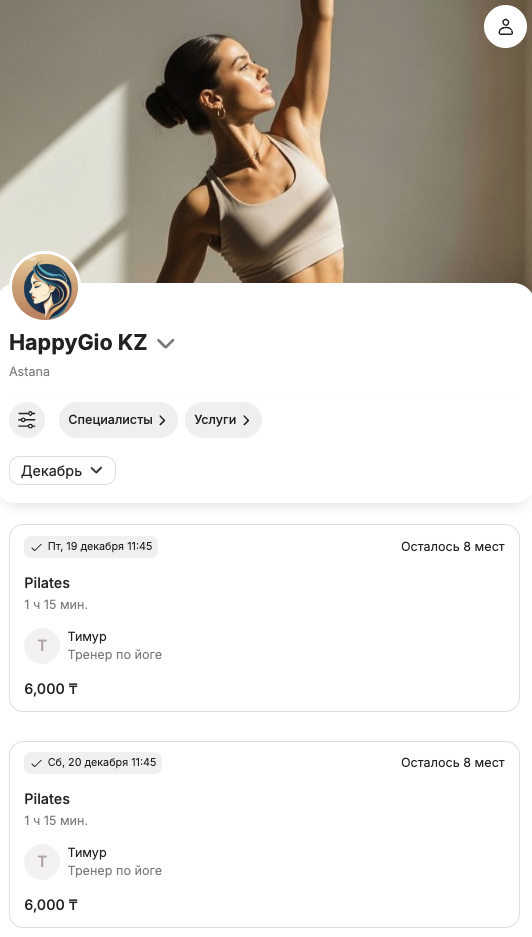
В Altegio можно установить любой цвет интерфейса, настроить дизайн виджета под свой бренд, добавить логотип и изображения.
Настройка цвета #
Чтобы установить цвета для виджета в Altegio:
- В режиме Администрирование перейдите в раздел Онлайн-запись > Ссылки на онлайн запись.
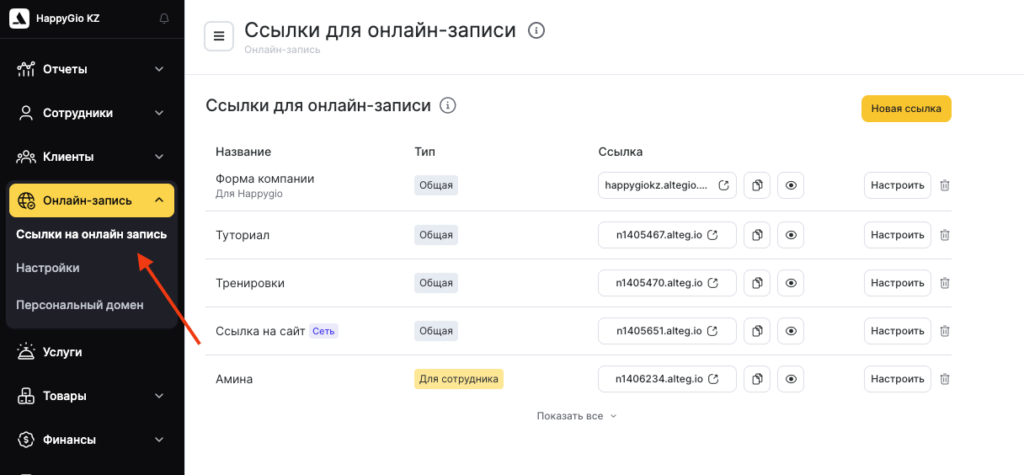
- Выберите нужную ссылку онлайн-записи, нажмите на ее название или кнопку Настроить, чтобы перейти в режим редактирования.
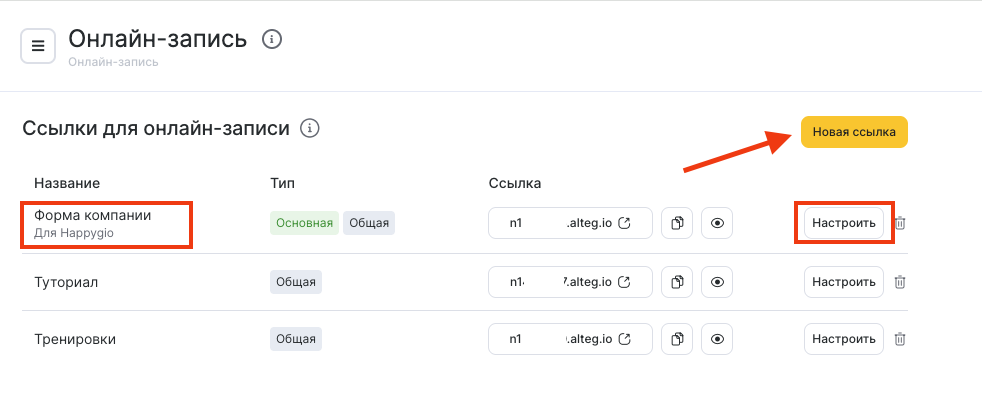
- В открывшемся окне найдите раздел Дизайн онлайн-записи.
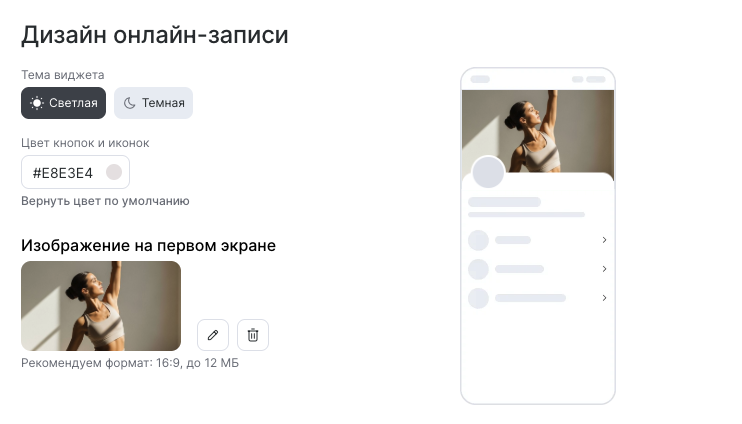
- Выберите предпочитаемую тему для виджета – светлую или тёмную.
- Выберите подходящий цвет кнопок и иконок из палитры или введите предпочитаемый цвет в формате HEX.
По умолчанию виджет установлен на чёрный цвет #060F07. Вы всегда можете вернуть его, нажав кнопку Вернуть цвет по умолчанию.
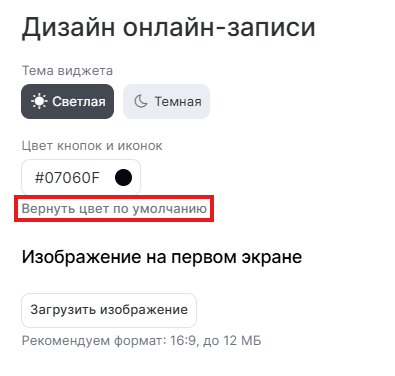
Выбранный цвет может быть с низкой контрастностью, что означает, что тексты и элементы будут едва различимы. В этом случае отобразится предупреждение об ошибке: «Низкая контрастность элементов. Выберите более светлый или тёмный оттенок». Вы не сможете сохранить и применить этот цвет в виджете.
Загрузка изображения на первый экран #
Для загрузки изображения на первый экран виджета:
- Перейдите в раздел Онлайн-запись > Ссылки на онлайн запись.
- Выберите нужную ссылку онлайн-записи, нажмите ее название или кнопку Настроить, чтобы перейти в режим редактирования.
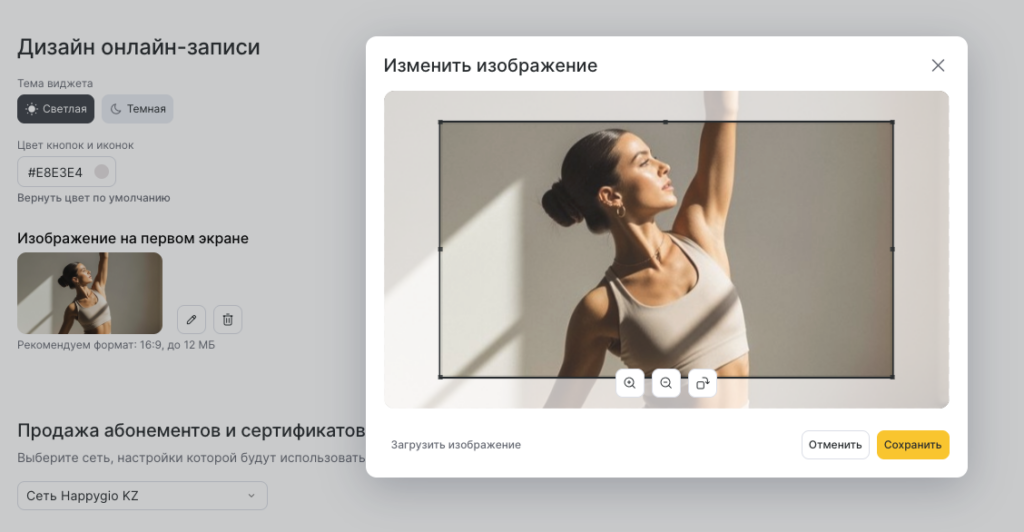
- Чтобы загрузить изображение на первом экране, нажмите на кнопку Загрузить изображение. В открывшемся окне найдите раздел Дизайн онлайн-записи.
- В открывшейся форме выберите нужное изображение на вашем устройстве, настройте подходящий размер, затем нажмите Сохранить.
Загрузка логотипа #
Для загрузки логотипа, который будет отображаться в ссылке для онлайн-записи:
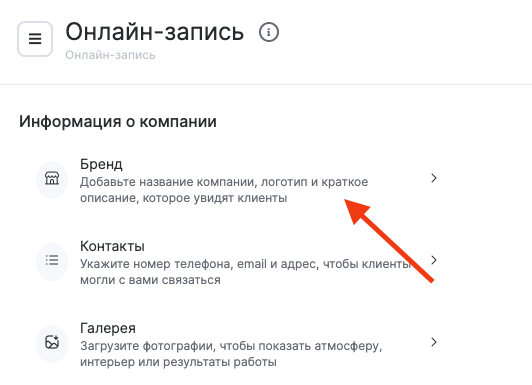
- В разделе Онлайн-запись > Настройки перейдите в блок Бренд.
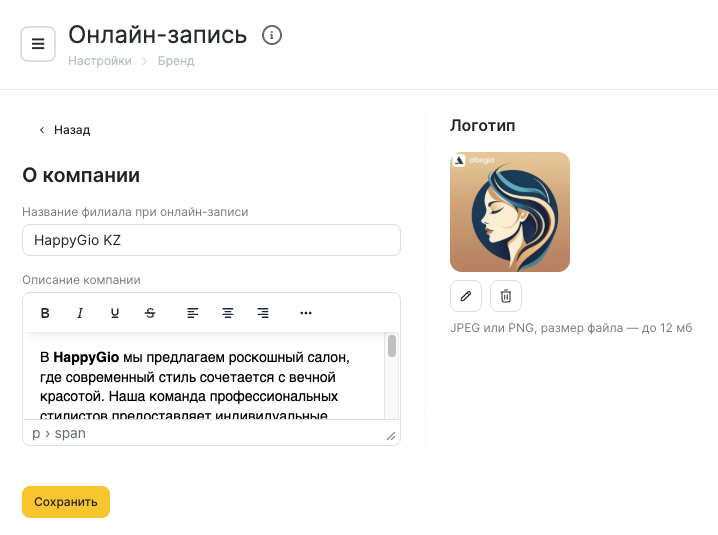
- Загрузите изображение в поле для логотипа, сохраните изменения.
- Рекомендуемое разрешение 500×500 пикселей, максимальный размер файла: 12 Мегабайт.
Формат изображения на первом экране виджета — 16:9.
Загруженное изображение будет отображаться в шапке при любом сценарии онлайн-записи (меню, пошаговый, короткий пошаговый — для индивидуальной записи, а также в групповой и смешанной) на первой странице.
В случае со смешанной записью, изображение будет отображаться на странице выбора типа записи, на первой странице индивидуальной записи и на странице выбора событий.
После всех настроек, откройте ваш виджет по ссылке в начале страницы и проверьте отображение загруженных фото.