
Google Аналитика — это бесплатная платформа для сбора данных с сайтов и приложений и создания отчетов с информацией, полезной для вашего бизнеса.
Перед настройкой интеграции необходимо зарегистрировать аккаунт в сервисе Google Analytics.
Важно
Для подключения/отключения интеграции необходимы следующие права доступа пользователя:
Блок «Настройки»: «Управлять пользователями» — «Управлять правами пользователей» (любое из прав, как «Управлять всеми правами», так и в «Рамках своего набора прав»).
Блок «Онлайн-запись» (необходим доступ только к блоку, управление обработкой персональных данных включать необязательно).
К одной ссылке для онлайн-записи можно подключить только один поток данных. Чтобы подключить несколько потоков, необходимо создать дополнительные формы.
С 1 июля 2023 года ресурсы версии Universal Analytics переведены на версию Google Аналитики 4 — подробнее.
Получение идентификатора Google Analytics 4
- В вашем аккаунте Google Аналитики перейдите в соответствующий ресурс или приложение.
- Перейдите в раздел Администратор > Потоки данных.

- Если у вас уже имеется созданный поток, можно использовать его.
- Если поток данных для соответствующей формы онлайн-записи не был создан ранее, необходимо создать поток. Для создания нажмите кнопку Добавить поток > Веб.

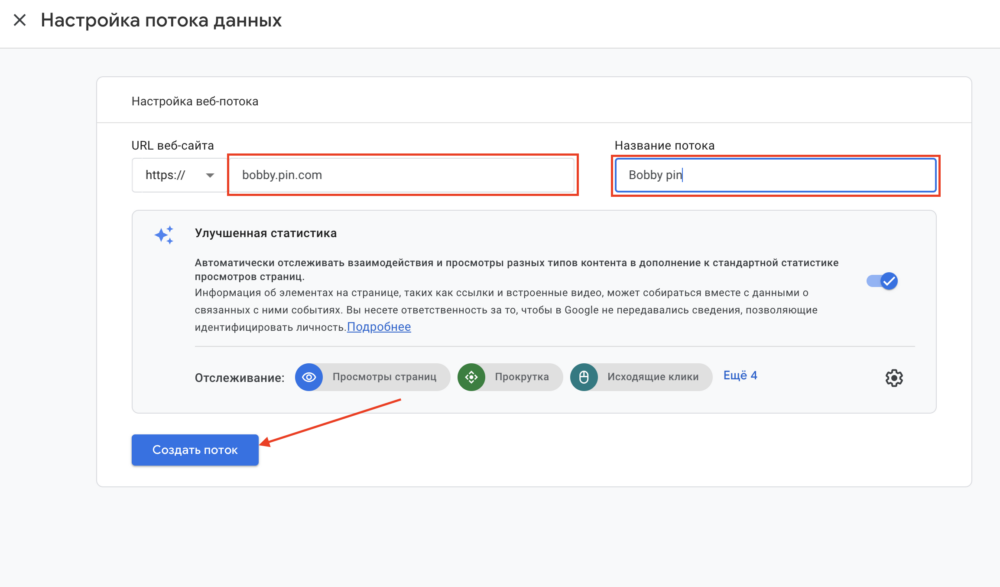
- В окне настройки веб-потока введите URL виджета онлайн-записи, название потока. Нажмите кнопку Создать поток.
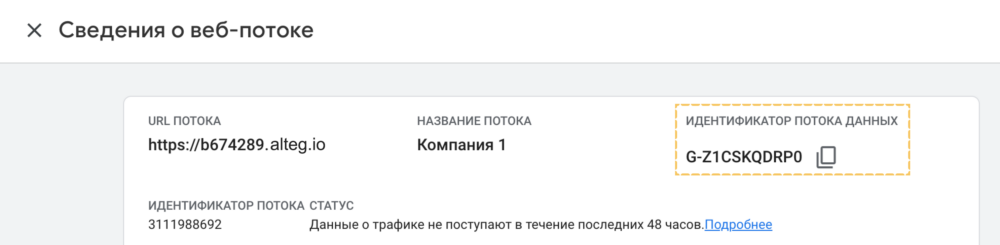
Скопируйте Идентификатор потока данных из окна сведений о веб-потоке. Идентификатор имеет формат G-R17JQQY1XC.
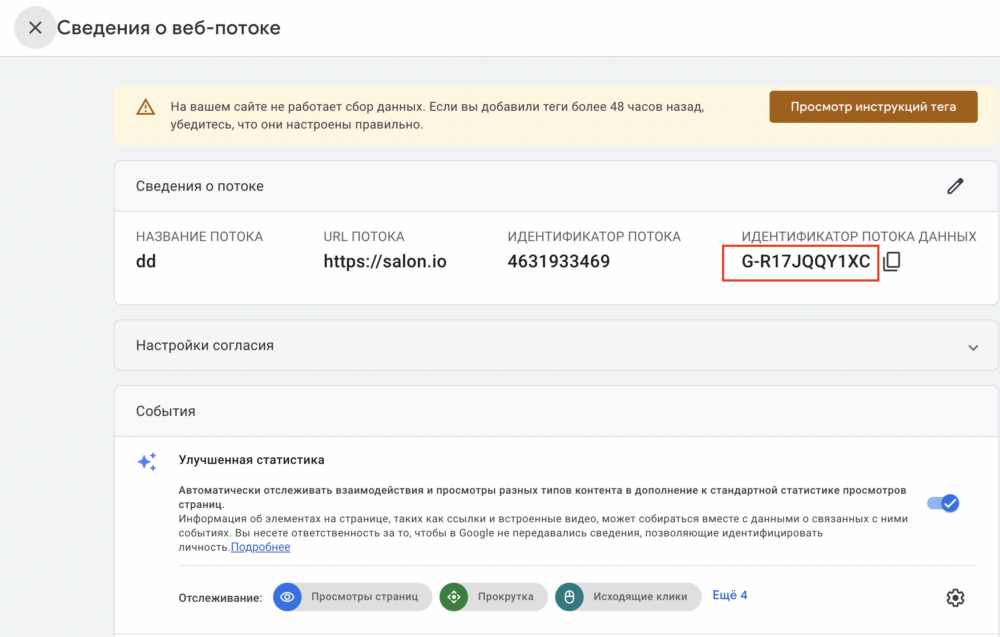
Обратите внимание, для версии Google Analytics 4 идентификатор имеет префикс G.
Как подключить интеграцию #
- В Altegio в режиме Администрирование перейдите в раздел Интеграции > Аналитика и выберите приложение Google Аналитика.
- На открывшейся странице нажмите кнопку Подключить.

- Добавьте скопированный ранее идентификатор Google Аналитики в поле «Идентификатор потока данных» в формате G-R17JQQY1XC.
- Ниже выберите из списка форму для онлайн-записи, к которой хотите подключить Google Аналитику.
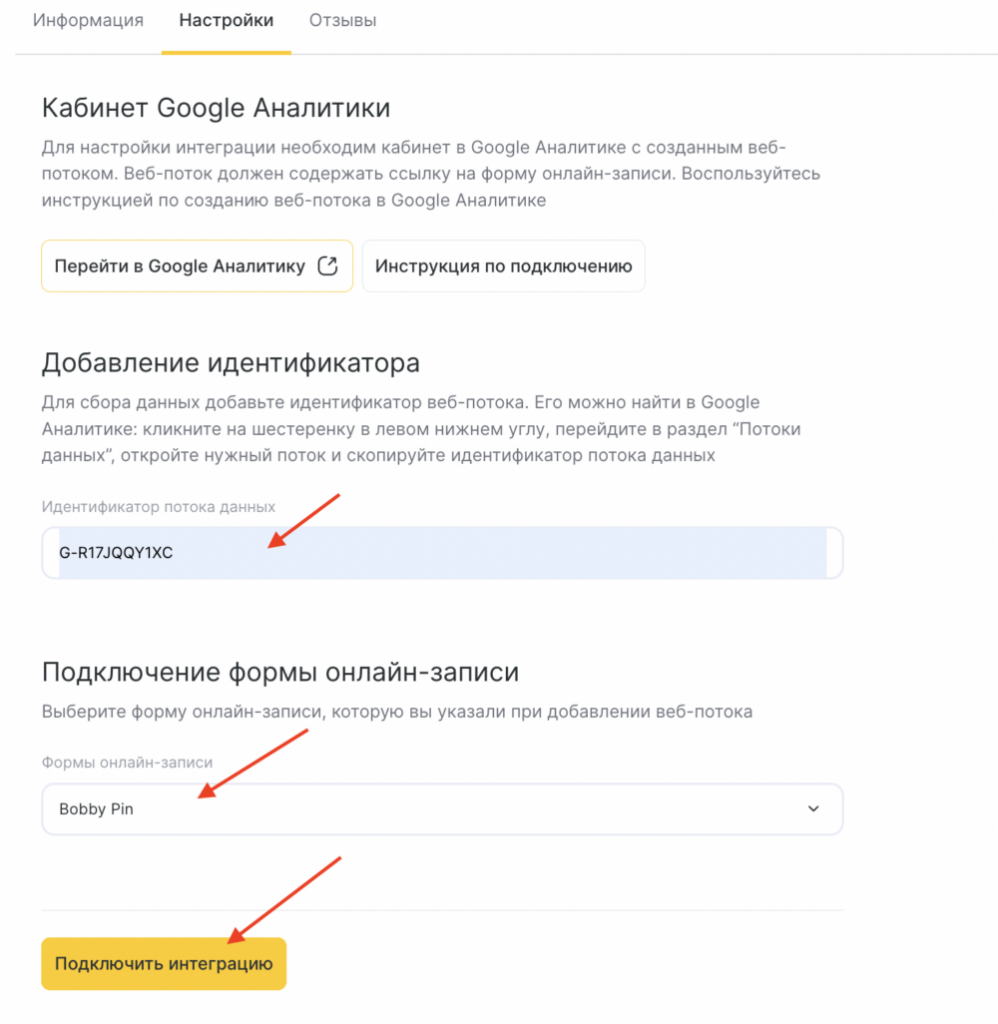
- Нажмите Подключить интеграцию.
Как проверить интеграцию #
Google Аналитика показывает конверсию после временной задержки. Поэтому для быстрой проверки: корректно ли настроен проброс, можно использовать раздел «Отчет в реальном времени», подразделы «События» (если целей нет) или «Конверсия» (если есть цели). Совершите целевое действие в форме онлайн-записи на сайте или в соцсетях и понаблюдайте, появилось ли событие или конверсия по цели в разделе «Отчет в реальном времени».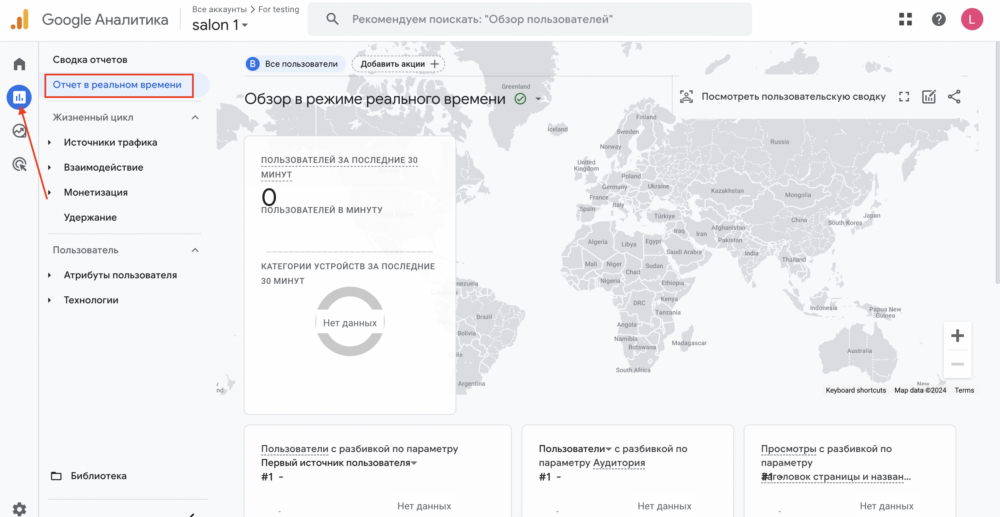
Для создания целей по событиям, отслеживание которых будет фиксироваться, используйте список событий, который поддерживает новый виджет онлайн-записи.
Редактирование и удаление потока данных из Altegio #
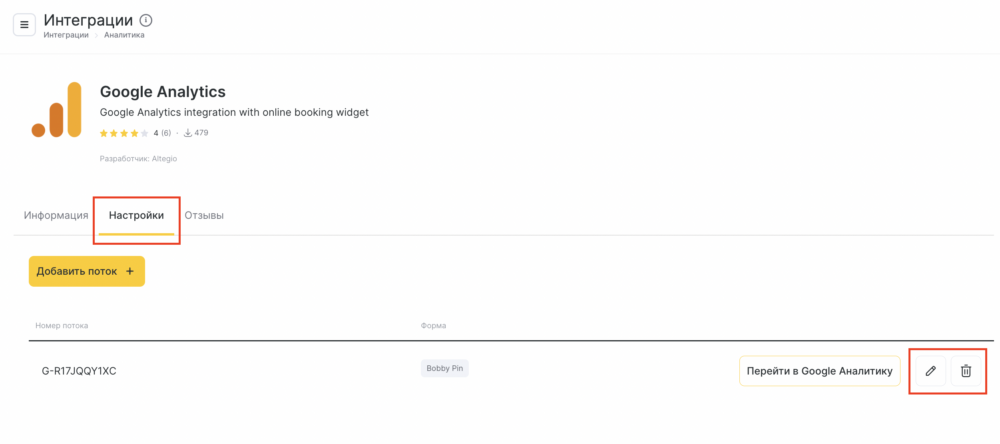
Перейдите в раздел Интеграции > Аналитика, выберите приложение «Google Аналитика» и откройте вкладку Настройки.
Чтобы добавить новый идентификатор, нажмите кнопку Добавить поток, введите новый идентификатор потока и выберите форму, к которой хотите подключить Google Аналитику.
Чтобы отредактировать ранее добавленный идентификатор, нажмите на кнопку с изображением карандаша напротив потока, измените данные и нажмите Сохранить.
Чтобы удалить ранее добавленный идентификатор, нажмите на кнопку с изображением корзины напротив потока. Нажмите Удалить поток, после информация удалится из Altegio, но останется в Google Аналитике.
Отключение интеграции #
Перейдите в раздел Интеграции > Аналитика и выберите приложение Google Аналитика.
На открывшейся странице нажмите кнопку Отключить.
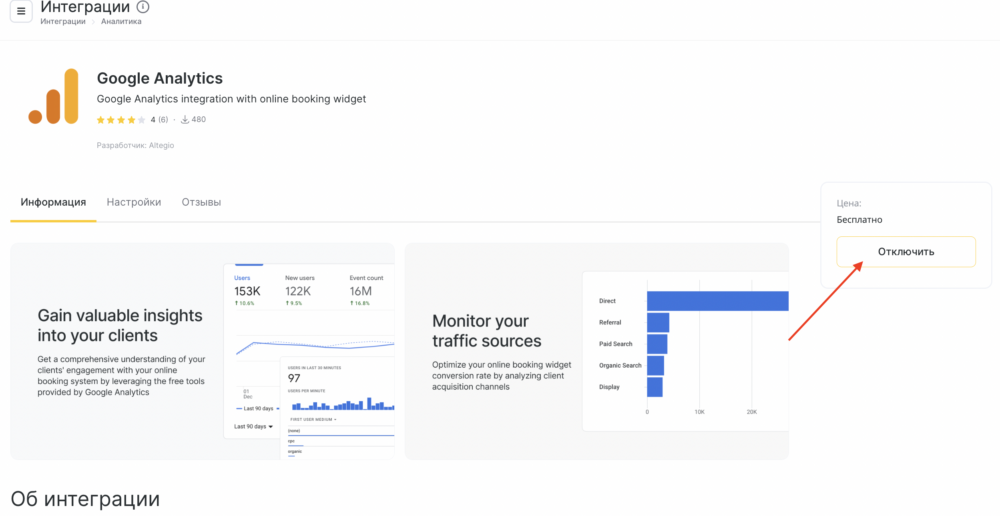
После отключения интеграции все созданные потоки останутся в Google Аналитике.

