
После того как виджеты добавлены, настройте шаги записи.
Что это и для чего это нужно? #
Шаги записи – это последовательность действий, которые будет совершать клиент при онлайн-записи. Например, сначала ему нужно будет выбрать дату и время визита, а затем услугу и сотрудника.
Здесь вы можете настроить формат записи (пошаговый или меню), задать значение для некоторых шагов по умолчанию (например, выбрать конкретную дату для записи), а также настроить отображение филиалов (список или карта) в сетевой форме записи.
Общие настройки #
- В режиме Администрирование перейдите в раздел Онлайн-запись > Ссылки на онлайн запись.
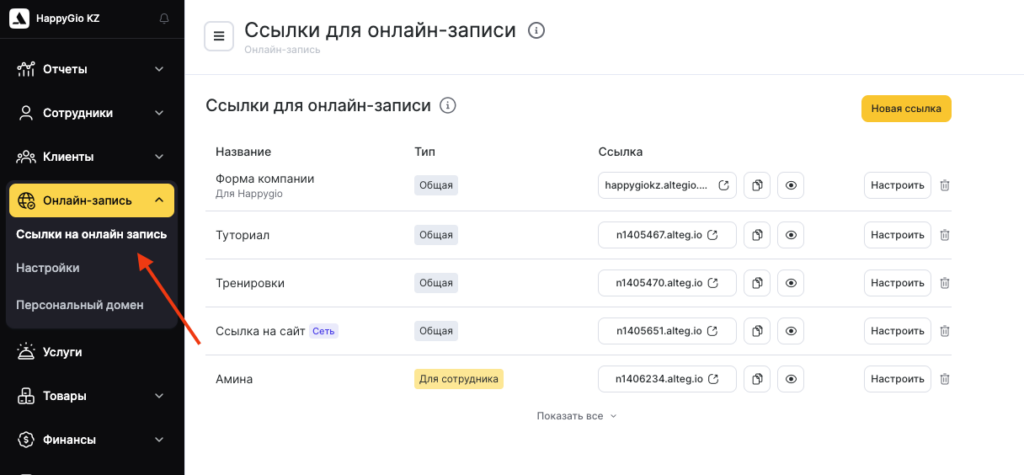
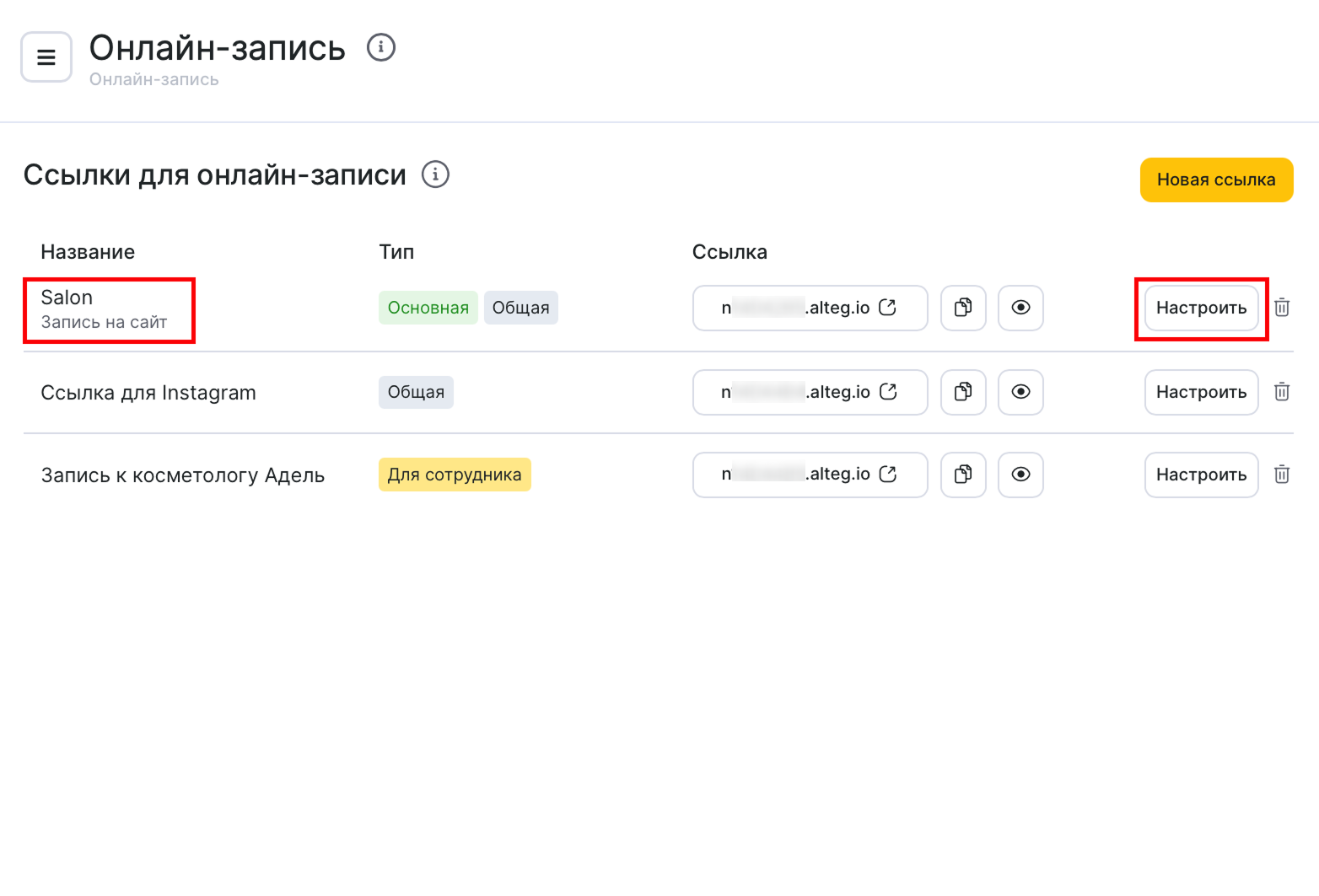
- Выберите необходимую ссылку для онлайн-записи, нажмите на ее название или используйте кнопку Настроить.
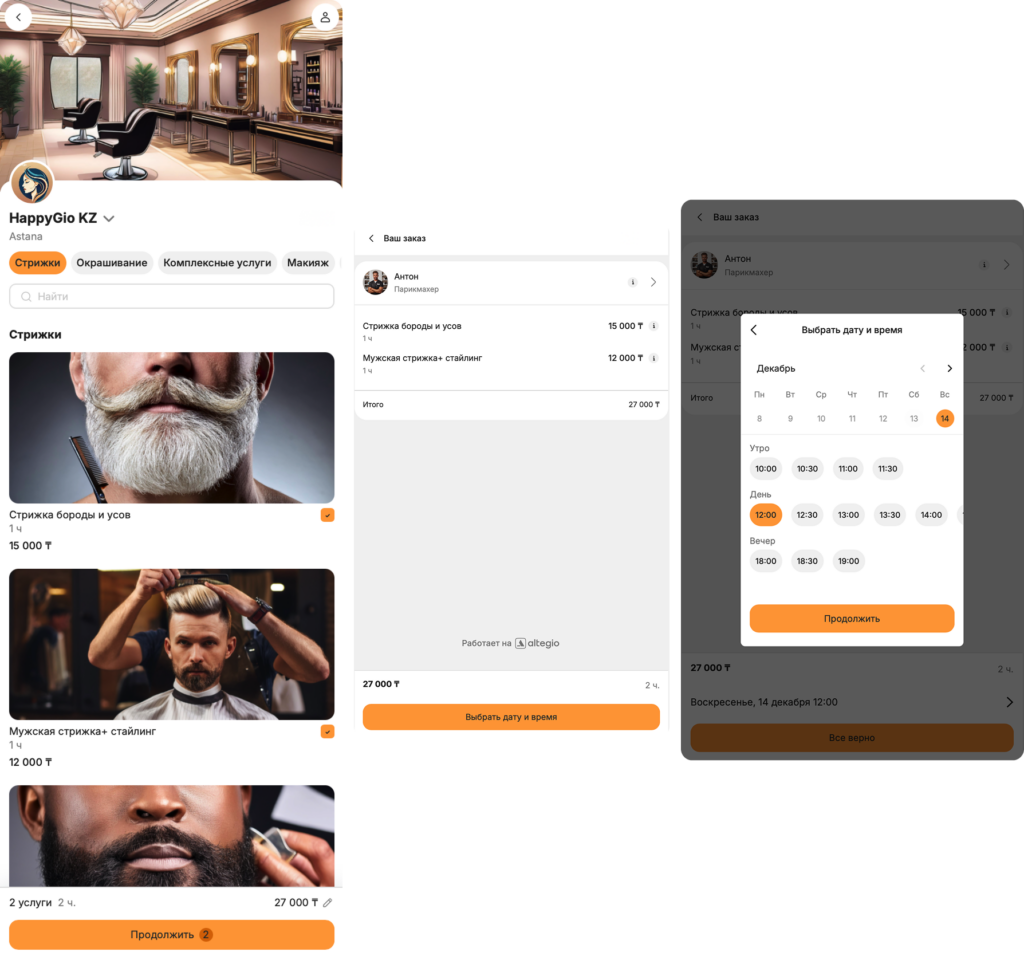
- В блоке Индивидуальная запись выберите нужный формат: Меню, Пошаговый или Короткий пошаговый.

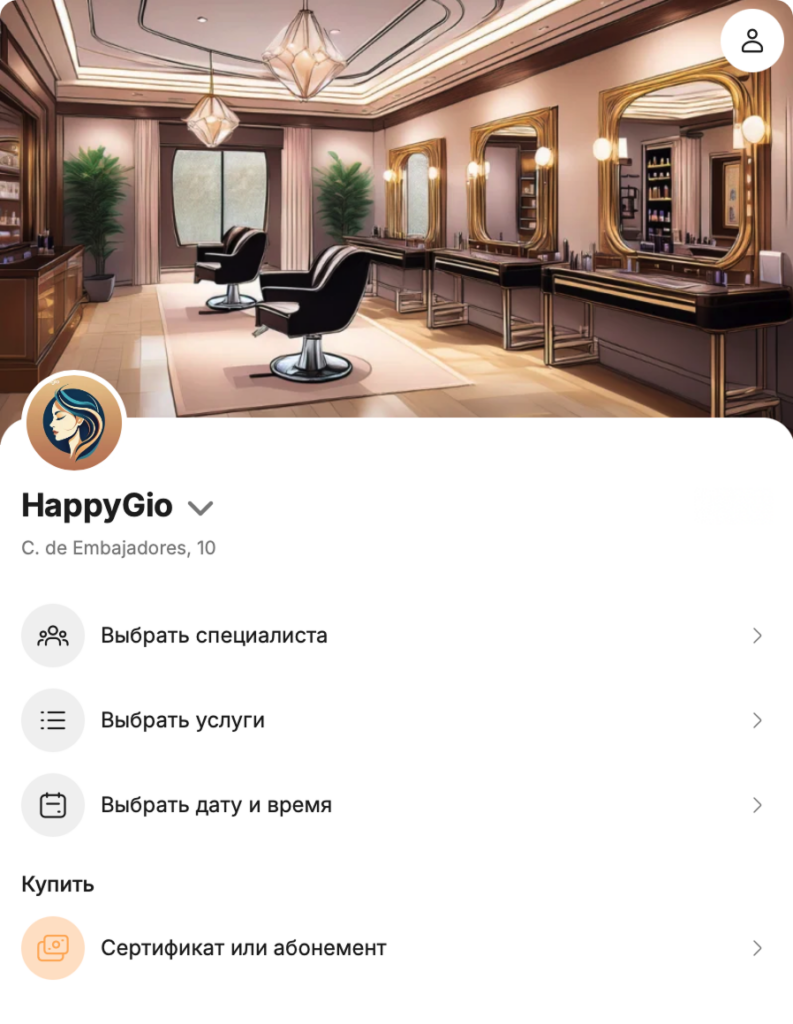
- Меню – если выбрана данная настройка, клиент сможет самостоятельно выбирать сотрудников, услуги и время в любой удобной последовательности. Это самый универсальный сценарий: позволяет клиентам записываться так, как им удобно прямо сейчас.
В меню шаги записи практически ничем не отличаются от пошагового формата, исключения составляют отображение ближайшего времени для записи на шаге выбора сотрудника и возможность редактирования деталей записи на последнем шаге.
- Пошаговый — в этом сценарии клиент сможет заполнить форму онлайн-записи только в последовательности, установленной вами. Удобный вариант, если большинство клиентов новые. В этом случае клиенту не придется выбирать, с чего начать, он будет двигаться строго по шагам, которые вы установили. Например, сначала клиент выберет услугу, затем сотрудника, а уже после дату и время.
В пошаговом формате, в отличие от формата меню, на шаге выбора специалиста нет выбора ближайшего времени для записи.
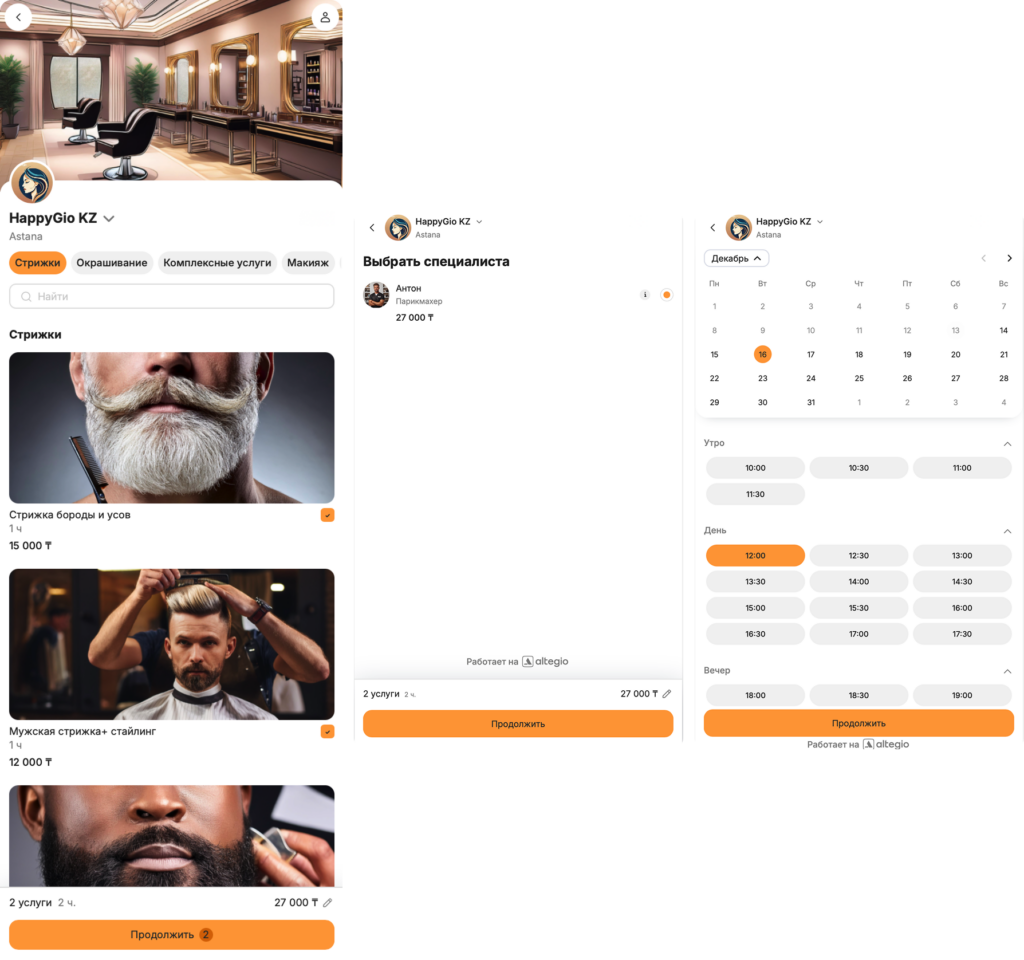
- Короткий пошаговый – в этом сценарии клиент всегда выбирает сначала услугу, затем сотрудника, после дату и время. В этом формате изменение порядка шагов недоступно. В остальном принцип записи такой же, как и в пошаговом формате, но с небольшими визуальными отличиями на шаге выбора сотрудника и даты и времени.
Редактирование шагов записи #
Шаги записи можно настраивать и менять их порядок (за исключением короткого пошагового формата — в нём доступно только редактирование без изменения последовательности). После внесения изменений обязательно нажмите кнопку Сохранить внизу страницы.
Чтобы изменить порядок шагов, нажмите и удерживайте кнопку с точками слева от названия шага, затем перетащите его в нужное место. Выбранная последовательность будет отображаться в виджете онлайн-записи.

Каждый шаг можно настроить, для этого нажмите на нужный шаг. После внесите необходимые изменения в раскрывшихся блоках.
Доступные настройки
- Выбор услуги
Здесь вы можете создать название для шага выбора услуги. Кроме того, вы можете выбрать предварительно выбранную услугу, что означает, что конкретная услуга будет предварительно выбрана по умолчанию для онлайн-записи. Клиенты сразу смогут записаться на предвыбранную услугу, но при необходимости у них будет возможность изменить свой выбор.

- Выбор специалиста
Здесь вы можете изменить название шага, которое будет видно вашим клиентам при онлайн-бронировании.
Вы можете назначить заранее выбранного сотрудника. Если вы выберете в этом поле конкретного сотрудника, то этот сотрудник будет предварительно выбран по умолчанию для онлайн-записи. Клиенты сразу смогут назначать сеансы с ними, но при необходимости у них будет возможность изменить свой выбор.
Также вы можете скрыть шаг выбора сотрудника, таким образом запись будет назначена предвыбранному сотруднику без возможности выбрать другого.
Должность или специализация сотрудника: здесь вы можете выбрать отображение должности или специализации вашего специалиста при онлайн-записи. По умолчанию выбрана специализация.

- Выбор даты и времени: здесь вы можете изменить только название шага, которое будет видно вашим клиентам при онлайн-бронировании.

Важно
Если в онлайн-записи выбрать несколько услуг, запись пройдет только в том случае, если все выбранные услуги выполняет один и тот же специалист.
Если для выбранных услуг назначены разные специалисты, необходимо создать комплексную услугу.
Если вы хотите одновременно настроить предвыбранного сотрудника и предвыбранную услугу, убедитесь, что эти услуга и сотрудник соответствуют друг другу: сотрудник должен оказывать именно ту услугу, которая указана по умолчанию.

