
В мобильном приложении Altegio доступна возможность настроить виджет онлайн записи. Пользователи смогут быстро создать новый виджет или отредактировать уже созданный сразу из приложения.
С помощью онлайн-записи ваши клиенты могут выбрать сотрудника и удобное время, и самостоятельно записаться на услугу на вашем сайте, через социальные сети, Google Maps, 2ГИС и другие площадки.
Форм можно создать сколько угодно: общую для всей компании, для отдельного направления услуг или для конкретного специалиста.
Как это работает #
Для настройки онлайн-записи перейдите в основном меню в раздел Онлайн-запись и нажмите на кнопку Перейти к настройке. Если вы уже настраивали онлайн-запись через приложение, сразу откроется выбор возможных настроек.
В разделе Онлайн-запись можно:
- Создать и настроить новую форму онлайн-записи.
- Отредактировать или удалить уже созданную форму.
- Настроить дополнительные параметры онлайн-записи.
- Отредактировать информацию о компании.
- Настроить шаги записи.
- Настроить кнопку онлайн-записи на ваш сайт.
Настройка формы онлайн-записи #
- Для создания новой формы онлайн-записи перейдите в раздел Онлайн-запись и нажмите кнопку Перейти к настройке. Если у вас уже имеются созданные ранее виджеты, нажмите на кнопку с изображением плюса.
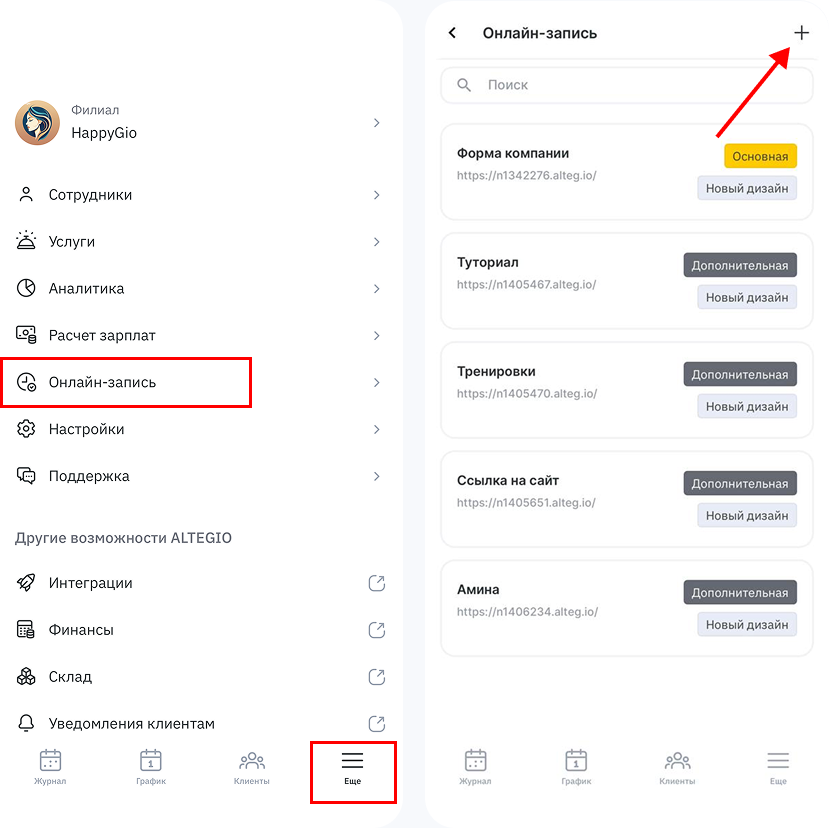
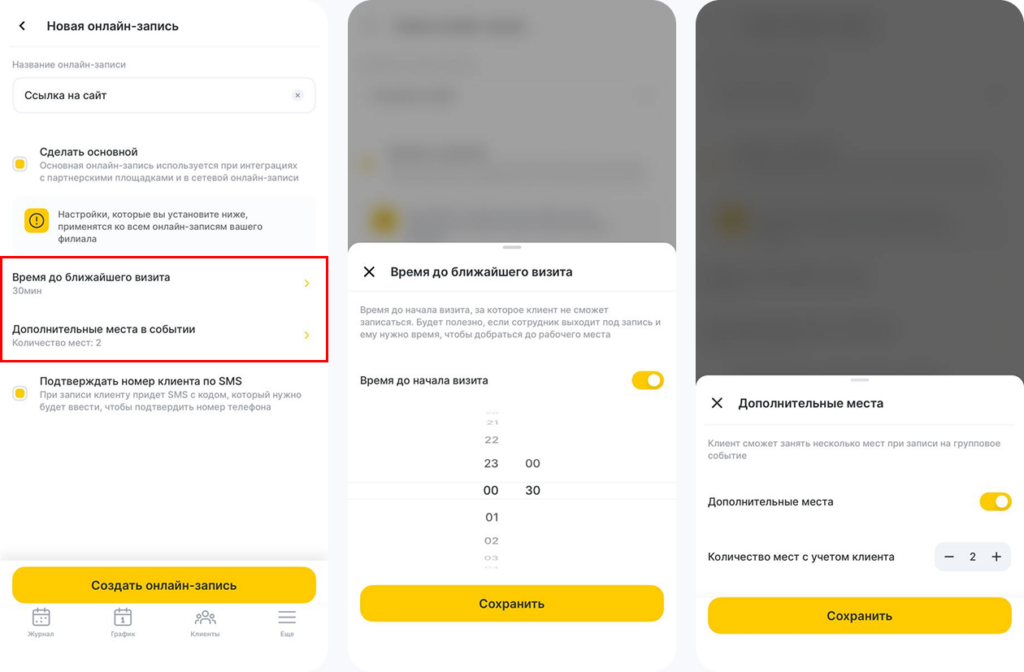
- В открывшемся окне введите Название формы онлайн-записи. Это название будут видеть только внутренние пользователи Altegio.
- Поставьте отметку Сделать основной, если хотите использовать эту форму на онлайн-площадках и в сетевой форме онлайн-записи.
- Ниже можно настроить параметры (Основные настройки), которые будут применяться ко всем созданным в филиале формам.
- Время до ближайшего сеанса. Укажите, за какое время до начала визита клиент не сможет записаться.
- Дополнительные места в событии. Эта функция актуальна для групповых событий. С ее помощью при записи на групповое событие появляется возможность занять несколько мест для одного клиента. Эта опция позволит клиентам делать запись на групповое событие для себя и друзей или членов семьи без необходимости создавать несколько записей для каждого посетителя.
- Подтверждать номер клиента по SMS. Поставьте галочку, если хотите, чтобы клиент смог завершить запись только после подтверждения своего номера. Данная функция позволит избежать создания недействительных и тестовых записей.
Для отправки SMS-сообщений необходимо подключение SMS-агрегатора.
- После заполнения настроек нажмите Создать онлайн-запись.
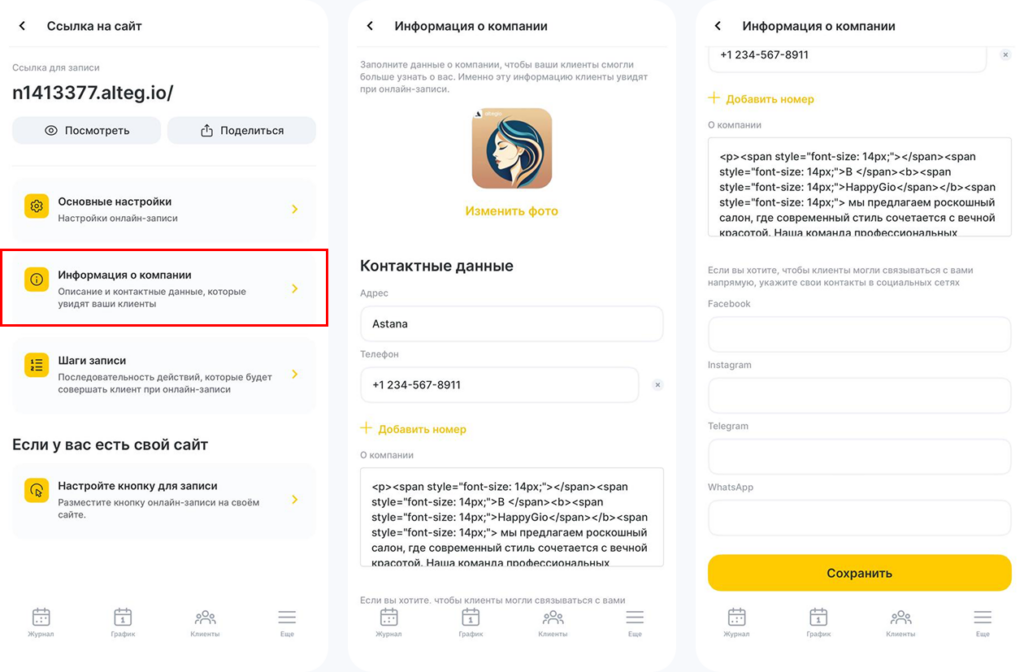
После создания формы онлайн-записи можно скопировать ссылку на нее, удалить созданную форму (для удаления доступны только дополнительные формы), отредактировать Основные настройки (см. шаг 4 выше), Информацию о компании, настроить Шаги записи и Кнопку для записи на сайт.
Для этого нажмите на название формы и выберите необходимый раздел.
Информация о компании #
Загрузите логотип (рекомендуемое разрешение 500 х 500 px, размер файла не более 12 МБ), добавьте контактные данные (адрес, номер телефона), описание и контакты социальных сетей и мессенджеров.
Шаги записи #
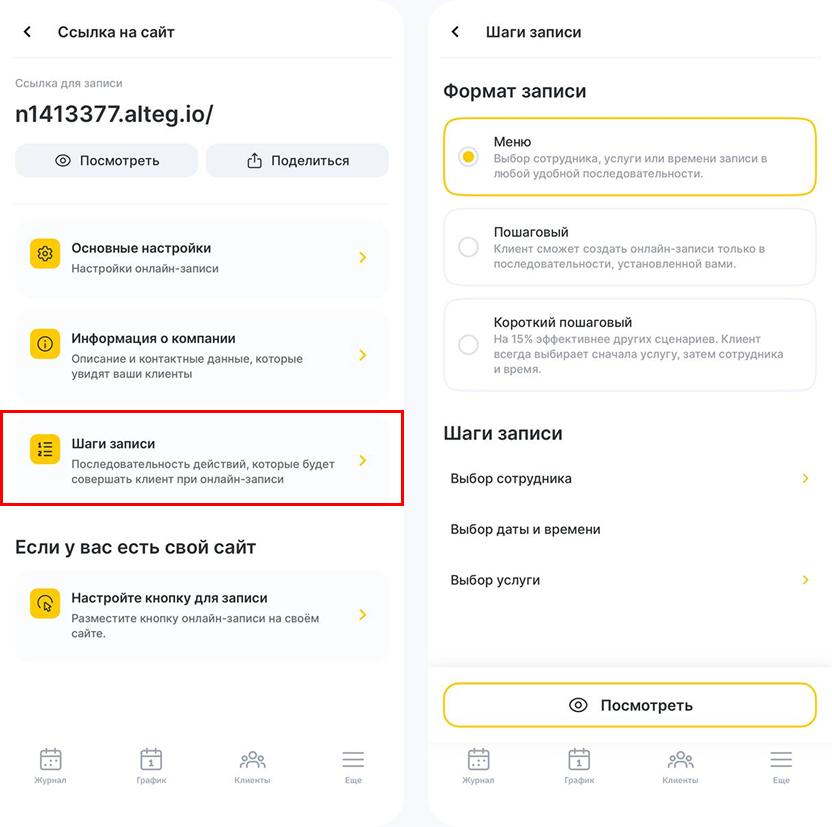
Настройте последовательность действий, которые будет совершать клиент при онлайн-записи. Например, сначала ему нужно будет выбрать дату и время визита, а затем услугу и сотрудника.
Настройки шагов записи аналогичны настройкам в веб-версии, подробнее можно прочитать в статье.
- При создании новой формы онлайн-записи в мобильном приложении формат записи по умолчанию будет Меню.
- При смене формата записи доступны сценарии: Меню, Пошаговый и Короткий пошаговый.
- Для уже созданной формы записи будет отображаться последовательность шагов, которая установлена пользователем. Если формы еще нет, то по умолчанию будет выбрана последовательность Выберите сотрудника → Выберите услугу → Выберите дату и время. Последовательность шагов можно изменить в настройках. При необходимости шаги можно также скрыть.
- Если включена опция Выбор любого сотрудника, клиент сможет не выбирать самостоятельно сотрудника, система выберет любого свободного сотрудника случайным образом.
- Если включена опция Сотрудник по умолчанию — сотрудник будет предвыбран. При проставлении этого чек-бокса нужно выбрать сотрудника из списка, к которому будут попадать все онлайн-записи
- Если включена опция Услуга по умолчанию — услуга будет предвыбрана. При проставлении этого чек-бокса нужно выбрать услугу из списка, которая будет автоматически выбираться в виджете онлайн-записи.
Настройка кнопки на сайт #
- В этом разделе вы можете:
- Включить/выключить кнопку на страницах вашего сайта.
- Настроить расположение кнопки.
- Настроить расположение панели виджета.
- Изменить цвет кнопки.
- Включить/выключить анимацию кнопки.
- После изменения настроек нажмите Получить код.
- Скопируйте полученный код через кнопку Скопировать или отправьте его вашим разработчикам через кнопку Поделиться.
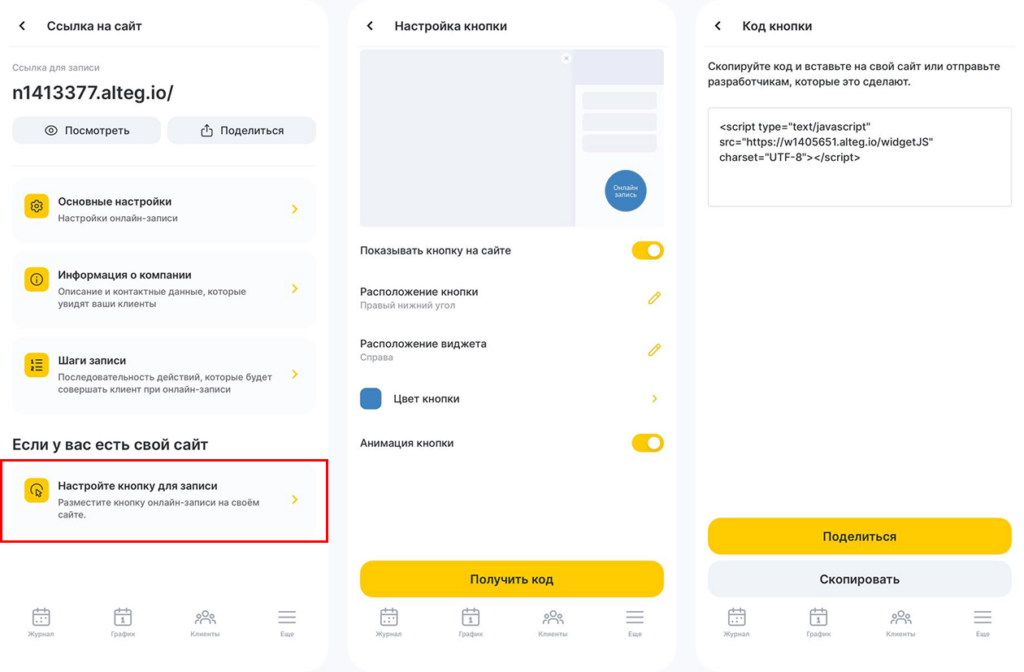
Настройка кнопки в мобильном приложении аналогична настройкам в веб-версии. Подробные инструкции можно найти здесь.
Онлайн-запись также можно более детально настроить в веб-версии программы.

