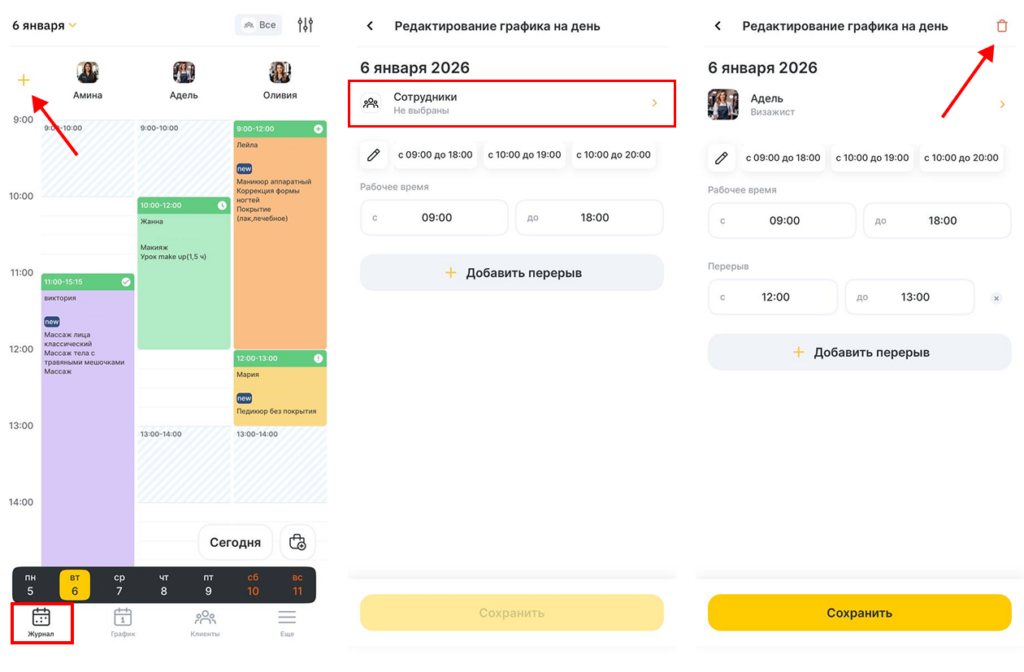
В мобильном приложении можно установить расписание для нескольких сотрудников и индивидуально для каждого. Массовая настройка графика работы подойдет, если сотрудники работают в одно и то же время.
При необходимости график работы можно редактировать и удалять. Доступно редактирование и удаление графика как для длительного периода, так и для отдельных дней.
Настройка графика работы нескольким сотрудникам #
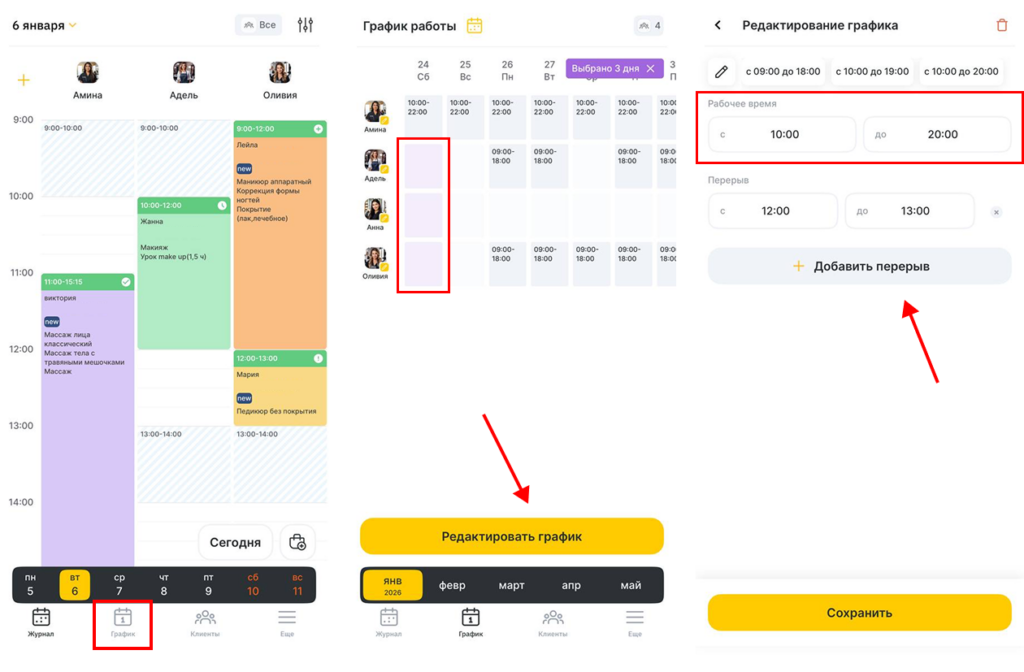
Для настройки графика работы нескольких сотрудников:
- Перейдите на вкладку График внизу.
- Выделите нужные даты в календаре и нажмите кнопку Редактировать график.
- На открывшейся странице укажите начало и окончание рабочего дня. При необходимости добавьте перерыв с помощью кнопки Добавить перерыв.
- Нажмите Сохранить внизу.
Настройка графика работы одному сотруднику #
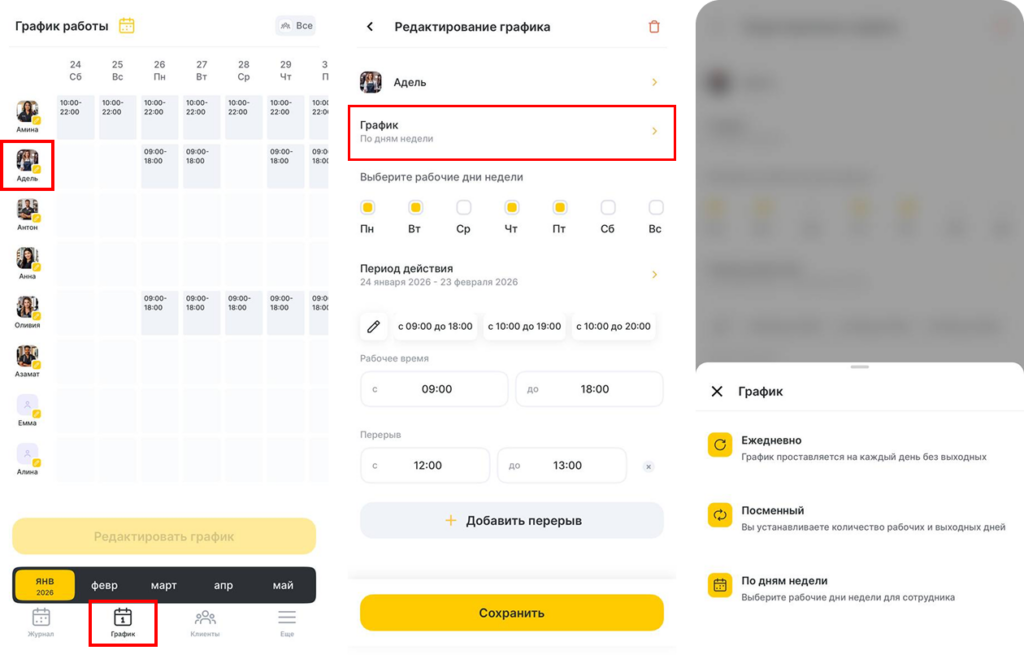
Для настройки графика работы одного сотрудника:
- Перейдите на вкладку График в нижней панели.
- Нажмите на фото нужного сотрудника в календаре.
- В поле График выберите, по какому типу графика будет работать сотрудник:
- Ежедневно: график проставляется на каждый день без выходных. После выбора этого типа расписание будет установлено на каждый день периода действия.
- Посменный: вы устанавливаете количество рабочих и выходных дней. После выбора этого типа укажите количество рабочих и выходных дней, например, 2 через 2.
- По дням недели: выберите рабочие дни недели для сотрудника. После выбора этого типа отметьте в чекбоксах нужные дни недели.
- В поле Период действия отметьте в календаре начало и конец рабочего расписания, затем нажмите Сохранить.
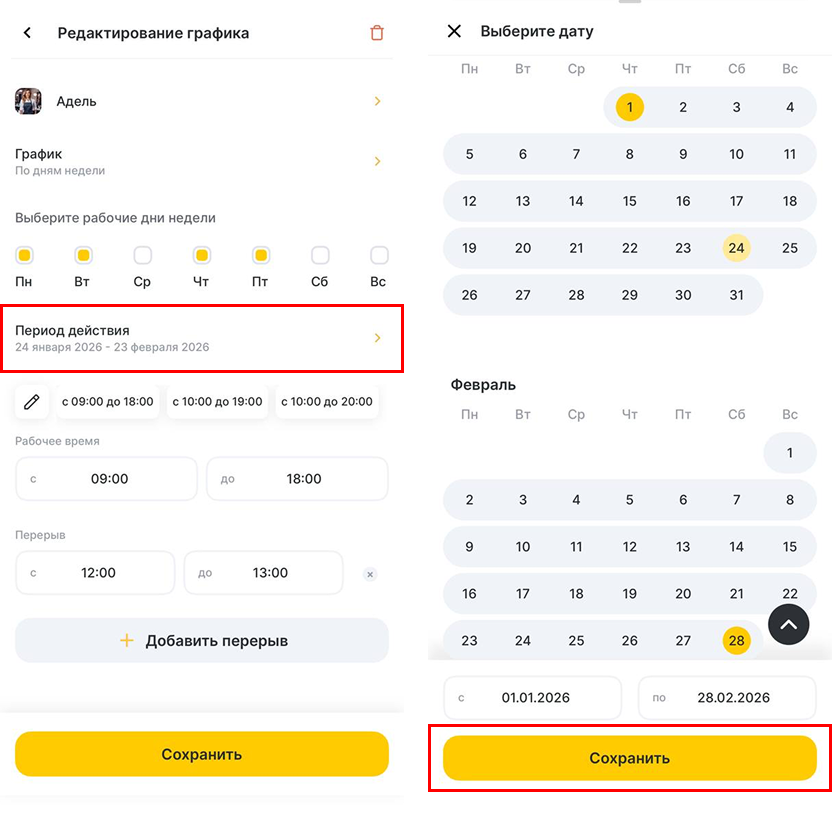
- Для установки перерывов нажмите кнопку Добавить перерыв.
- Нажмите кнопку Сохранить.
После настройки графика работы сотрудник появится в расписании, к нему можно начать записывать клиентов. Если в настройках сотрудника вы указали, что он доступен для онлайн-записи, клиенты смогут записываться к нему самостоятельно.
Редактировать график работы можно несколькими способами.
Изменение графика работы на период #
Чтобы изменить график на период:
- Перейдите на вкладку График внизу.
- Выделите нужные даты в календаре и нажмите кнопку Редактировать график. Или нажмите на фото сотрудника, если нужно изменить график конкретного сотрудника.
- На открывшейся странице отредактируйте график и нажмите Сохранить.
- Для удаления графика нажмите на кнопку с изображением корзины в правом верхнем углу. Нажмите Да для подтверждения удаления.
Изменение графика работы на конкретный день #
Чтобы изменить график сотрудника на конкретный день:
- Перейдите на вкладку График в нижней панели.
- Выделите нужный день и нажмите на кнопку Редактировать график.
- На открывшейся странице отредактируйте график и нажмите Сохранить.
- Для удаления рабочего дня из расписания нажмите на кнопку с изображением корзины в правом верхнем углу. Нажмите Да для подтверждения.
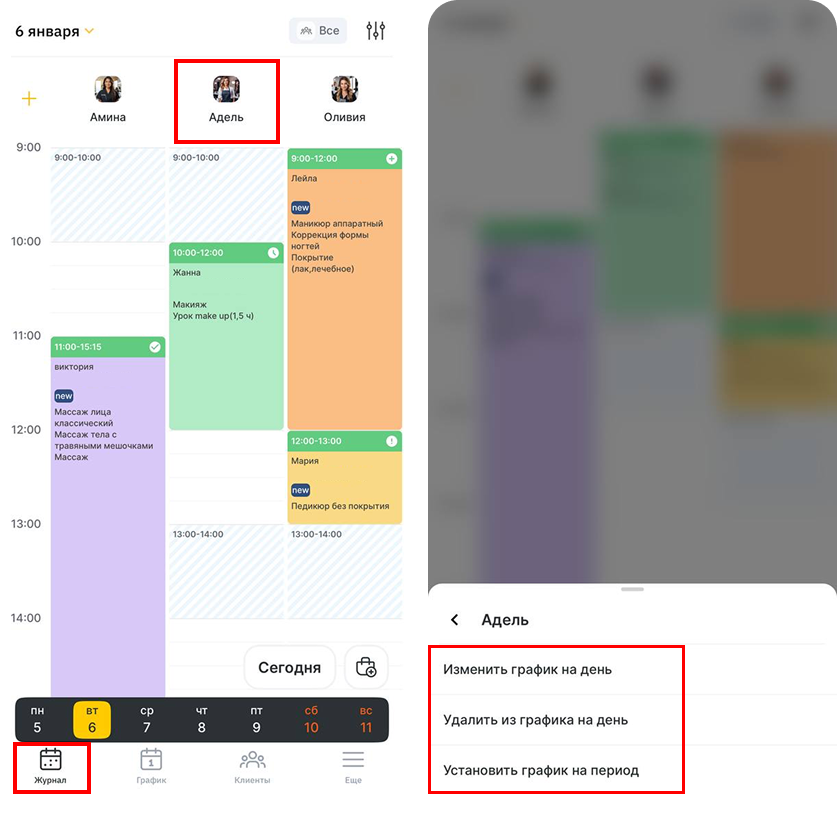
Редактировать график работы сотрудников можно и в самом журнале записи.
Настройка графика работы в журнале записи #
Для редактирования графика сотрудника в журнале:
- Перейдите на вкладку Журнал внизу.
- Нажмите на фото сотрудника в журнале.
- Выберите действие:
- Изменить график на день: откроется меню редактирования графика на выбранный в журнале день. Здесь можно изменить рабочее время или добавить перерыв через кнопку Добавить перерыв. Удалить перерыв можно нажав на крестик рядом с перерывом.
- Удалить из графика на день: появится сообщение: «Удалить из расписания на выбранный день?» Нужно выбрать «Да», чтобы сотрудник удалился из расписания.
- Установить график на период: откроется меню изменения графика на период из раздела График.
Редактирование графика в журнале записи #
Для редактирования графика в журнале:
- Перейдите на вкладку Журнал в нижней панели и нажмите на кнопку «+» слева от имени сотрудника.
- В поле Сотрудники выберите нужных сотрудников. Можно отметить одного сотрудника, сразу всех сотрудников, нажав на Все сотрудники, можно отметить должность, в этом случае будут выбраны все сотрудники указанной должности, также можно отметить сотрудников выборочно.
- Отредактируйте график аналогично настройкам из раздела График.
- Нажмите Сохранить.
- Для удаления графика из расписания нажмите на кнопку с изображением корзины в правом верхнем углу. Нажмите Да для подтверждения.