
Вести работу в журнале можно как в веб-версии Altegio, так и в мобильном приложении. Все данные автоматически синхронизируются.
Если в веб-версии вы уже начали вести запись в журнале, то сможете увидеть все это и в мобильном приложении. При этом в приложении вы также можете редактировать и удалять записи, работать с визитами (менять статус, проводить оплату, применять программы лояльности).
Создание записи #
Для создания записи в мобильном приложении:
- Перейдите на вкладку Журнал в нижней панеле.
- Выберите сотрудника и время, нажмите на свободное поле, во всплывающем окне выберите точное время, на которое нужно создать запись.
В этом же окне вы можете создать групповое событие либо добавить перерыв в график работы сотрудника.
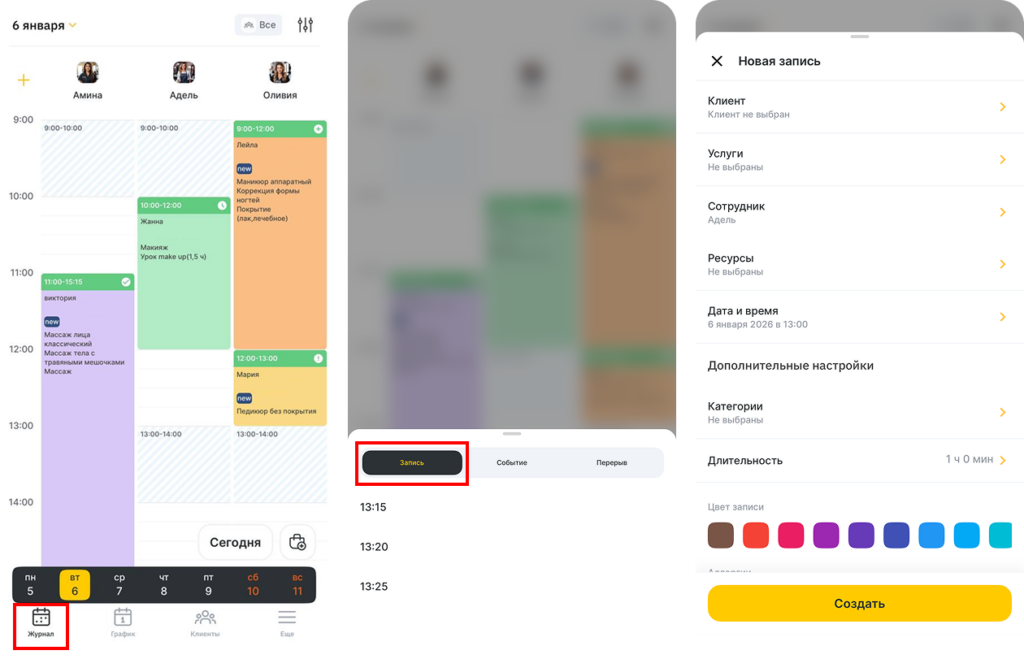
- В открывшемся новом окне укажите всю необходимую информацию о записи:
- Выберите клиента. Если клиент новый, укажите его номер телефона, имя, Email и нажмите кнопку Продолжить. Если клиент уже есть в клиентской базе, выберите его из списка.
- Выберите услугу. Для записи будут доступны только те услуги, которые закреплены за выбранным сотрудником.
- Сотрудник, дата, время и длительность услуги будут указаны, но при необходимости вы можете изменить их.
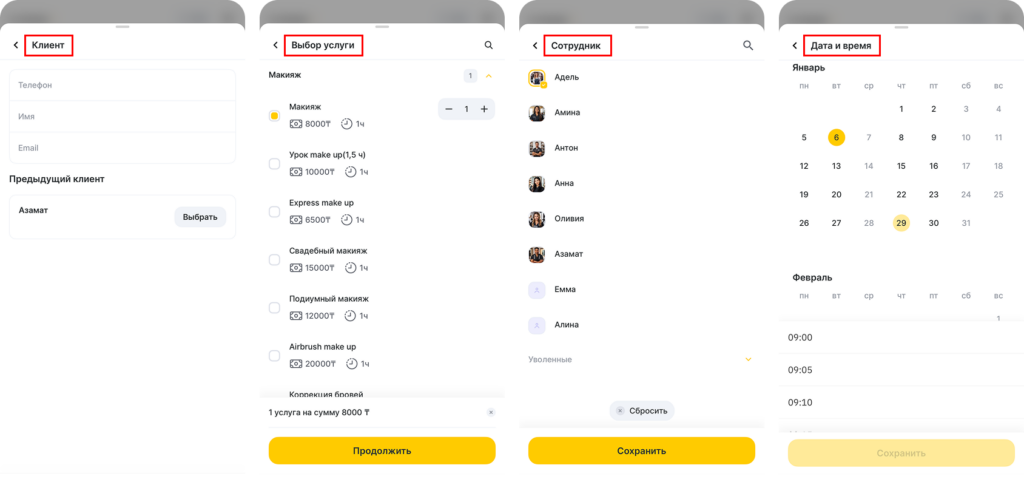
- Заполните при необходимости дополнительные настройки записи:
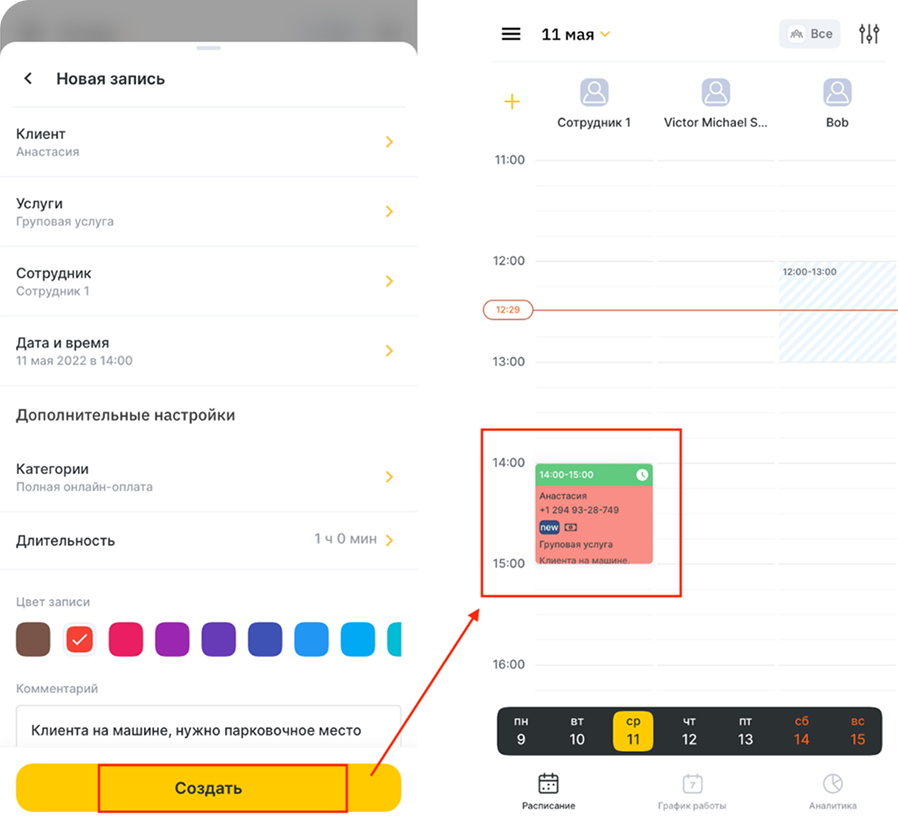
- Выберите цвет и категорию записи (например, категория Сотрудник важен говорит о том, что клиент хочет записаться только к конкретному мастеру). Собственные категории записей можно создать заранее в веб-версии программы, подробнее об этом читайте здесь.
- Заполните дополнительные поля к записи (если созданы). Дополнительные поля можно создать в сетевом интерфейсе в веб-версии программы. Подробнее об этом можно прочитать в статье.
- Добавьте комментарий к записи.
- Нажмите кнопку Создать.
После этого запись появится в журнале, и вы сможете работать с ней.
Работа с записью #
После создания вы можете просматривать запись, редактировать ее, переносить и удалять.
- Нажмите на запись в журнале для продолжения работы.
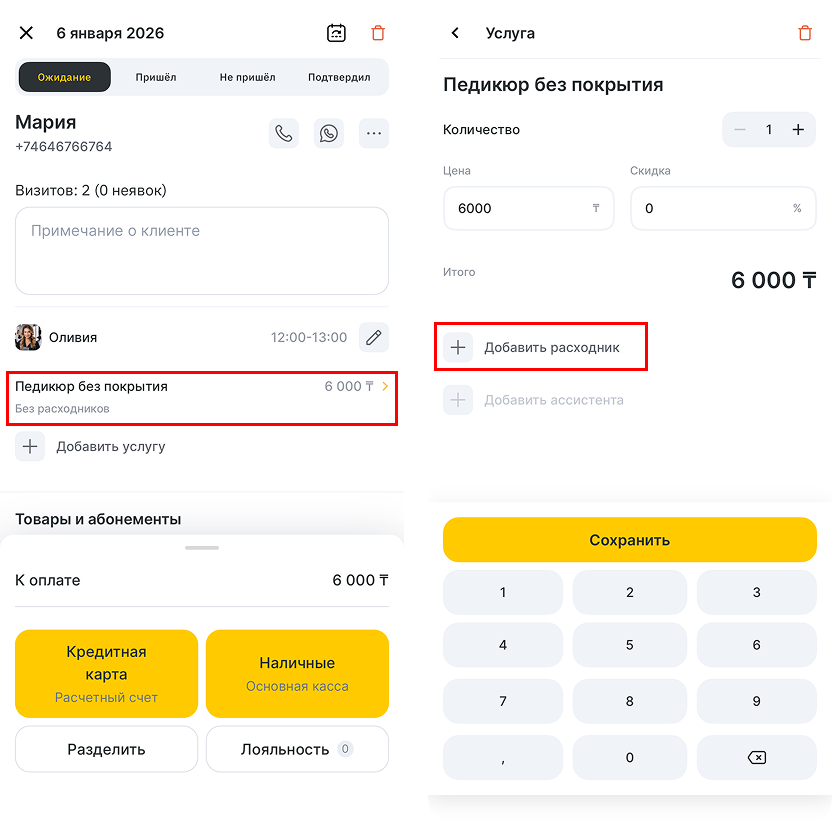
- При необходимости измените стоимость услуги, добавьте скидку, расходник или измените количество. Для этого нажмите на название услуги в визите.
- Количество регулируется кнопками «-» и «+».
- Цена и Скидка редактируемые, для их изменения нажмите на число и введите новое значение. После изменений нажмите кнопку Сохранить.
- Нажмите на кнопку + Добавить расходник для его добавления. После нажатия на кнопку выберите действие в меню: Добавить расходник или Применить тех. карту. В этом же разделе можно отредактировать добавленные в визит расходники или удалить их. Удалить добавленный расходник можно нажав на его название через значок с изображением корзины. Чтобы отредактировать уже добавленный расходник, нажмите на его название в окне записи.
- Для удаления услуги из записи нажмите на значок в виде корзины в правом верхнем углу.
- Для быстрого переключения между полями можно использовать кнопки со стрелками слева от кнопки Сохранить, не забудьте после сохранить изменения.
- Чтобы добавить в визит новую услугу, нажмите на кнопку + Добавить услугу. В открывшемся окне выберите услугу из списка или воспользуйтесь поиском. Укажите количество услуг и нажмите кнопку Добавить.
- Чтобы добавить в визит товар для продажи, нажмите на кнопку +Добавить продажу. В открывшемся окне выберите товар из списка или воспользуйтесь поиском. Отредактируйте информацию о продаже товара (при необходимости), поля Цена и Скидка редактируемые, для их изменения нажмите на число и введите новое значение. Также можно изменить сотрудника, продающего товар, и склад.
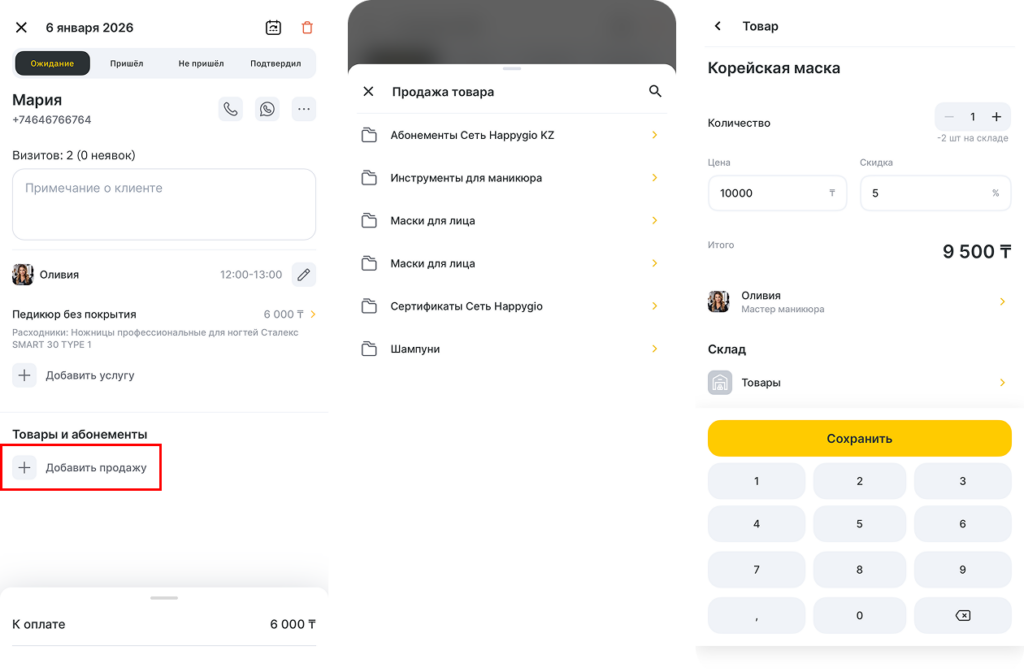
Если вы продаете абонемент или сертификат с кодом, введите код абонемента/сертификата в соответствующее поле вверху, чтобы сгенерировать код автоматически, нажмите на изображение с круглой стрелкой.
После изменений нажмите кнопку Добавить товар или Продать абонемент/сертификат.
Удалить добавленный товар можно нажав на его название в поле Товары и абонементы через значок с изображением корзины.
Примечание
Продажа товаров и ее отмена в мобильном приложении возможны только через визит.
Чтобы товары и расходники можно было добавлять в визиты в мобильном приложении, их необходимо сначала создать в веб-версии программы. Подробнее об этом можно прочитать здесь.
- Оформите визит. Вы можете изменить статус визита (Ожидание, Пришёл, Не пришёл, Подтвердил) и перейти к оплате.
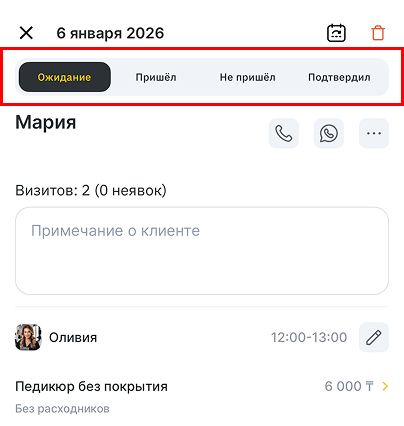
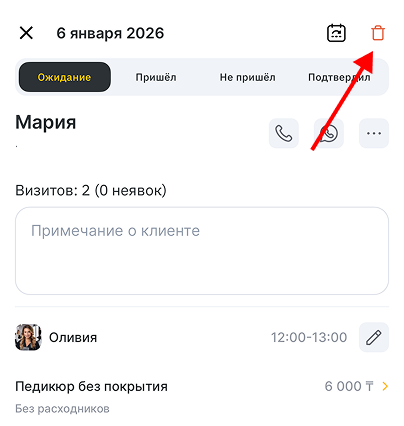
- Чтобы удалить запись, нажмите на значок с изображением корзины в правом верхнем углу. После нажатия на эту кнопку появиться всплывающее окно с сообщением: «Вы уверены, что хотите удалить запись?», нажмите «Да» для ее удаления.
Оплата визита #
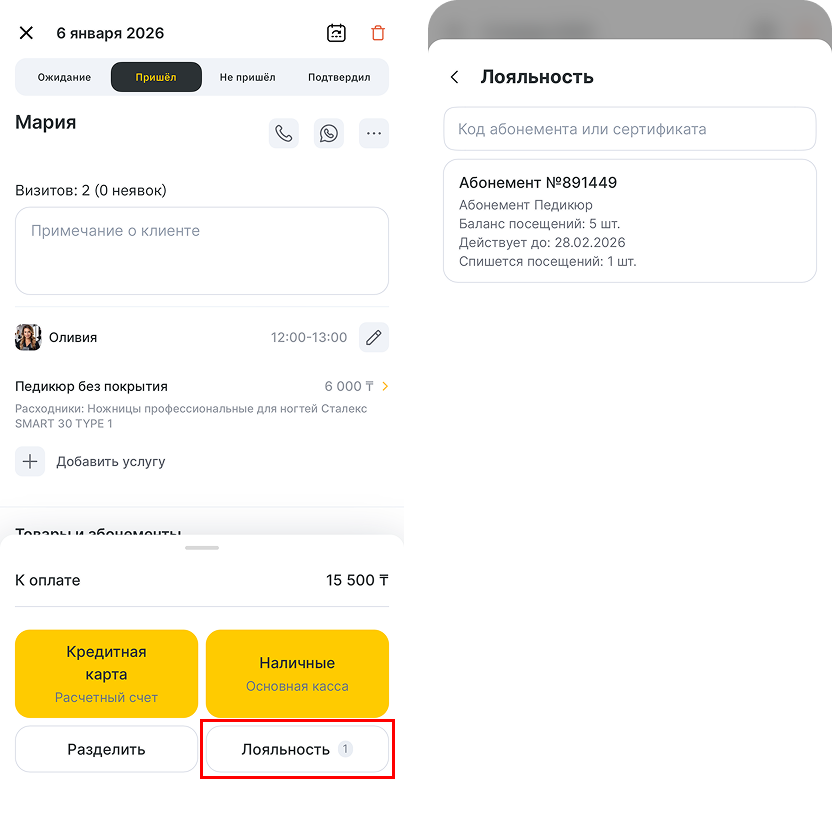
Вы можете оплатить запись при помощи кнопок быстрой оплаты Наличные и Карта, либо Разделить оплату.
Также вы можете применить в визите программы лояльности.
В блоке Лояльность отображается вся лояльность клиента, доступная для применения в этом визите. Если вам необходимо применить лояльность, не привязанную к клиенту, воспользуйтесь поиском по коду (поле для поиска в блоке Лояльность).
Раздельная оплата #
Для раздельной оплаты:
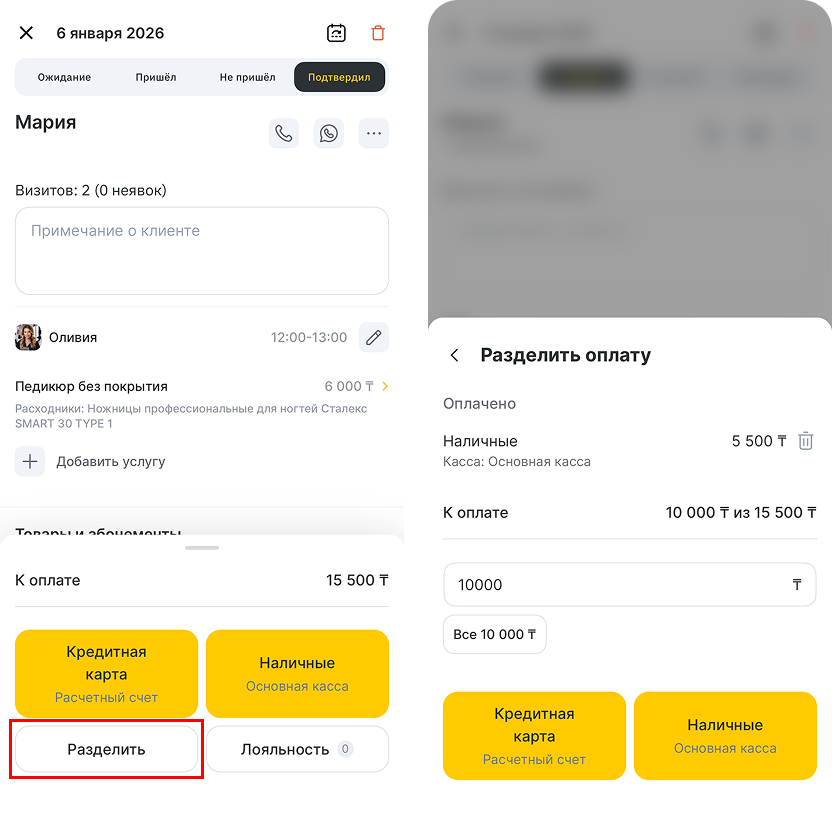
- Нажмите на кнопку Разделить.
- Введите сумму для оплаты, выберите нужную кассу и нажмите кнопку Оплатить.
- Нажмите кнопку Добавить оплату.
- Выберите нужную кассу и нажмите Оплатить. При необходимости измените сумму, если оплату нужно разделить еще.
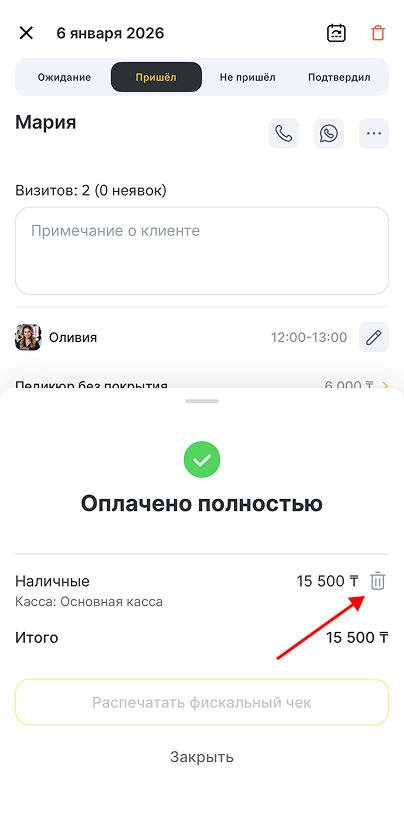
Удалить оплату можно с помощью кнопки с изображением корзины, которая расположена рядом с суммой проведенной оплаты:
Взаимодействие с клиентом #
Если в запись добавлен клиент, с ним можно связаться прямо из окна визита, также можно просмотреть информацию из его карточки при наличии соответствующих прав.
Управление осуществляется с помощью кнопок, расположенных напротив имени клиента 
Вы можете позвонить клиенту по телефону или связаться по WhatsApp (если клиент в нем не зарегистрирован, то появится ошибка).
Чтобы просмотреть информацию о клиенте, нажмите на кнопку с тремя точками.
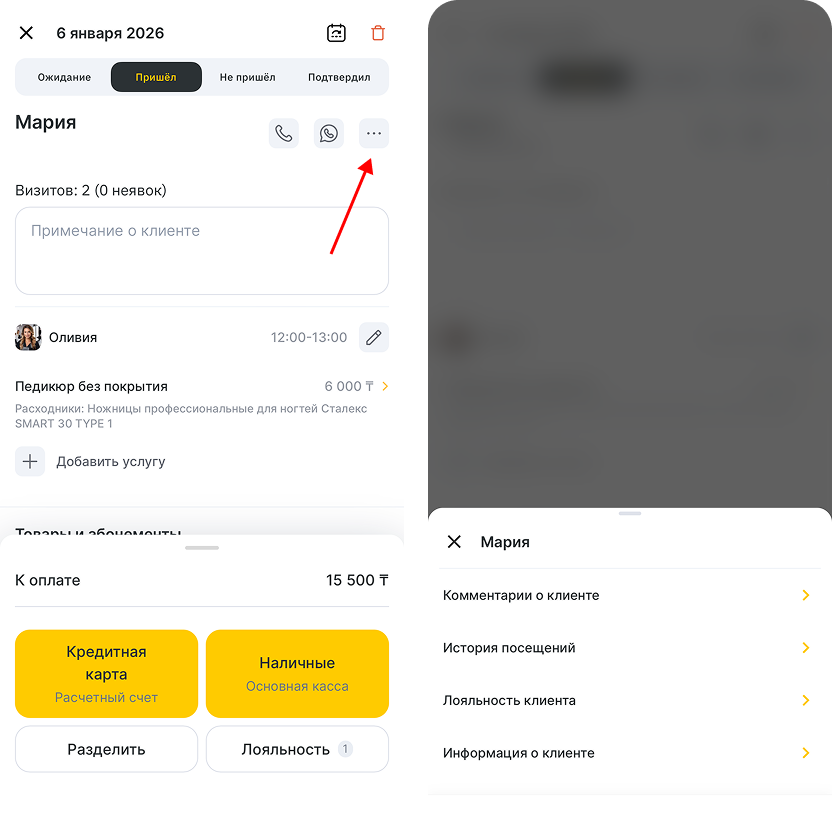
Выберите действие:
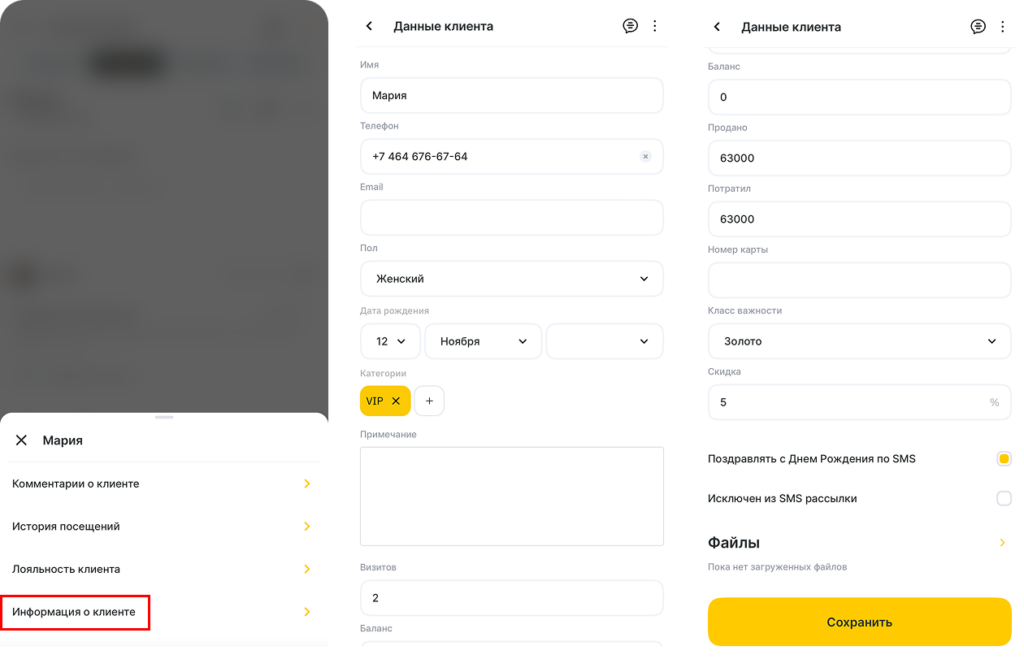
- Информация о клиенте. Здесь можно отредактировать карточку с данными клиента: имя, телефон, Email, пол, дату рождения, дополнительное поле (если создано, подробнее о дополнительных полях можно прочитать в статье). Также можно посмотреть количество посещений, сколько было продано и оплачено, баланс (это разница между значениями «Продано» и «Оплачено»), добавить номер карты, класс важности, предварительную скидку и загрузить файлы.
Важно
На IOS пока возможно только загрузить фото в карточку клиента, на Android доступна загрузка и других форматов (все доступны форматы: jpeg, jpg, png, gif, doc, doxc, pdf, xls, xlsx, txt).
Если у вас подключен SMS-агрегатор, можно также добавить клиента в поздравительную рассылку ко Дню Рождения или исключить клиента из SMS-рассылки.
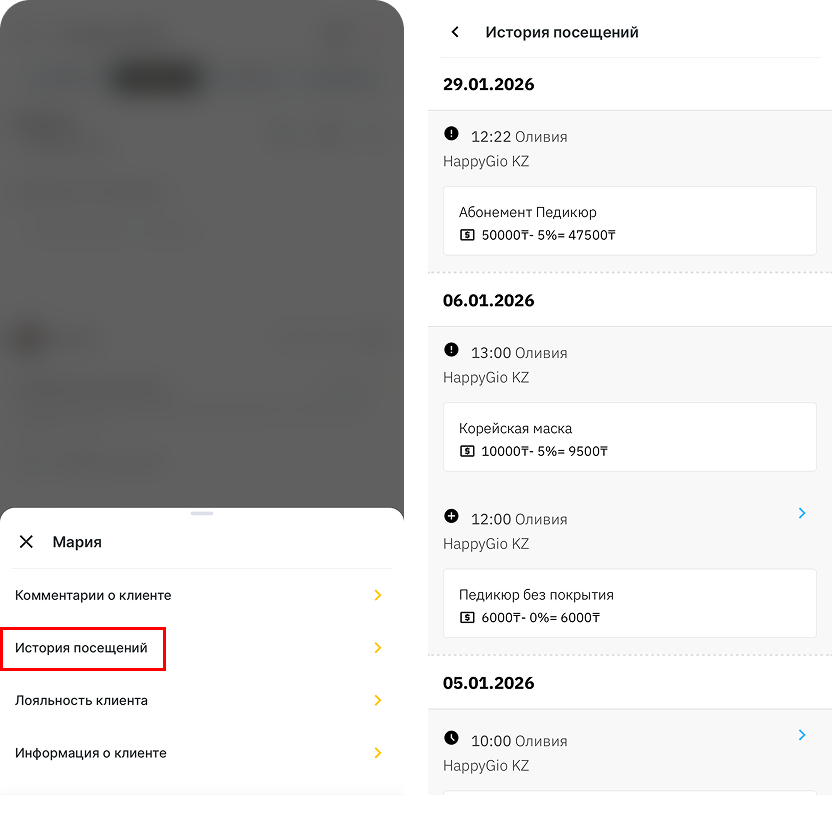
- История посещений. На открывшейся странице будет отображаться вся история посещений клиента с информацией о записях. Чтобы просмотреть более подробную информацию о записи, нажмите на поле со стрелкой.
- Лояльность клиента. Здесь можно просмотреть информацию по программам лояльности, действующим для клиента (карты, акции, абонементы и сертификаты), и выдать ему карту. Лояльность настраивается в сетевом интерфейсе в веб-версии программы. Подробные инструкции можно найти здесь.
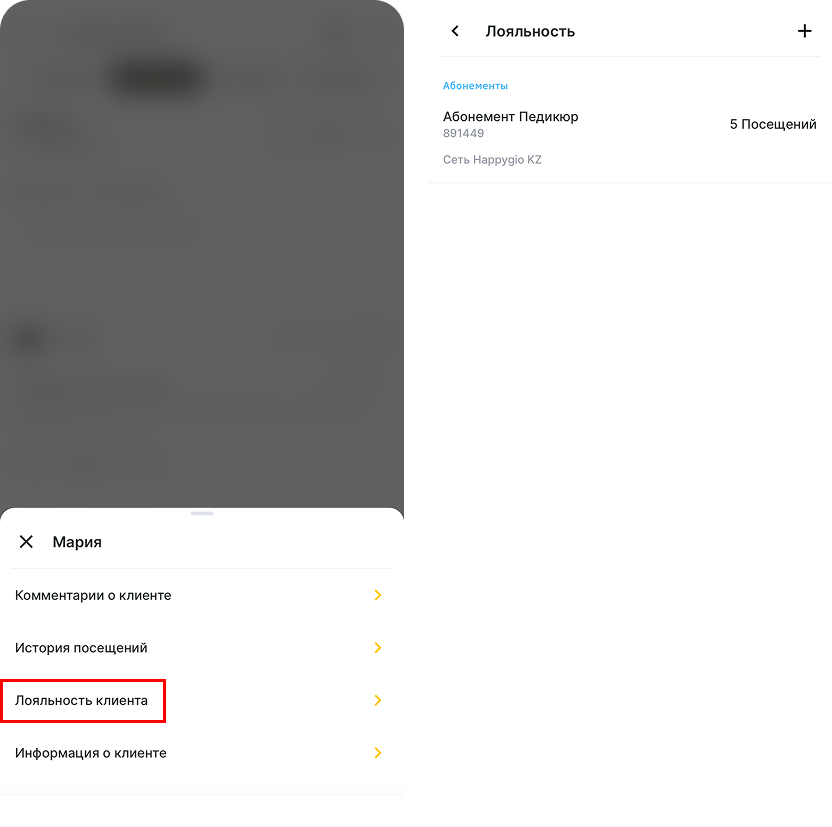
Чтобы выдать карту лояльности, нажмите на кнопку «+» в правом верхнем углу. В открывшемся окне выберите тип карты, введите ее номер (или оставьте поле незаполненным, тогда номер сгенерируется автоматически) и нажмите Добавить карту.

