
Что это и для чего это нужно #
App Store – магазин приложений компании Apple, раздел онлайн-магазина iTunes Store, содержащий различные приложения для мобильных телефонов iPhone, плееров iPod Touch и планшетов iPad, позволяющий их купить или скачать бесплатно.
Аккаунт разработчика необходим для публикации и монетизации собственных приложений. В этом аккаунте вы указываете название своей компании и представляете свой бренд на платформе App Store. Именно в нем будет опубликовано ваше приложение.
Статистику загрузок ваших приложений вы также сможете посмотреть в аккаунте разработчика.
Важно
Мы не сможем загрузить ваше приложение в магазин Apple App Store, пока вы не зарегистрируете аккаунт разработчика. Создание личного аккаунта в AppStore является обязательным условием при разработке приложения. Без личного устройства Apple или доступа к нему создание аккаунта невозможно. Перед тем, как приступать к регистрации — обязательно полностью прочтите инструкцию.
Создание AppleID #
Apple ID является учётной записью, которая позволяет пользователям получать доступ к ресурсам Apple.
- Для создания Apple ID перейдите по ссылке. Заполните все поля и запомните контрольные вопросы. Apple ID необходимо регистрировать на имя индивидуального/частного предпринимателя.
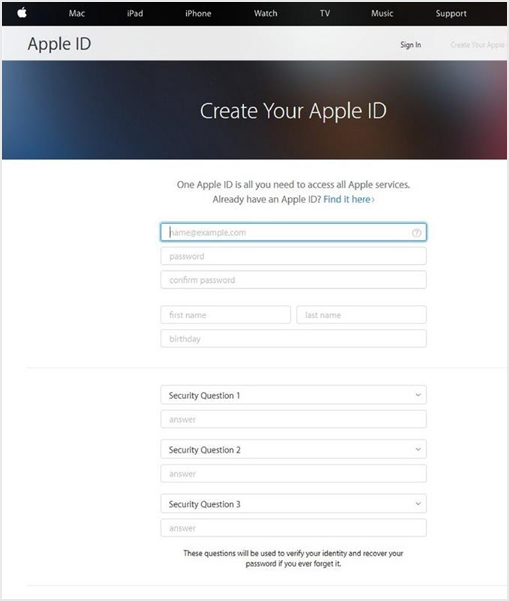
Важно
Работая с Apple, указывайте только верные и корректные данные при заполнении любых анкет. Это поможет избежать проблем в будущем, сократит время принятия решений по вашему вопросу и значительно упростит процесс. Нередко случается, что при регистрации приложений из-за одной описки в названии фирмы, имени или других важных данных, весь процесс приходится начинать заново.
- Подтвердите адрес электронной почты и номер телефона.
Важно
Для дальнейшего завершения регистрации и оплаты аккаунта разработчика необходимо наличие устройства Apple (Iphone или Ipad). Если вы не пользуетесь устройствами Apple – вам понадобится его одолжить и провести оплату и завершение регистрации на устройстве третьих лиц.
Далее будет описано как сделать это безопасно и не затронуть информацию третьих лиц на устройстве/вашу личную это ваше устройство.
Подготовка устройства Apple #
- Перейдите в раздел Настройки и далее в текущую учетную запись владельца устройства.
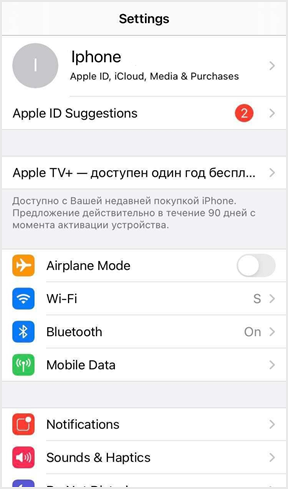
- Пролистайте в самый низ до кнопки Выйти и нажмите на нее. Вас попросят ввести пароль учетной записи. Также обязательно выберите сохранение копий данных и связки ключей на этом Iphone. Выход может занять некоторое время.
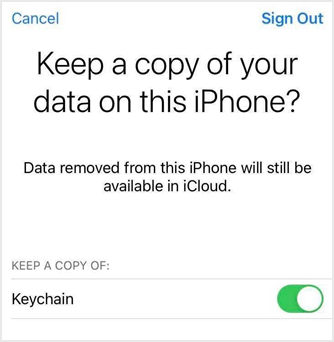
- После успешного выхода из учетной записи, войдите под учетной записью, которую вы ранее создали и планируете оплатить. Для этого также переходите в раздел Настройки и далее нажмите на пустой портрет вверху странички. Обязательно выберите Отказаться от синхронизации данных с этим устройством.
Добавление способа оплаты #
Если у вас уже привязана карта к вашему Apple id — пропустите этот раздел
- Перейдите в раздел Настройки > Apple ID > Оплата и доставка.
- Выберите Добавить способ оплаты.
- Заполните все данные карты и завершите ее прикрепление.
- Перейдите в приложении Wallet на данном iPhone, нажмите на ПЛЮС справа вверху и добавьте карту.
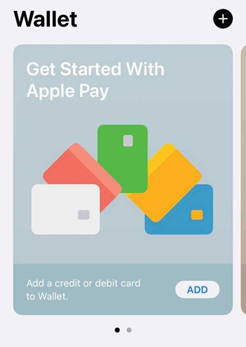
Добавление пароля и Touch ID/ Face ID #
Если устройство ваше и пароль/Face ID на нем уже стоит — пропустите этот шаг.
Их добавление необходимо для корректной работы Apple Pay, через которую мы будем оплачивать аккаунт.
- Перейдите в раздел Настройки > Touch ID/Face ID и пароль.
- Установите простой пароль и добавьте отпечаток/снимок лица. Пароль рекомендую записать, чтобы не забыть.
У нас все готово для оплаты аккаунта!
Завершение регистрации и оплата аккаунта разработчика Apple #
- Перейдите в приложение App Store и нажмите на значок поиска справа внизу.
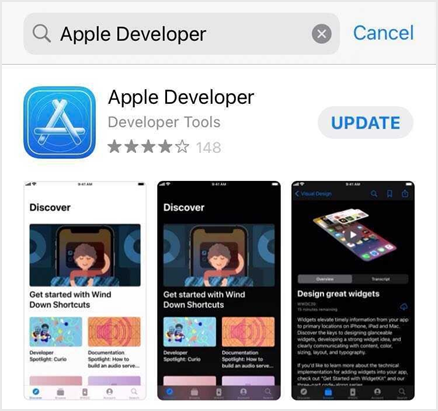
- В поиске введите Apple Developer и скачайте нужное приложение.
- После завершения загрузки, откройте приложение и перейдите во вкладку Account справа внизу.
- Нажмите на кнопку Sign in и войдите под учетной записью разработчика, под которой вы ранее вошли в этот iPhone, и которую планируете оплачивать.
- После успешной авторизации в приложении, в том же разделе Account выберите Enroll now после чего согласитесь с пользовательским соглашением.
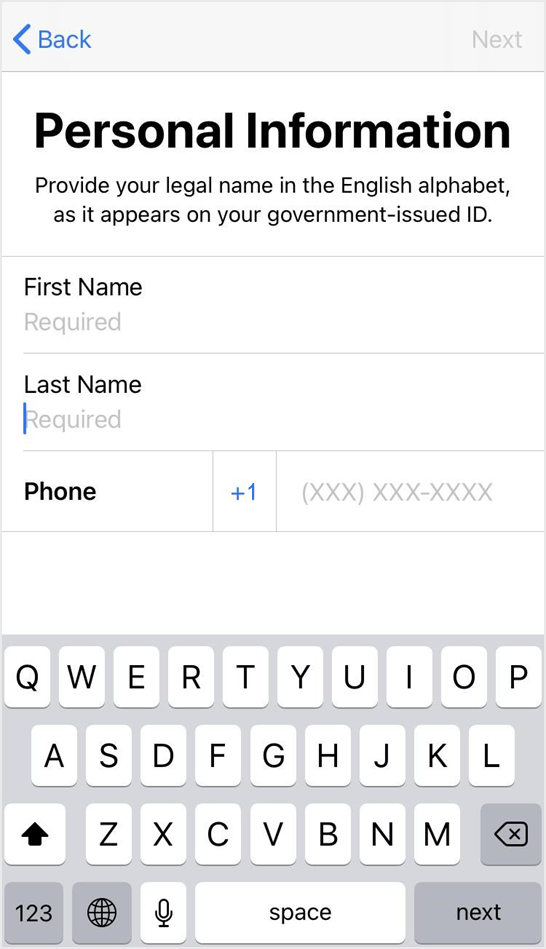
- Далее вам предложат подтвердить вашу Персональную информацию/ Personal Info.
Важно
Вы должны указать точную и правдивую информацию о владельце аккаунта согласно его паспорту. Владелец аккаунта и частный предприниматель, под которым работает ваш бизнес, должны быть одним и тем же лицом.
Если вы присоединитесь к программе разработчика как Individual (индивидуальный/частный предприниматель), но при этом ваш бизнес работает как Organization (организация) — Apple запретит публикацию приложения на таком аккаунте.
- После указания всей необходимой информации, выберите вариант Individual/Sole proprietor и нажмите на кнопку Continue.
- Оплатите членство, используя apple pay и функционал подтверждения платежа через TOUCH ID/FACE ID.
СРЕДСТВА БУДЕТ СПИСЫВАТЬСЯ В РАЗМЕРЕ 100$ РАЗ В ГОД. От подписки можно отказаться после оплаты, и через год списания не произойдет.
Для этого перейдите в этом iPhone в раздел НАСТРОЙКИ > APPLE ID > ПОДПИСКИ и выбрав нужную — откажитесь от нее.
Выход и отвязка данных аккаунта от вашего личного/чужого Iphone #
- В приложении Apple Developer переходите во вкладку Account и нажмите Выйти.
- В приложении Wallet выберите привязанную карту, нажав на нее. Далее справа вверху нажмите на иконку троеточия и пролистав страничку вниз, выберите Удалить эту карту.
- Перейдите в раздел Настройки > Touch ID/Face ID и пароль, введите установленный вами ранее пароль, выберите Сбросить Face ID/Touch ID.
- Перейдите в раздел Настройки > Apple ID и выберите пункт Выйти, введите ваш пароль для выхода.
Выход может занять некоторое время.
Важно
Если у вас при выходе спросят оставить ли связку ключей и данные на этом iphone, также, как и в прошлый раз, выберите оставить копии всех данных на этом iphonе.
Так как мы с вами не синхронизировались, когда входили, то это сообщение касается данных владельца IPhone.
После того как вы оплатили ваш аккаунт разработчика, вам нужно будет передать нам доступы, отправив ваш логин и пароль от аккаунта на support@alteg.io.

