
Phonet – украинский провайдер IP-телефонии.
Подключение #
- Подключите номер телефона для звонков, для этого воспользуйтесь инструкцией по ссылке. В инструкции указан пример подключения номера от оператора Вега, если у вас номер от другого оператора связи, при добавлении номера выберите соответствующего оператора. Если номер уже подключен, перейдите сразу к следующему шагу.
- Для принятия и совершения звонков необходимо настроить софтфон или IP-телефон. Скачайте и установите софтфон Zoiper 3 версии по ссылке. Для настройки Zoiper воспользуйтесь следующими инструкциями:
- Убедитесь, что звонок приходит на Zoiper, для этого позвоните на подключенный номер.
- Установите расширение Phonet в Google Сhrome и войдите в него с логином и паролем от личного кабинета Phonet.
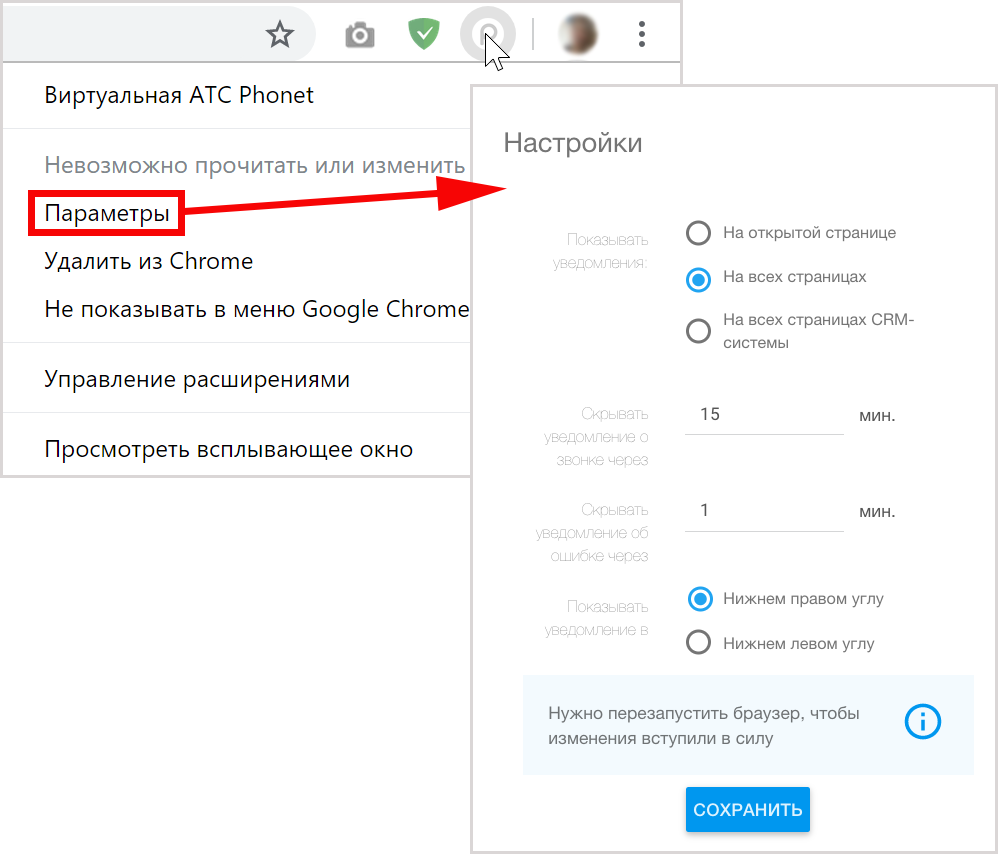
- В браузере Google Сhrome кликните правой клавишей мыши по расширению Phonet и в контекстном меню выберите пункт Параметры. В открывшемся окне выберите Показывать уведомления на всех страницах и Показывать уведомления в > Нижнем правом углу, после этого нажмите кнопку Сохранить.
Настройка интеграции в Phonet #
- В личном кабинете teler(Phonet) перейдите в раздел Настройка > Интеграции, в разделе «CRM системы» выберите блок Altegio и нажмите на кнопку Добавить.
- На открывшейся странице укажите информацию из Altegio:
- токен телефонии из сетевого раздела Телефония > Интеграция;
- ID сети компаний и ID клиента (филиала);
- логин и пароль для авторизации в Altegio.
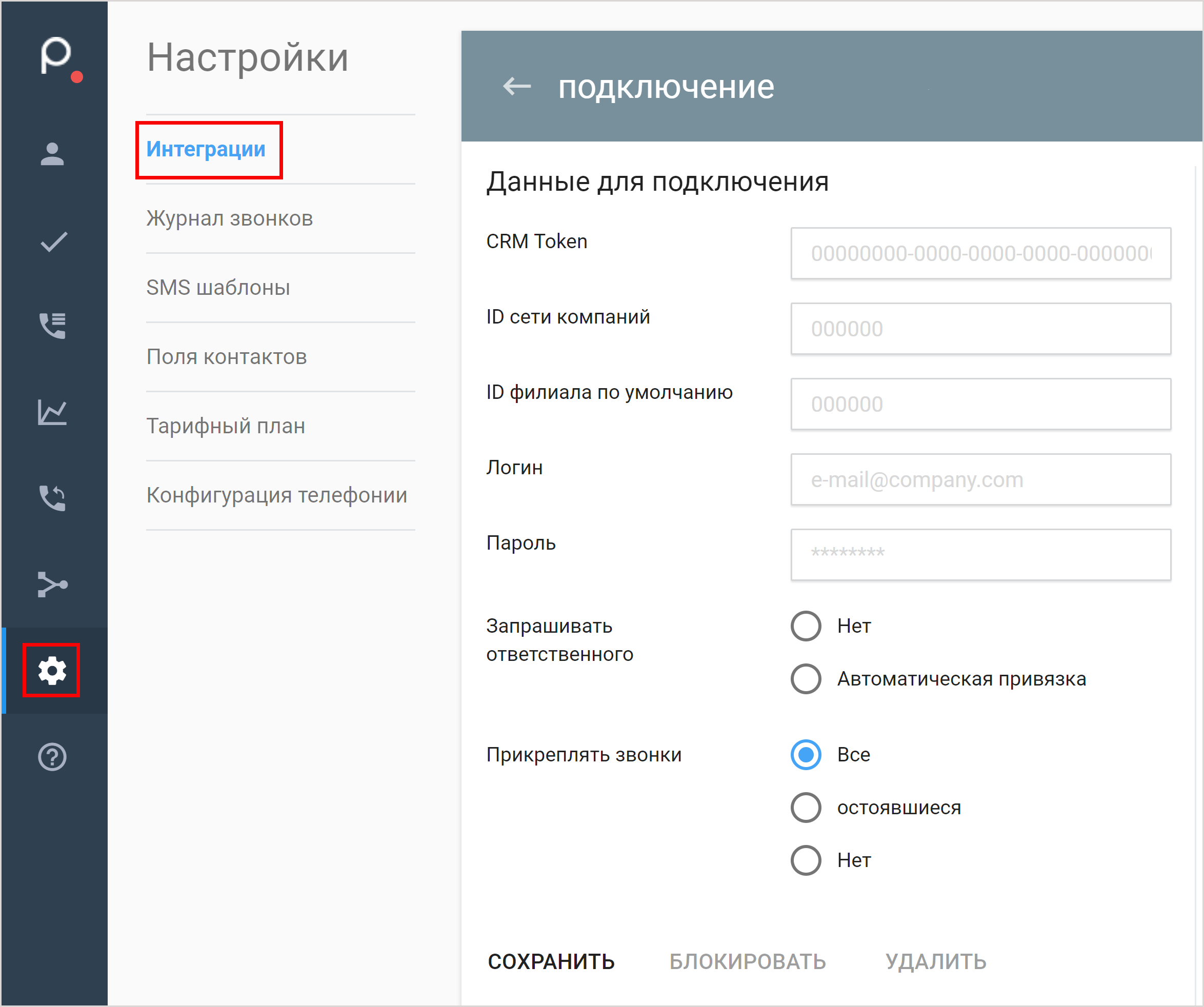
- Проверьте всю информацию и нажмите кнопку Сохранить. Статус подключения отобразится зеленым цветом.
- Каждому пользователю телефонии необходимо установить расширение Phonet в браузере Google Chrome и авторизоваться в нем с логином и паролем от личного кабинета teler(Phonet).
Настройка интеграции в Altegio #
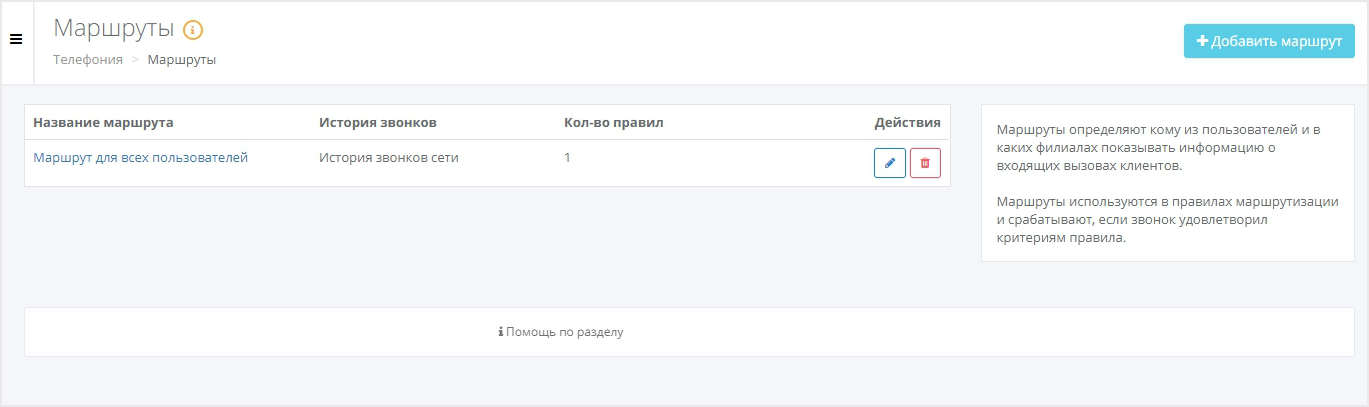
- Для получения информации о пропущенных вызовах на многоканальных номерах маршрутизацию многоканального номера в Altegio. Маршруты определяют, кому из пользователей и в каких филиалах показывать информацию о входящих звонках. Перейдите в сетевой раздел Телефония > Маршруты.
- Выстроите маршрут, по которому будет идти звонок. Маршрут по умолчанию всего один – Маршрут для всех пользователей. Настройка маршрута по умолчанию – сохранять историю звонков по маршруту в Истории сети.
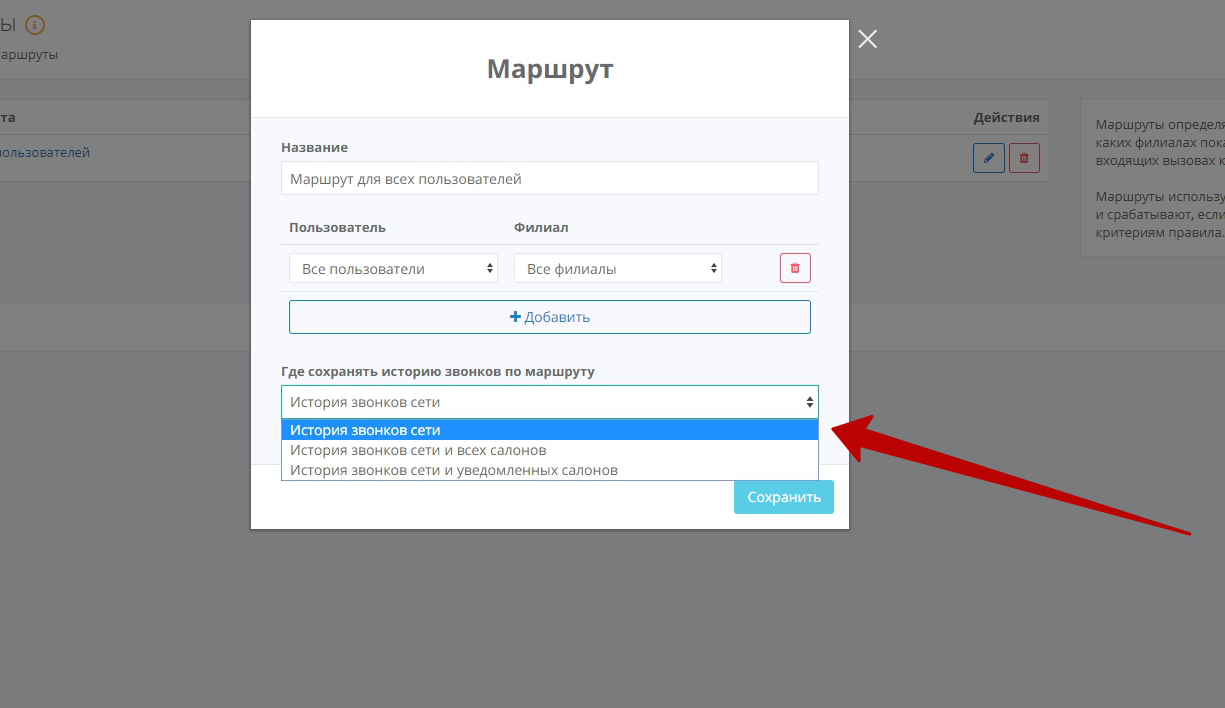
- Нажмите кнопку Добавить маршрут и укажите название маршрута, можете написать любое, оно нужно для удобства.
- Выберите, какие пользователи увидят информацию по звонкам.
- Выберите, каких филиалы увидят информацию по входящим звонкам
- Выберите, где сохранять историю звонков по маршруту:
- История звонков сети – статистика звонков будет сохраняться по маршруту в истории сети. При такой настройке звонки будут видны только в истории звонков сети, всплывающие окна нигде не будут отображаться.
- История звонков сети и всех салонов – всплывающее окно о звонке будет появляться во всех филиалах сети, звонок будет виден во всех филиалах в разделе Отчеты > Все отчеты > Маркетинг > Звонки.
- История звонков сети и уведомленных салонов – всплывающее окно о звонке будет появляться в тех филиалах, которые выбраны в этом маршруте.
- Перейдите в сетевой раздел Телефония > Маршрутизация и нажмите кнопку Добавить правило.
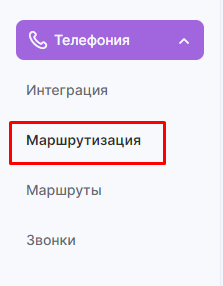
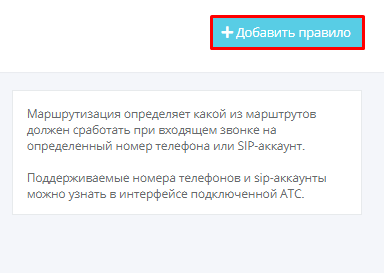
- Укажите:
- Тип (куда должен поступить звонок): SIP.
- Идентификатор (номер, на который должен поступать звонок): внутренний трехзначный номер пользователя, который указан в личном кабинете teler(Phonet).
- Маршрут (один из ранее созданных маршрутов): маршрут, который соответствует пользователю teler(Phonet).
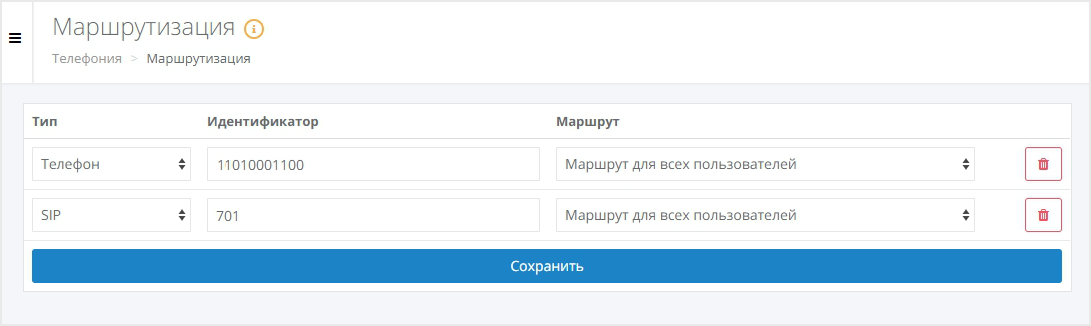
- Добавьте отдельное правило для каждого пользователя виртуальной АТС Phonet и нажмите кнопку Сохранить.
- В настройках пользователя Altegio включите Уведомления в WEB-версии.

