
По разным причинам может возникнуть необходимость вернуть средства клиенту за услуги, товары или депозит. В этой статье мы рассмотрим разные ситуации и варианты по возвратам, а также разберем, как удалить финансовые транзакции непосредственно в Altegio.
Полный возврат за товар и/или услугу #
Если клиент отказался от услуг и/или товаров — оплата аннулируется полностью.
Полный возврат средств возможен, если:
- услуга была оказана не полностью или ненадлежащего качества;
- клиент внес предоплату, но визит был отменен по вине бизнеса (заболел сотрудник, другие непредвиденные обстоятельства);
- клиента не устраивает приобретенный товар — по качеству или другим параметрам.
Произвести полное удаление финансовой транзакции можно двумя способами:
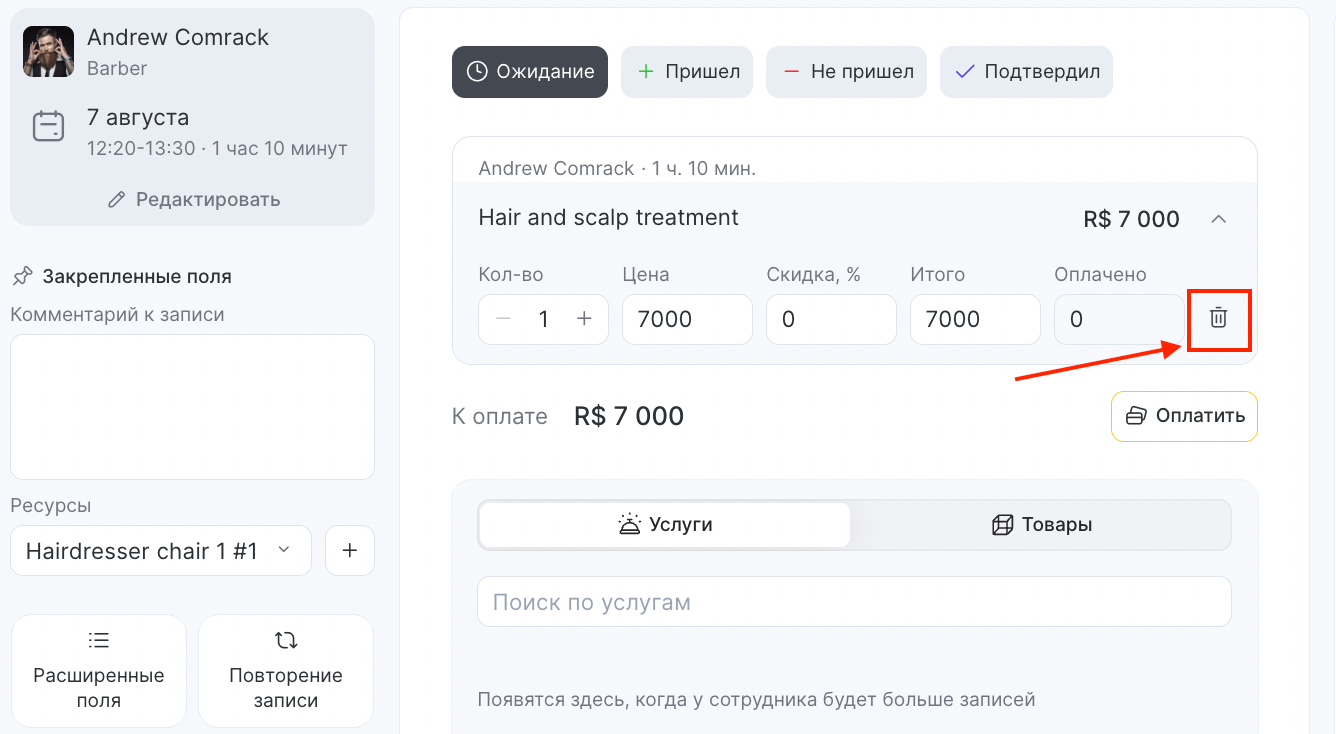
- В журнале записи в самом визите напротив названия услуги/товара необходимо нажать на изображение стрелки, после появится новая строка с указанием количества, суммой и знаком корзины. Необходимо нажать на корзину, после оплата будет аннулирована, и финансовая операция удалится.
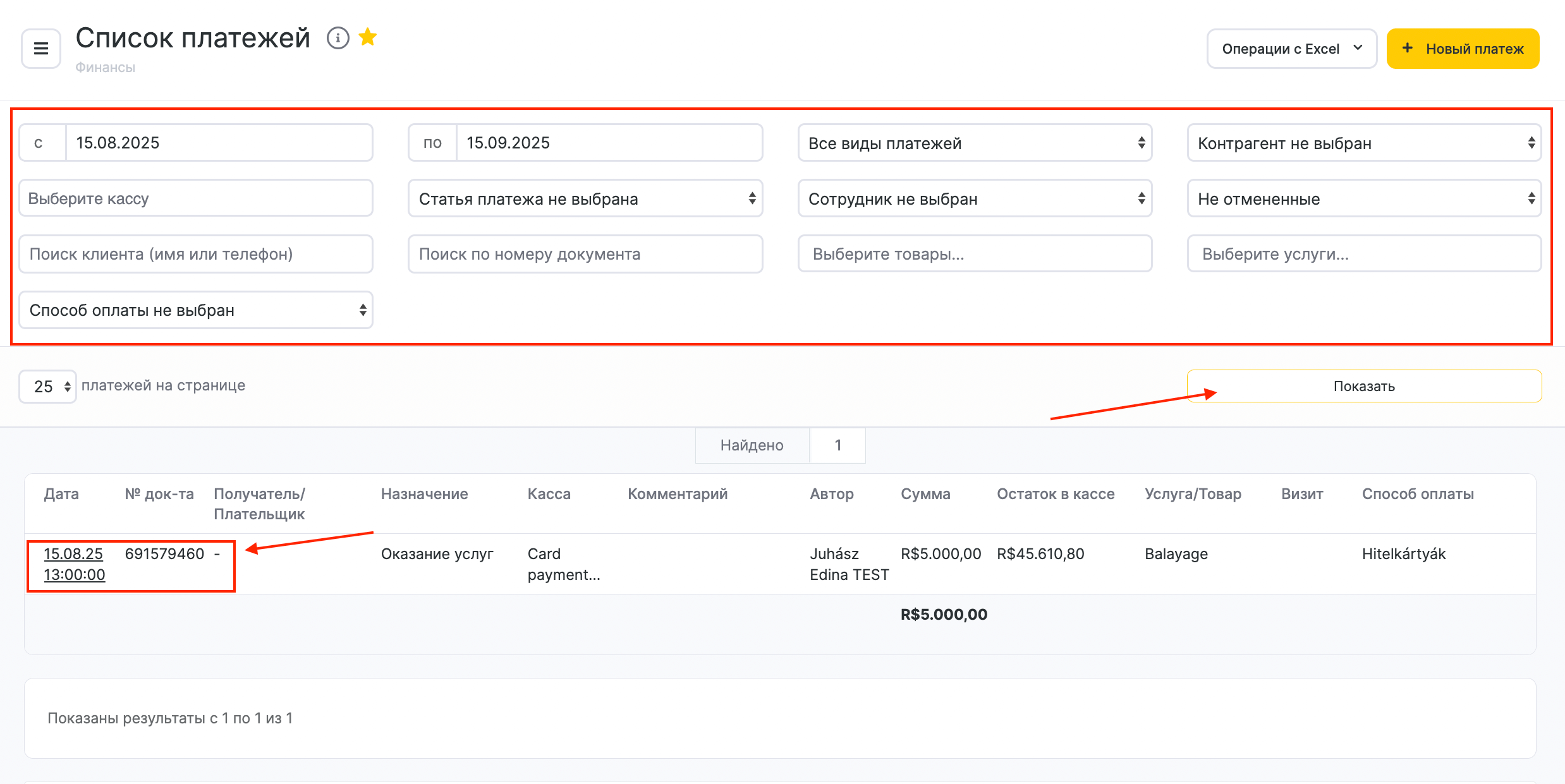
- Перейти в раздел Финансы > Финансовые операции (режим Администрирование), найти необходимую операцию, в первой колонке нажать на дату/время создания операции, далее откроется платежный документ, в нем нужно нажать на кнопку Отменить.
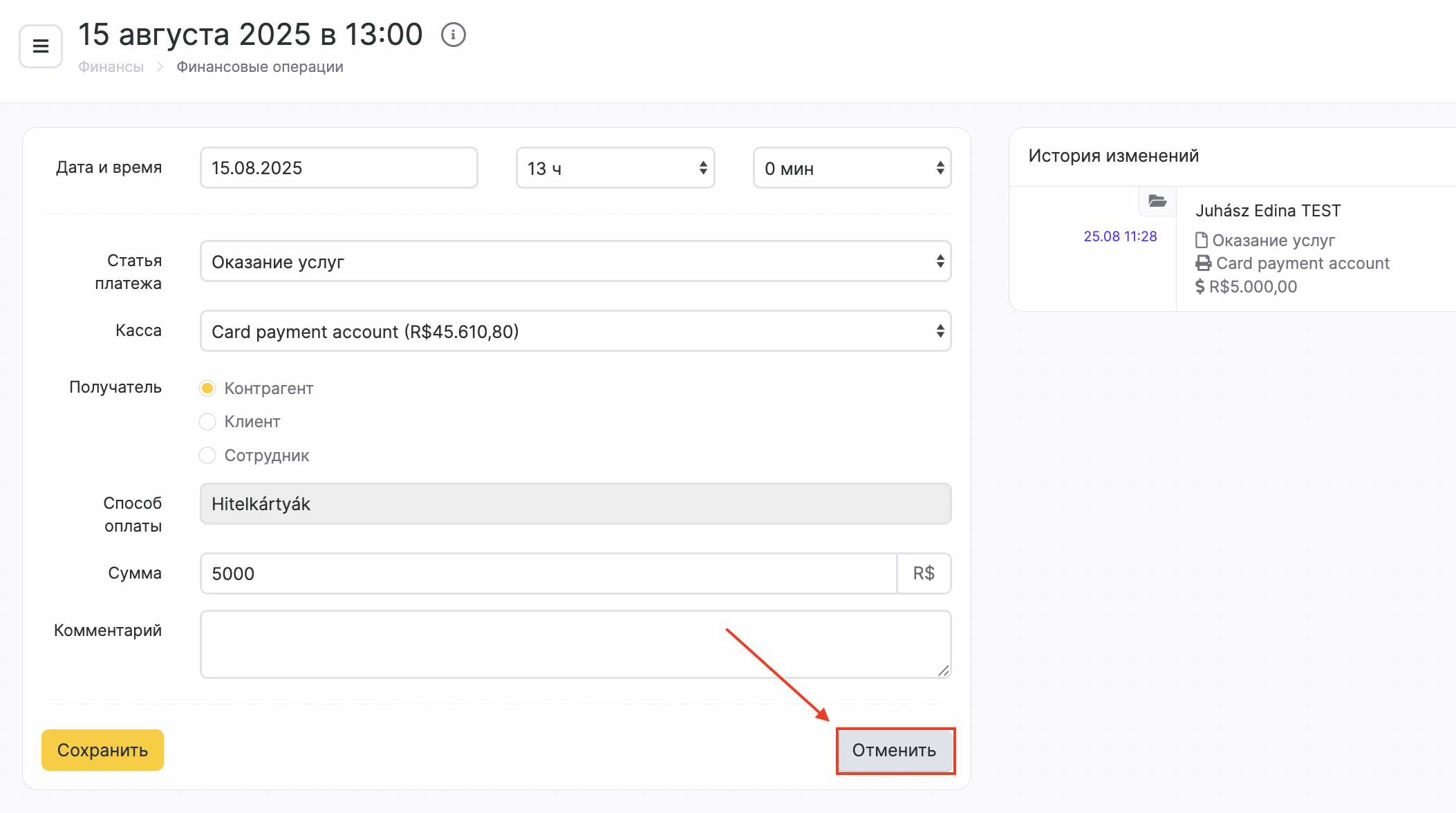
После удаления финансовой операции, статус визита изменится на «Визит оплачен не полностью». В зависимости от ситуации, визит можно удалить или оставить с комментарием, по какой причине клиенту произвели возврат средств.
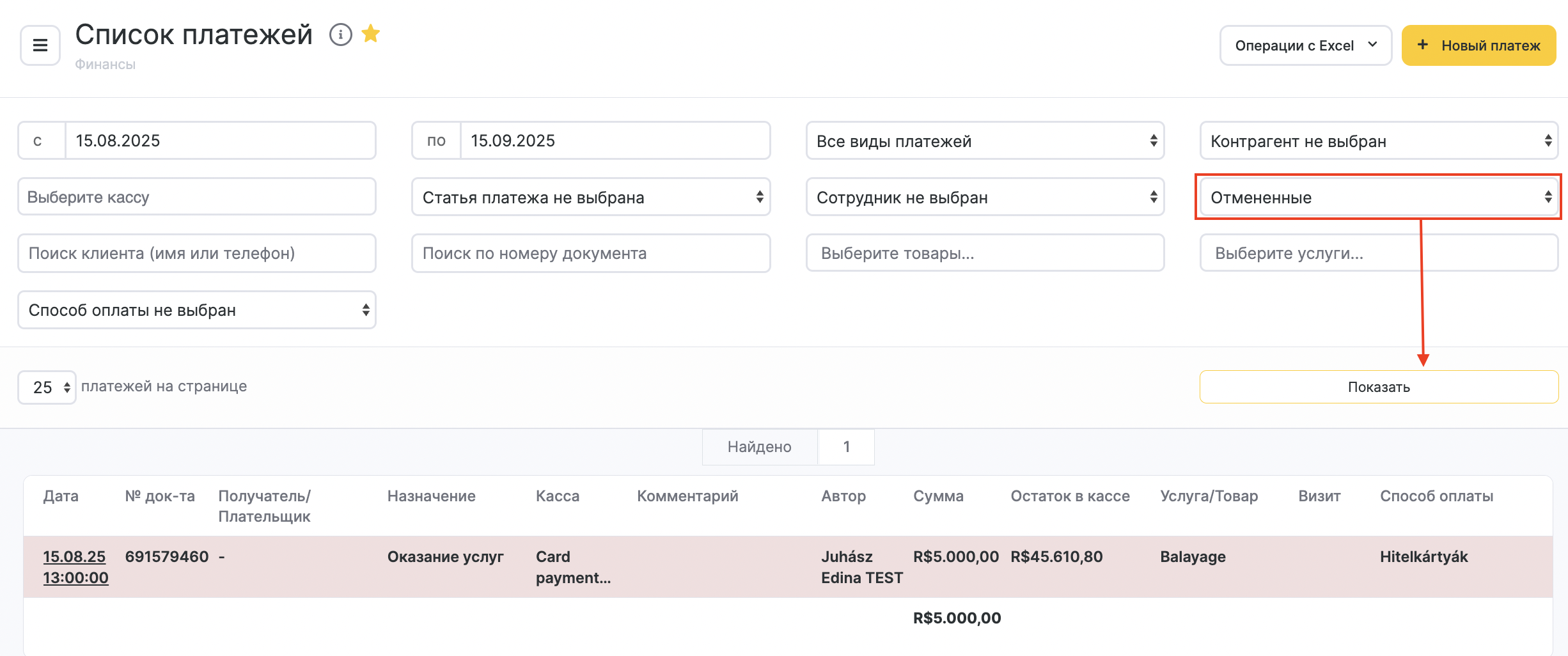
Информация об отмененной оплате останется в разделе Финансы > Финансовые операции (режим Администрирование). Чтобы найти удаленные операции, можно установить фильтр «Отмененные», затем нажать Показать.
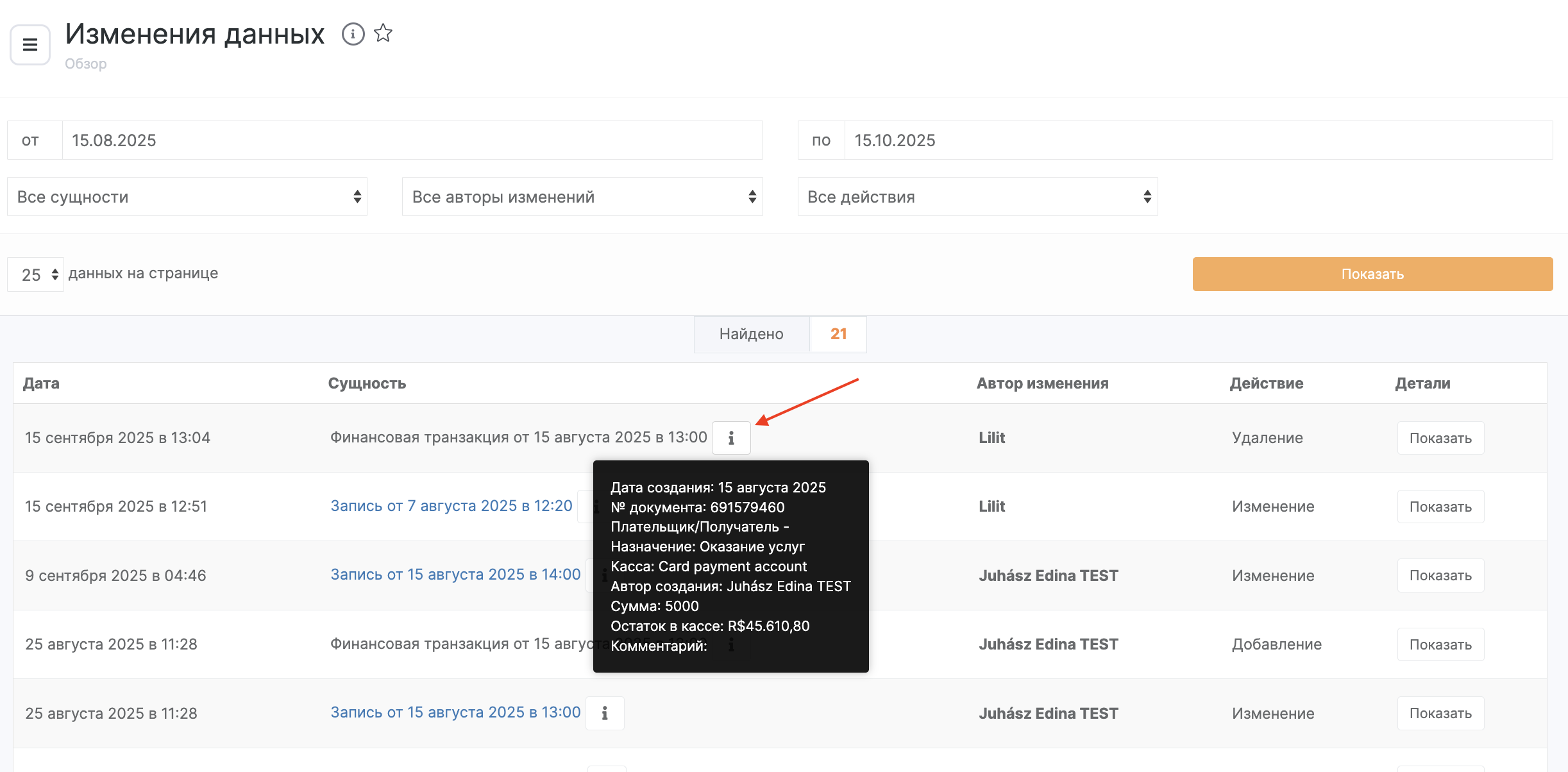
Также информация об удаленных операциях будет отображаться в разделе Отчеты > Все отчеты > Безопасность > Изменения данных (режим Администрирование). В этом разделе можно увидеть, какой пользователь добавил/изменил/удалил оплату, в какое время, также можно посмотреть детали и дополнительные данные.
Частичный возврат стоимости услуги #
Производится, если клиент недоволен услугой или при других обстоятельствах, которые привели к частичному возврату суммы.
Чтобы вернуть клиенту часть ранее оплаченной суммы, необходимо произвести следующие действия:
- Отменить оплату услуги в визите (см. пункт 1 выше).
- Перейти в визит, напротив названия услуги/товара необходимо нажать на изображение стрелки, после появится новая строка с указанием количества, суммой и скидкой.
- Указать скидку, которую получил клиент, или сумму в поле Итого, которая должна остаться оплаченной по этой услуге. Если сразу указать сумму к оплате, то поле Скидка автоматически заполнится.

- Далее нажмите на кнопку Посмотреть детали, после удалите предыдущую оплату, нажав на иконку корзины, а затем заново проведите оплату по новой цене.

Полный возврат по товару, если он был продан в визите, без возврата по услуге #
Если клиент отказался от товара, который был продан в визите, но при этом не отказался от услуг, в этом случае стоимость услуги не возвращается, а возврат производится только за товар.
Чтобы отменить оплату через финансовые операции, нужно:
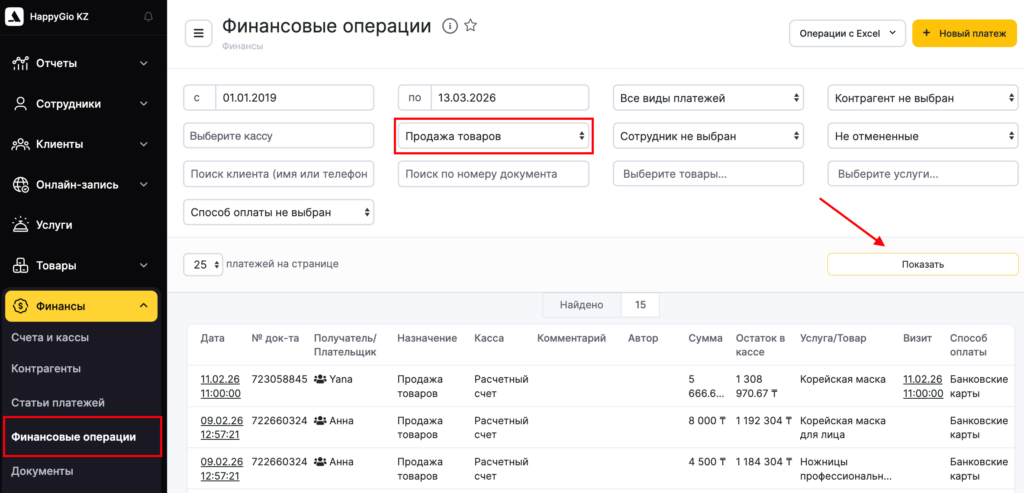
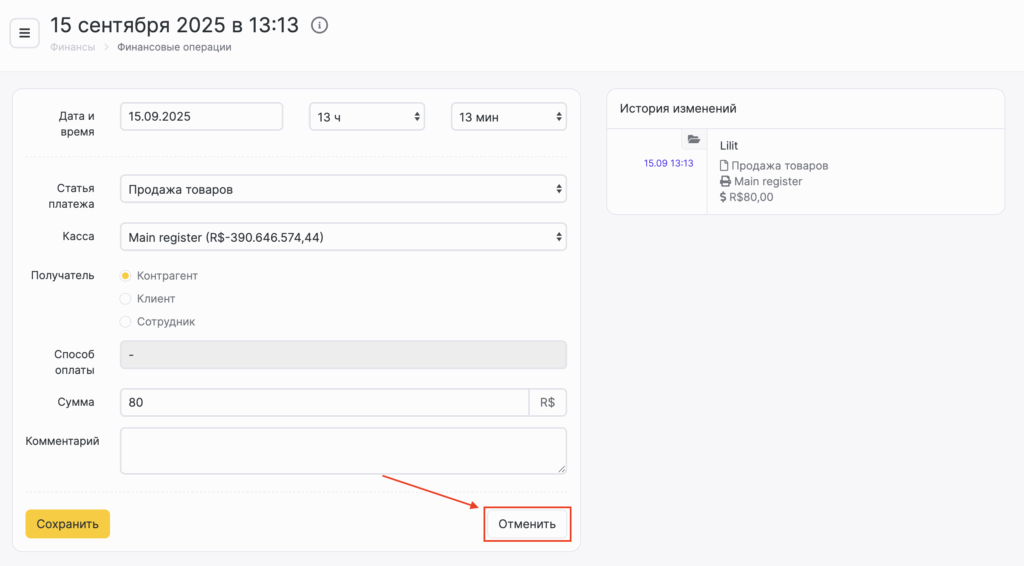
- Перейти в раздел Финансы > Финансовые операции (режим Администрирование), найти необходимую операцию о продаже товара, в первой колонке нажать на дату/время создания операции, далее откроется платежный документ, в нем нужно нажать на кнопку Отменить.
- В визите напротив названия услуги/товара нажмите на изображение стрелки и удалите товар, нажав на иконку корзины напротив товара.
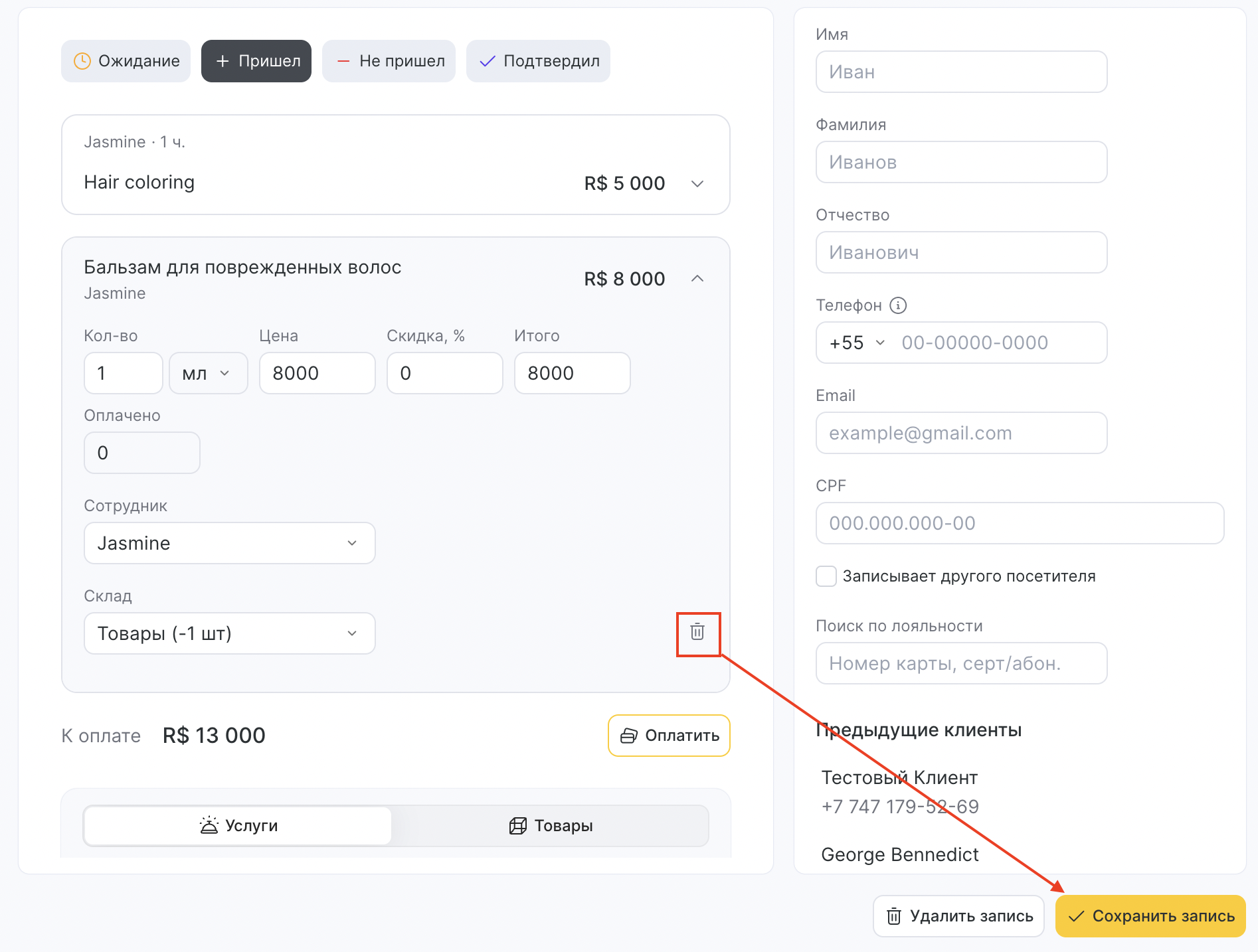
- После удаления товара обязательно нажать на кнопку Сохранить внизу.
Возврат товара, если он был продан отдельно от визита #
Для того, чтобы отменить продажу товара, если он был продан отдельно вне визита:
- Перейдите в раздел Финансы > Финансовые операции или в раздел Товары > Складские операции (режим Администрирование), найдите необходимую операцию о продаже товара и в первой колонке нажмите на дату/время операции.
- Откроется складская операция продажи товара, в ней нажмите на иконку корзины.
- Обязательно нажмите на кнопку Сохранить без оплаты. После нажатия на кнопку финансовая и складская операция продажи удалятся.
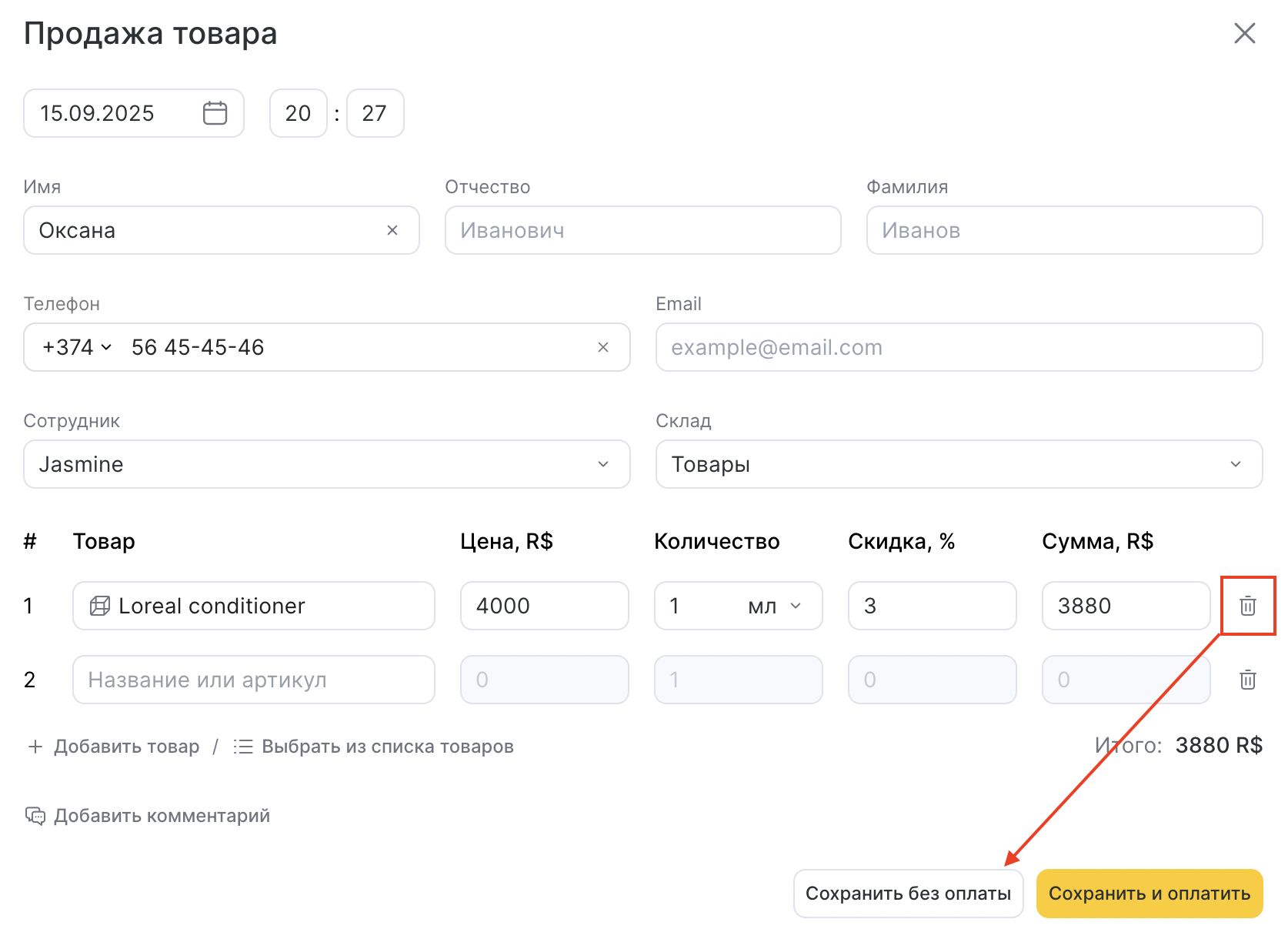
Информация об отмененной продаже останется в разделе Финансы > Финансовые операции и в разделе Отчеты > Все отчеты > Безопасность > Изменения данных (режим Администрирование).
Полный возврат депозита с личного счета клиента #
Чтобы отменить пополнение счета клиента, необходимо отменить финансовую операцию пополнения в разделе Финансы > Финансовые операции. Для удаления операции:
- Перейдите в раздел Финансы > Финансовые операции (режим Администрирование), найдите необходимую операцию. Для быстрого поиска можно воспользоваться фильтром по статье платежа Пополнение счета, выбрать необходимые даты, также ввести имя/номер телефона клиента при необходимости, затем нажать на кнопку Показать.
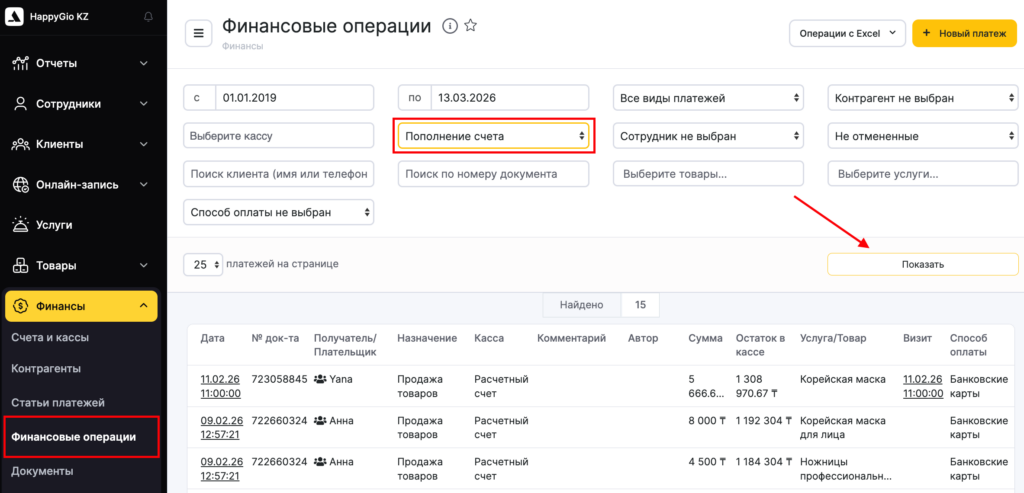
- В первой колонке нажмите на дату/время создания операции.
- Далее откроется платежный документ, в нем нажмите на кнопку Отменить.
Частичный возврат депозита с личного счета клиента #
Частичный возврат депозита со счета клиента можно сделать только через списание суммы на какой-либо товар, затем необходимо создать расходную операцию на сумму возврата, чтобы свести кассу за день возврата.
Так как мы делаем «условную» продажу товара, то для этих целей необходимо предварительно создать товар с названием «Возврат» или похожий, чтобы не учитывать эти продажи в отчетах.
Полный возврат стоимости абонемента #
Возврат полной стоимости абонемента можно сделать через отмену продажи товара (абонемента) или через создание расходной операции на сумму стоимости абонемента.
Для отмены продажи абонемента:
- Перейдите в карточку клиента на вкладку Лояльность в визите или клиентской базе, найдите необходимый абонемент.
- Под названием абонемента будет кликабельная ссылка Перейти к операции продажи, нажмите на нее и сразу перейдете на страницу с финансовой операцией.
- Откройте операцию продажи, нажав на дату/время, удалите товар (абонемент), нажав на иконку корзины и сохраните без оплаты.
Продажа абонемента удаляется аналогично продаже любого другого товара. Об удалении продажи товара подробнее описано выше в этой статье. Таким образом абонемент будет откреплен от карточки клиента и его невозможно будет использовать.
Частичный возврат стоимости абонемента #
Если клиент отходил часть визитов, но часть осталась и абонемент не израсходован полностью, и при этом необходимо сделать возврат по тем или иным причинам, то нужно:
- Найти клиента в клиентской базе, перейти в его карточку, нажав на имя.
- На вкладке Лояльность сократить в абонементе доступное количество визитов (баланс) до 0.
- В разделе Финансы > Финансовые операции (режим Администрирование) создать расходную транзакцию и списать сумму возврата. Можно указать в комментарии, за какой абонемент и кому был сделан возврат средств.
Подробнее о создании расходной финансовой операции и редактировании абонемента в карточке описано выше, различия только в неполной сумме списания.
Полный возврат стоимости сертификата #
Возврат полной стоимости сертификата можно сделать двумя способами:
- через отмену продажи товара (сертификата)
- через создание расходной операции на сумму стоимости сертификата.
Для отмены продажи сертификата:
- Перейдите в раздел Финансы > Финансовые операции (режим Администрирование), найдите операцию продажи по фильтрам. Можно дополнительно использовать фильтр по статье платежа Продажа сертификатов.
- Нажмите на дату/время продажи, удалите товар (сертификат) через кнопку с изображением корзины и сохраните без оплаты. Продажа сертификата удаляется аналогично продаже любого другого товара. Об удалении продажи товара подробнее описано выше в этой статье.
Таким образом сертификат будет откреплен от карточки клиента и его невозможно будет использовать.
Важно
Минус такого метода в том, что будет разница по кассе в день продажи (избыток) и в день, когда был произведен возврат средств (недостача) — необходимо будет учитывать этот момент. Также не будет отчетности по произведенным возвратам.
Для отмены через создание расходной операции:
- Предварительно необходимо создать расходную статью платежей Возврат. Подробнее — в статье Создание новой статьи платежей.
- Создаем расходную операцию на сумму стоимости сертификата датой, когда производится возврат. Подробнее о создании финансовых операций читайте в статье Новый платеж.
- Затем необходимо зайти в карточку клиента, перейти на вкладку Лояльность и сократить сумму сертификата до 0. Чтобы можно было изменить баланс сертификата в филиале, в типе сертификата должно быть включено разрешение на изменение баланса и срока.
Важно
Преимущество такого метода в том, что не будет расхождения в кассе в день оплаты сертификата и в день, когда производился возврат. Также можно в комментарии в карточке клиента оставить информацию, что был произведен возврат по сертификату №****, и этот сертификат будет отображаться в истории клиента.
Частичный возврат стоимости сертификата #
Если сертификат не израсходован полностью, но по нему необходимо сделать возврат, то нужно произвести следующие действия:
- Найти клиента в клиентской базе, перейти в его карточку, нажав на имя.
- На вкладке Лояльность сократить в сертификате доступный баланс до 0.
- В разделе Финансы > Финансовые операции (режим Администрирование) создать расходную транзакцию и списать сумму возврата. Можно указать в комментарии, за какой сертификат и кому был сделан возврат средств.
Подробнее о создании расходной финансовой операции и редактировании сертификата в карточке описано выше, различия только в неполной сумме списания.

