В Altegio доступна можливість шукати клієнтів безпосередньо в цифровому журналі без переходу до вікна запису або клієнтської бази.
За допомогою нового інструмента можна:
- Швидко знайти клієнта за ім’ям або номером телефону.
- Переглянути категорії, призначені клієнту.
- Переглянути примітки і відгуки, доданих до картки клієнта.
- Переглянути історію відвідувань без переходу до картки клієнта в клієнтській базі або у вікні візиту.
- Відкрити попередні або майбутні записи/подій клієнта в журналі.
- Перейти до тижневого графіку спеціаліста, до якого клієнт був записаний раніше, щоб обрати вільний час для запису.
- Скопіювати дані клієнта, які автоматично додаватимуться до індивідуального запису при його створенні.
Як це працює #
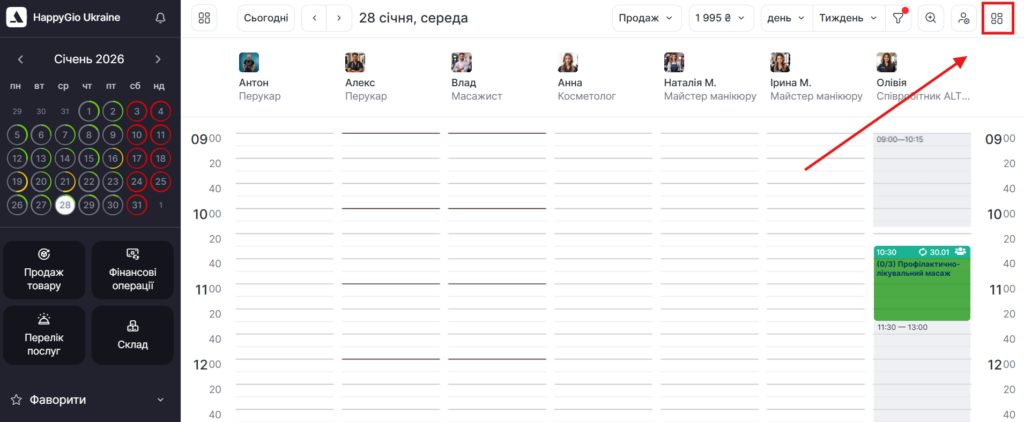
1. У цифровому журналі натисніть на кнопку в правому верхньому куті.
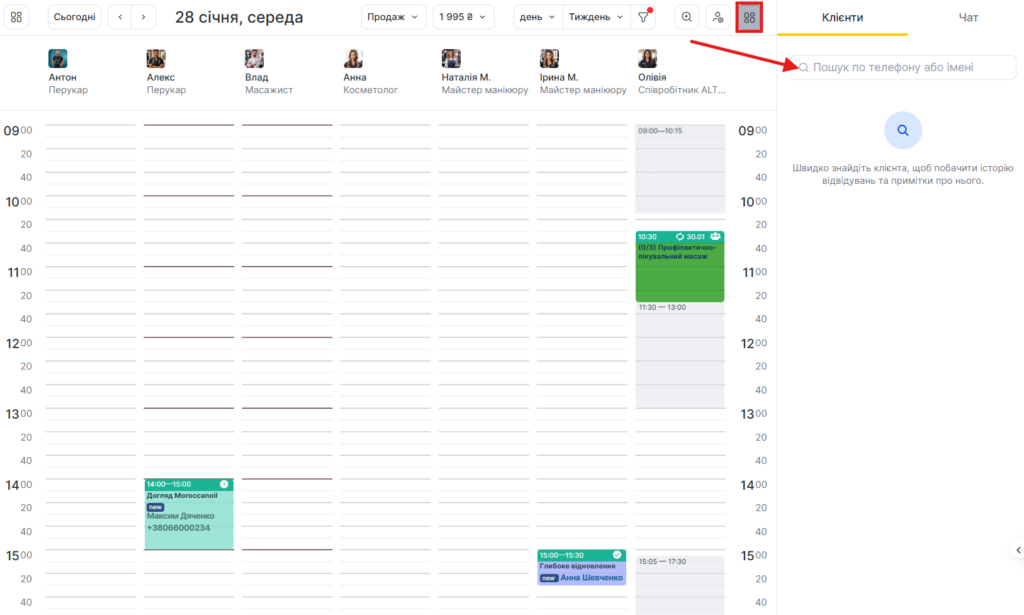
- Зправа відкриється бічний панель з пошуком клієнтів.:
- Введіть ім’я або номер телефону клієнта та виберіть його зі спадаючого списку. Якщо клієнт не відображається, але дані вірні, це означає, що він ще не доданий до клієнтської бази. У такому випадку необхідно створити запис в журналі, після чого клієнт буде автоматично доданий до клієнтської бази. Також картку клієнта можна створити вручну в клієнтській базі (докладніше про це читайте в статті).
- Далі можна працювати з історією відвідувань та записами клієнта.
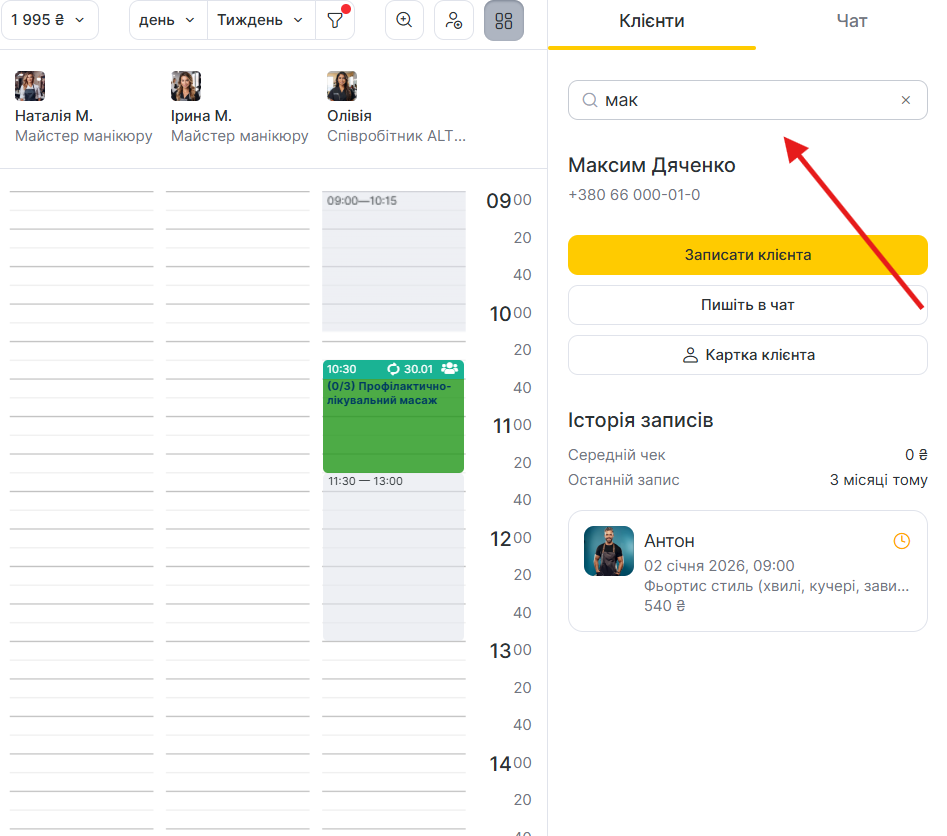
На панелі пошуку будуть відображатися останні записи клієнта, співробітники, до яких він записувався, послуги, які були надані йому, оплачені суми, а також філіали, яких відвідував клієнт.
Важно
В історії відвідувань в журналі запису не відображаються придбанітовари, знижки, розмір чайових такоментарі до запису. Ці дані можна переглянути у карточці клієнта у вікні запису або у клієнтській базі.Максимальний кількість записів, що відображається в панелі пошуку — 25. Усі записи також можна переглянути у картці клієнта в вікні візиту або клієнтській базі.
- Щоб перейти до візиту, виберіть його зі списку та натисніть кнопку Відкрити запис.
- Щоб повторити запис до співробітника, натисніть кнопку Графік роботи співробітника, далі відкриється графік спеціаліста в журналі на тиждень, виберіть потрібний час і створіть запис.
- Щоб швидко записати клієнта, натисніть кнопку Записати клієнта, після чого його дані будуть скопійовані і автоматично додані при створенні запису в журналі.
Важно
Кнопка Записати клієнта працює тільки для індивідуальних записів, для групових подій дані клієнта необхідно додавати вручну.
- Щоб у пошуку відображалася примітка, вона повинна бути додана до картки клієнта в клієнтській базі або в вікні візиту.
Примітки:
Пошук доступний вжурналі запису і відкривається/закривається однією кнопкою.Панель залишається відкритою під час перемикання днів тижня в журналі запису.
Панель залишається відкритою під час перемикання на будь-який режим журналу запису, наприклад Розклад співробітника на тиждень»або Ресурси.
Пошук клієнтів у журналі запису доступний лише у вебверсії програми.