У цій інструкції розглянемо, як налаштувати правила розрахунку зарплати та деталізувати компенсаційну логіку для співробітників у новому інтерфейсі системи Altegio.
Крок 1: Відкрийте налаштування зарплати #
Для цього перейдіть до Налаштування > Співробітники, виберіть ім’я співробітника та відкрийте його профіль. Далі відкрийте вкладку «Налаштування заробітної плати».

Тут ви визначаєте, як розраховуються виплати на основі надання послуг, асистування, змін, продажів та інших параметрів.
Оплата за особисто надані послуги #
У цьому розділі ви налаштовуєте, як співробітник отримує оплату за послуги, які він виконав особисто або в яких брав участь як асистент. Заробітна плата розраховується на основі фактичної суми, оплаченої клієнтом у касі. Ви можете вибрати, чи враховувати додаткові суми (такі як знижки, бонуси, абонементи, подарункові сертифікати, рахунки клієнта або акції).
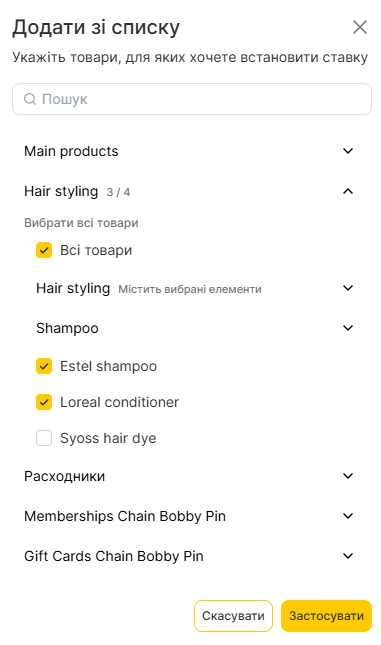
Налаштування значення для послуги або категорії дозволяє задати різні виплати для конкретних послуг або категорій послуг.
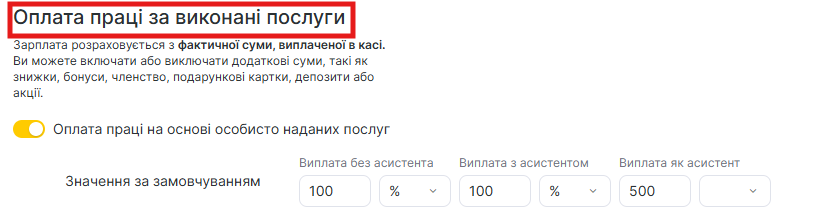
Увімкніть опцію «Виплачувати за особисто надані послуги», якщо ви хочете, щоб співробітник отримував компенсацію за участь у наданні послуг.
Коли це налаштування активне, ви можете визначити три типи виплат:
Виплата без асистента
Винагорода, коли співробітник виконує послугу самостійно, без участі асистентів.
Виплата з асистентом
Винагорода, коли співробітник є основним виконавцем послуги, але в роботі бере участь один або кілька асистентів.
Виплата як асистент
Винагорода, коли співробітник бере участь у послузі лише в ролі асистента.
Як налаштувати значення виплат #
У кожному полі вкажіть, як має розраховуватися виплата у відповідному випадку. Ви можете вибрати:
- Відсоток (%) — співробітник отримує відсоток від вартості послуги.
- Фіксована сума — співробітник отримує фіксовану грошову суму за послугу.
Приклад:
- Виплата без асистента: 10%
- Виплата з асистентом: 8%
- Виплата як асистент: 5 R$
Детальніше про налаштування участі асистентів можна прочитати нижче в цій статті.
Далі виберіть послуги та/або категорії послуг зі списку.

Коригування для знижок і програм лояльності
#
Увімкніть коригування, щоб враховувати знижки клієнта, бонуси, сертифікати, акції.
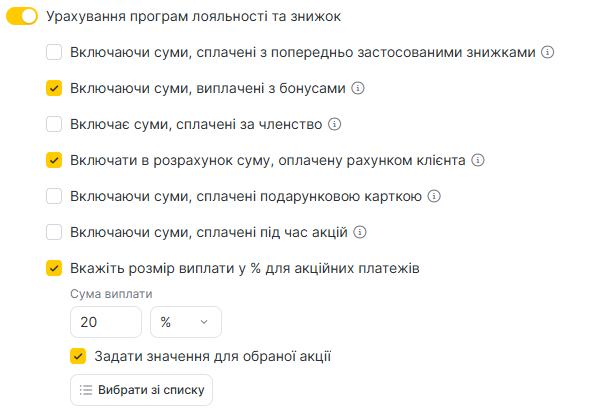
Цей блок дозволяє налаштувати, які суми мають враховуватися під час розрахунку винагороди співробітника, якщо клієнт використовує знижки, бонуси, абонементи або бере участь в акціях.
Ви можете включити або виключити з розрахунку такі типи оплат:
- Попередньо застосована знижка клієнта — чи враховувати суму, зменшену через знижку.
- Оплата бонусами — чи має бонусна частина вартості послуги брати участь у розрахунку виплати.
- Оплата за абонементом — чи враховувати вартість послуги, оплаченої абонементом.
- Оплата з рахунку клієнта — чи враховувати оплату з особистого балансу клієнта.
- Оплата сертифікатом — чи враховувати суму, оплачену подарунковим сертифікатом.
- Оплата під час акцій — чи враховувати суму, коли послуга була виконана за акційною ціною.
Задати значення виплати від суми, оплаченої за акцією
#
Якщо послуга була надана в межах акції, можна задати спеціальні правила компенсації.
Наприклад, якщо за акцією клієнт платить менше, співробітник може отримувати:
- відсоток від фактичної вартості,
- або фіксовану суму.
Встановити значення для конкретної акції #
Ви можете задати окремі виплати для кожної акції зі списку.
Наприклад:
«5% to all loyal clients» — за цією акцією співробітнику буде нараховуватися 0,5 R$ за послугу (у цьому прикладі вибрано фіксовану суму).
Облік собівартості #
Активуйте опцію «Коригування собівартості», щоб виплата розраховувалася від ціни товару за вирахуванням собівартості (наприклад, собівартості матеріалів).

Система дозволяє вибрати порядок застосування:
- Спочатку застосовується знижка клієнта, потім віднімається собівартість.
- Або навпаки — спочатку віднімається собівартість, потім застосовується знижка.
Це важливо для точного обліку реального прибутку та справедливих комісій.
Оплата за групові заходи #
Якщо ваша команда проводить групові заходи (наприклад, тренування, майстер-класи):
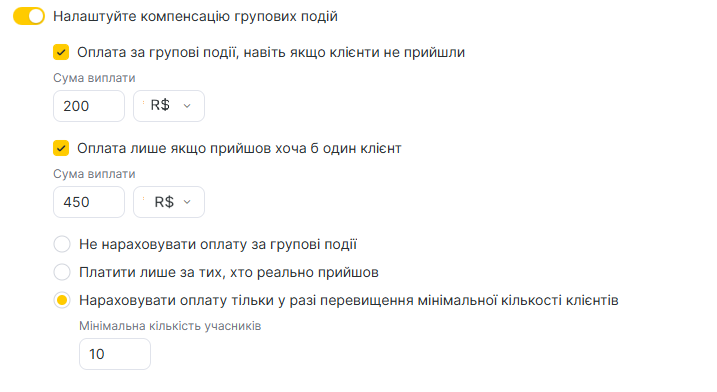
Активуйте налаштування компенсації за групові заходи.
Налаштуйте, як здійснюватиметься оплата:
- За проведення заходу незалежно від кількості учасників.
- За кожного присутнього клієнта.
- Лише при досягненні мінімальної кількості учасників.
Приклади #
- Виплата лише якщо клієнти прийшли
Налаштування: виплачувати лише якщо присутній хоча б один клієнт.
Приклад: якщо ніхто не прийшов — співробітник отримує 0. Якщо прийшов хоча б 1 клієнт — співробітник отримує фіксовані 20 R$.
- Виплата відсотка за захід (не за кожного клієнта)
Налаштування: виплачувати лише якщо присутній хоча б один клієнт + відсоткова виплата.
Приклад: співробітник отримує 50% від вартості послуги, якщо прийшов хоча б 1 клієнт (відсоток не множиться на кількість учасників).
- Доплата за кожного учасника
Налаштування: додаткова компенсація за кожного клієнта + «Якщо кількість клієнтів перевищує = 0».
Приклад: співробітник отримує 60% від вартості послуги за кожного клієнта.
Якщо прийшло 7 клієнтів → виплата: 7 × 60% від вартості запису.
- Базова виплата навіть якщо клієнтів немає
Налаштування: базова компенсація (не вимагається присутність клієнтів).
Приклад:
0 учасників → співробітник все одно отримує 5% від вартості послуги.
Кожен учасник додатково додає 60% від вартості візиту.
- Поріг + доплата за клієнта понад поріг
Налаштування: виплачувати, якщо присутній хоча б один клієнт + доплата за клієнтів понад заданий поріг.
Приклад:
1–10 учасників → співробітник отримує 60% від вартості послуги.
11+ учасників → співробітник додатково отримує 15% за кожного клієнта понад 10.
Налаштування виплат асистентам #
Перейдіть до Налаштування > Розрахунок зарплат > Загальні налаштування.
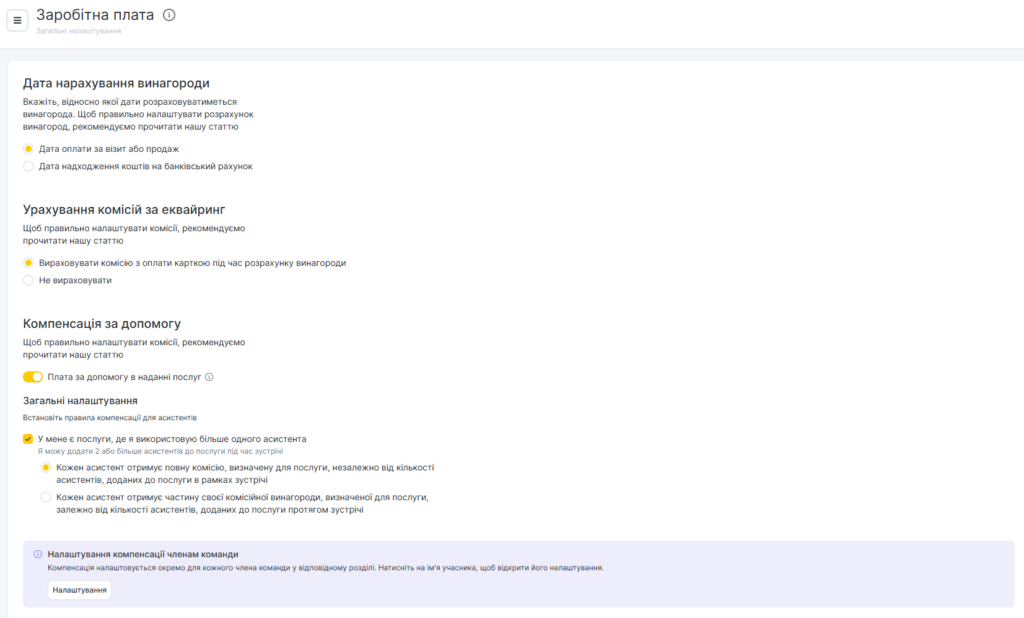
Увімкніть опцію «Доплачувати за асистування під час надання послуги».
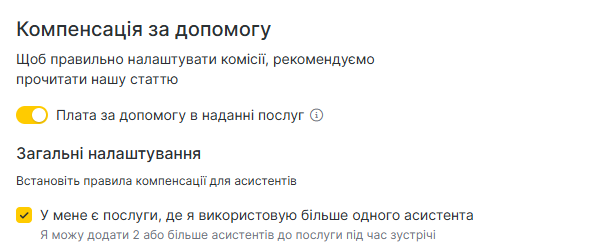
Це налаштування вмикає облік і нарахування винагороди асистентам, які беруть участь у записі.
Також необхідно визначити логіку нарахування комісії, якщо в послузі беруть участь кілька спеціалістів:
- кожен асистент може отримувати повну комісію (незалежно від їх кількості),
- або комісія може ділитися між асистентами.

Додавання асистентів у вікні запису #
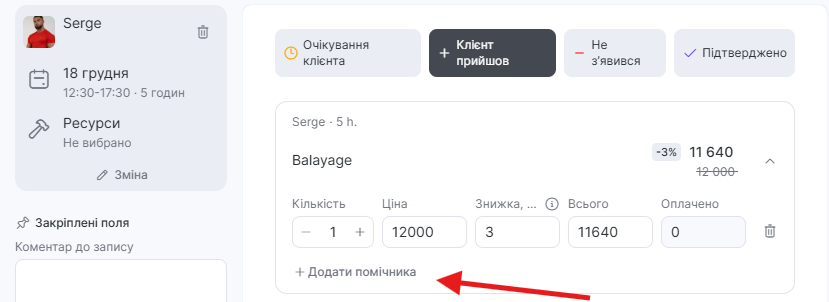
Під час створення запису або надання послуги ви можете додати асистентів. Для цього:
- переконайтеся, що у співробітника є право на додавання/редагування асистентів у записі;
- відкрийте запис і використовуйте блок Асистенти для додавання членів команди.
Якщо у користувача немає прав, система підкаже:
«У вас немає прав для додавання асистентів. Зверніться до адміністратора…»
Налаштування часток асистентів (необов’язково) #
За замовчуванням, якщо у виконанні послуги беруть участь кілька асистентів, система рівномірно ділить компенсацію (наприклад, двоє асистентів → по 50% кожному).
Якщо налаштування дозволяють, ви можете вказати частки вручну:
- увімкніть опцію «Розподіл може бути нерівномірним»;
- введіть індивідуальні відсотки для кожного асистента.
Підказка: «Частка — це відсоток від виплати асистента за виконання послуги.»
Як розраховується компенсація #
Для асистентів:
Выплата Виплата асистента = (ставка «Як асистент») × (його частка %)ассистента = (ставка «Как ассистент») × (его доля %)
Для основного виконавця:
- Якщо вказана ставка «З асистентом» — співробітник отримує її.
- Якщо співробітник також зазначений як асистент, він отримує обидві виплати:
- «З асистентом»
- і «Як асистент»
- Якщо ставка «З асистентом» не вказана:
Виплата основного виконавця = ставка «Без асистента» − сума виплат асистентам.Приклад #
«Без асистента» = 50%
«Як асистент» = 10% (для кожного асистента)

Асистент 1 частка = 50%
Асистент 2 частка = 40%

Виплати асистентам = 10% + 10% = 20%
Виплата основному виконавцю = 50% − 20% = 30%
Оплата за продаж товарів #
Активуйте “Виплата за продані товари“, якщо співробітники отримують комісію з продажу роздрібних товарів.
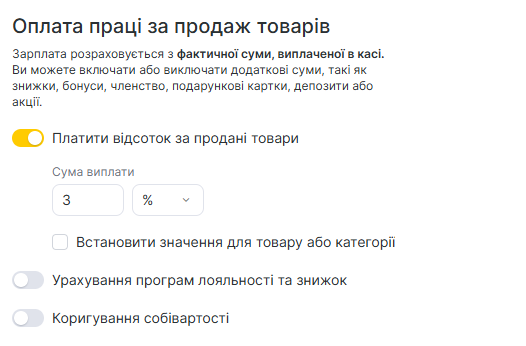
Ви можете:
- Встановити фіксований відсоток від ціни товару (%).
- Налаштувати, від якої суми розраховується виплату:
- Від повної вартості товару
- Від вартості за вирахуванням знижок
- Без урахування оплати бонусами або сертифікатами.
- Лише від суми, оплаченої за акцією.
Також можна налаштувати оплату з урахуванням собівартості та порядку її застосування щодо знижок (аналогічно процесу, описаному вище).
Оплата за робочий день #
Для співробітників, робота яких оплачується за вихід на зміну (наприклад, адміністратори):
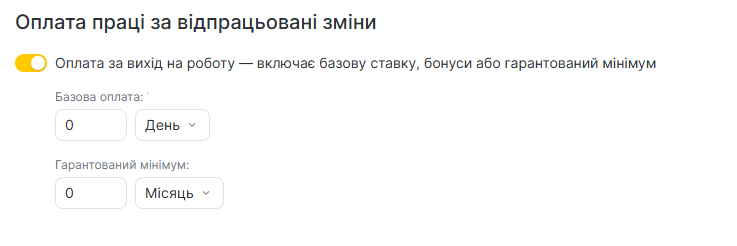
Активуйте “Оплата за вихід на роботу“.
Встановіть базову оплату за годину/день/місяць.
Налаштуйте гарантований мінімум на місяць — корисно в періоди з низьким навантаженням.
Оплата за роботу із записами #
Якщо співробітник працює з клієнтськими записами (запис на прийом, зустрічі):
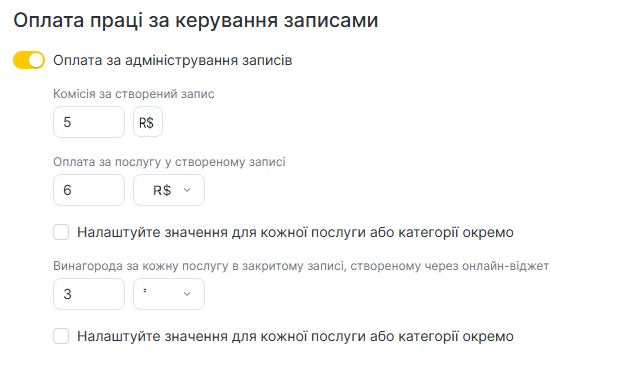
- Активуйте опцію “Винагорода за керування записами“.
- Встановіть виплати за:
- Створений запис.
- Послугу в створеному записі.
- . Послугу в закритому записі, створеному через віджет.
- Можна задати індивідуальні значення для різних послуг або категорій.
Це зручно для розрахунку оплати адміністраторам і менеджерам.
Додаткова винагорода за надані послуги #
Якщо ви хочете винагороджувати співробітників залежно від загального успіху компанії під час надання послуг або продажу товарів:
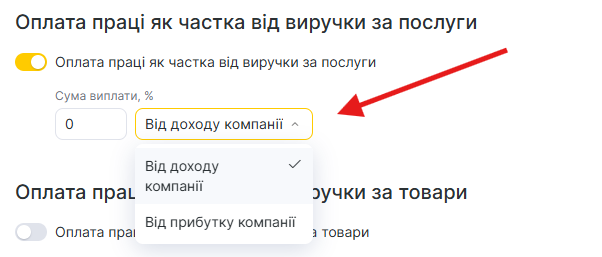
- Вкажіть відсоток і виберіть джерело
- Від денного обороту філії
- Від денної прибутковості філії
Приклад:
Оборот: R$10 000
Витрати: R$7 000
Прибуток: R$3 000
5% від виручки = R$500
5% від прибутку = R$150
Оборот = фіксована виплата при продажах.
Прибуток = справедлива частка лише за наявності доходу.
Після налаштування всіх параметрів компенсації натисніть кнопку Зберегти.