Після заповнення розділів з основною, додатковою інформацією, налаштуваннями та послугами налаштуйте графік роботи працівників.
Призначити графік співробітникам можна кількома способами:
- через розділ Співробітники > Графік роботи
- через розділ Співробітники > Список співробітників
- через Журнал зпису
- через мобільний застосунок Altegio.
У статті ми розглянемо третій варіант.
Додавання співробітника в графік на поточний день #
- Перейдіть до Журналу запису та виберіть потрібну дату календаря. Відкриється графік на вибраний день.
- Натисніть кнопку із зображенням силуету людини у правому верхньому куті.
- Виберіть одного або кількох співробітників зі списку, вкажіть час роботи.
Щоб одразу додати перерву, натисніть Додати перерву і задайте різні робочі інтервали, окрім перерви. - Натисніть Зберегти.
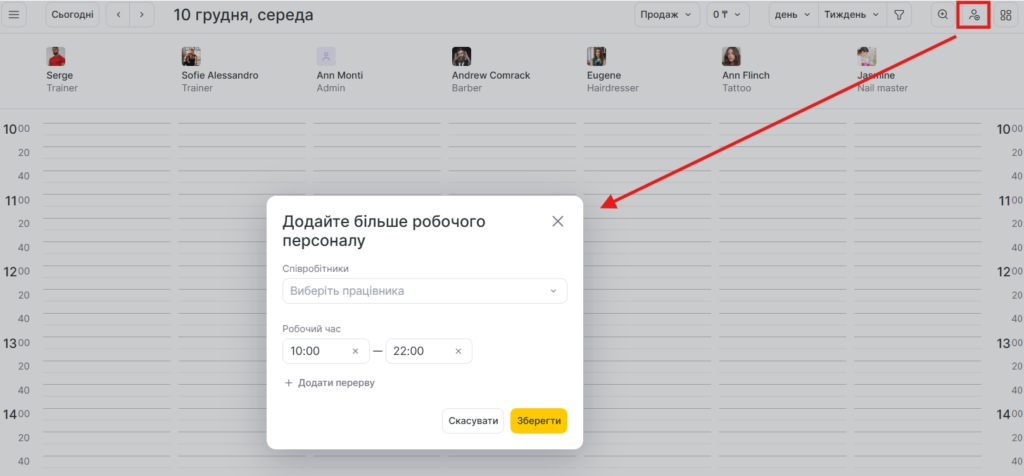
Редагування графіку роботи через журнал запису #
- Перейдіть у журнал запису та виберіть потрібну дату в календарі. Відкриється розклад на обраний день.
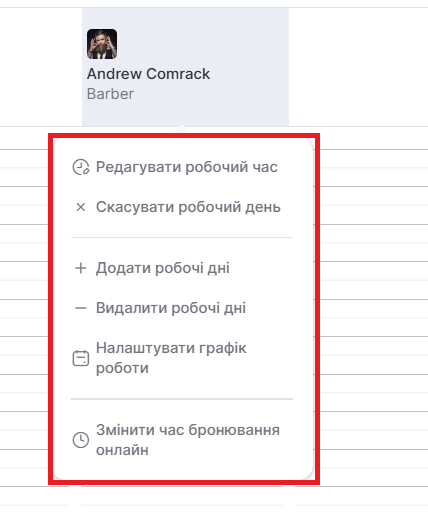
- Виберіть співробітника, якому потрібно змінити графік, натиснувши на його ім’я.
- У меню виберіть потрібну дію зі списку:
- Редагувати робочий час;
- Скасувати робочий день;
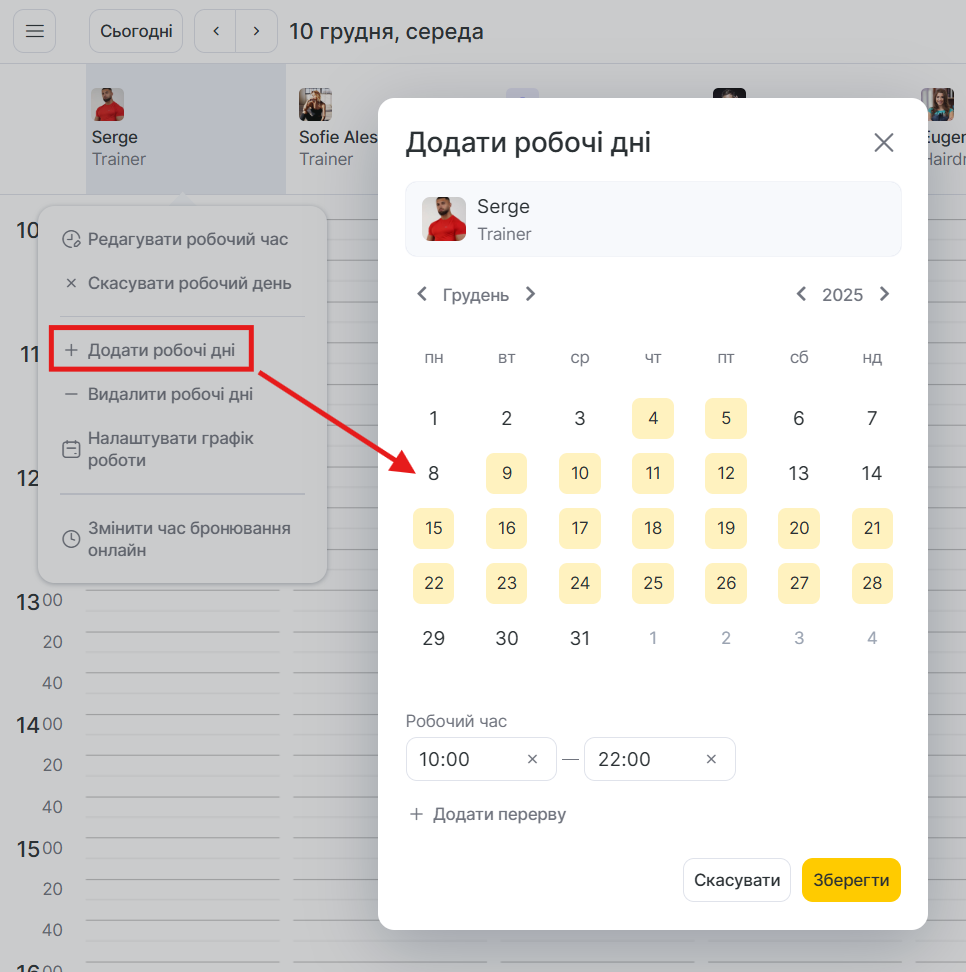
- Додати робочі дні;
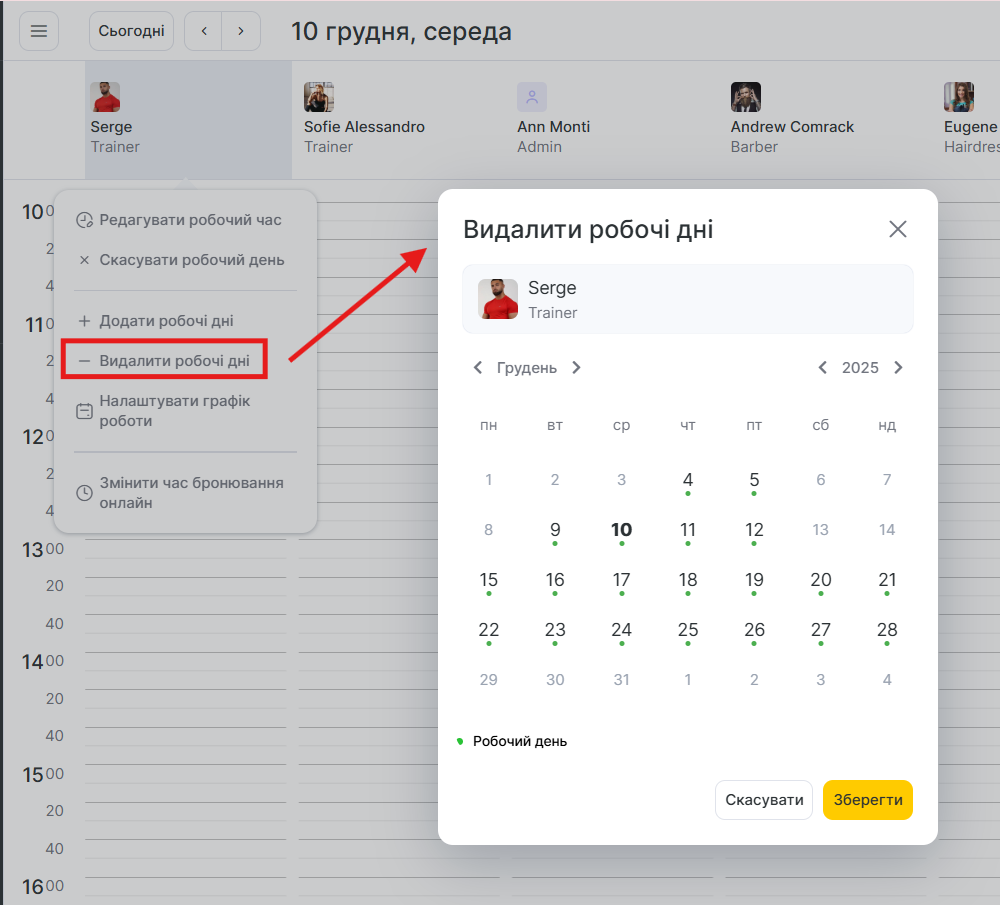
- Видалити робочі дні;
- Налаштувати графік роботи (перехід у розділ Графік роботи для повного налаштування).
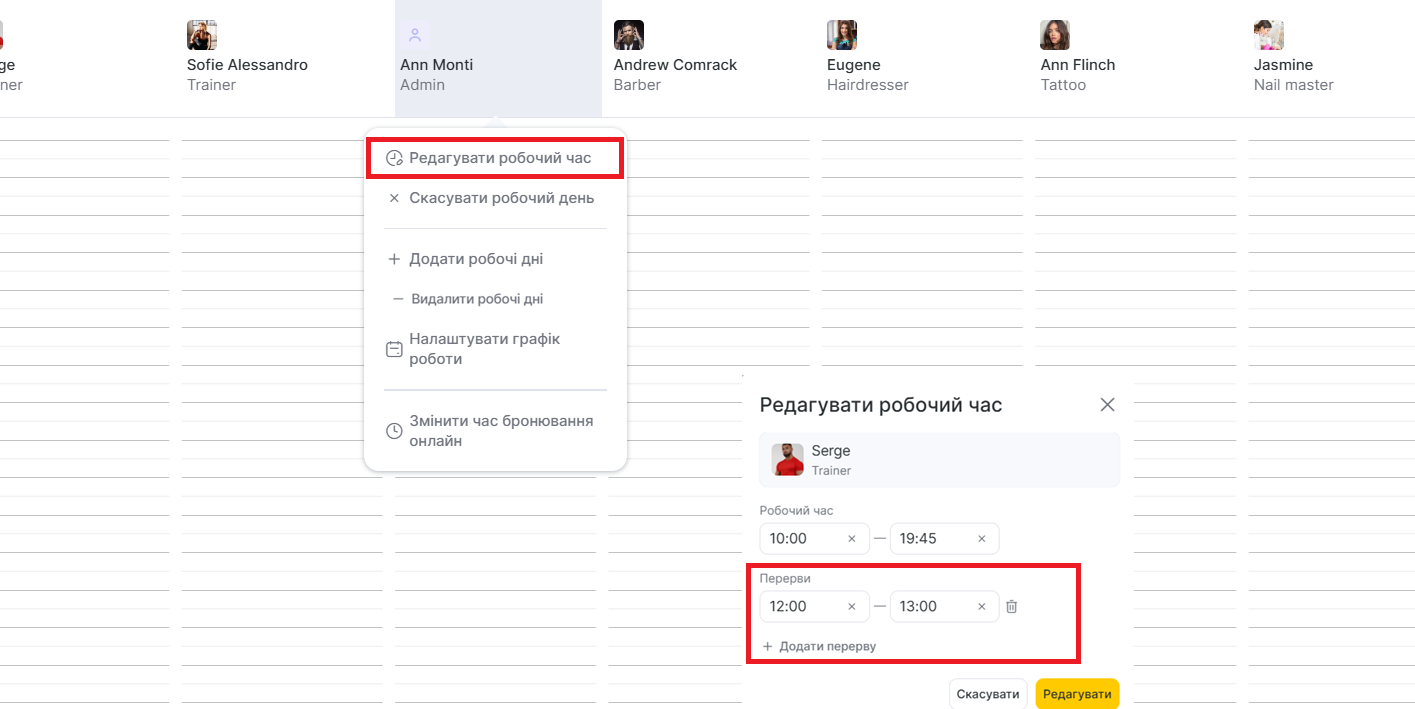
Додати перерву #
Виберіть час, на який буде призначено перерву. Натисніть кнопку Зберегти.
Щоб додати ще одну перерву, відкрийте меню з діями та створіть перерву.
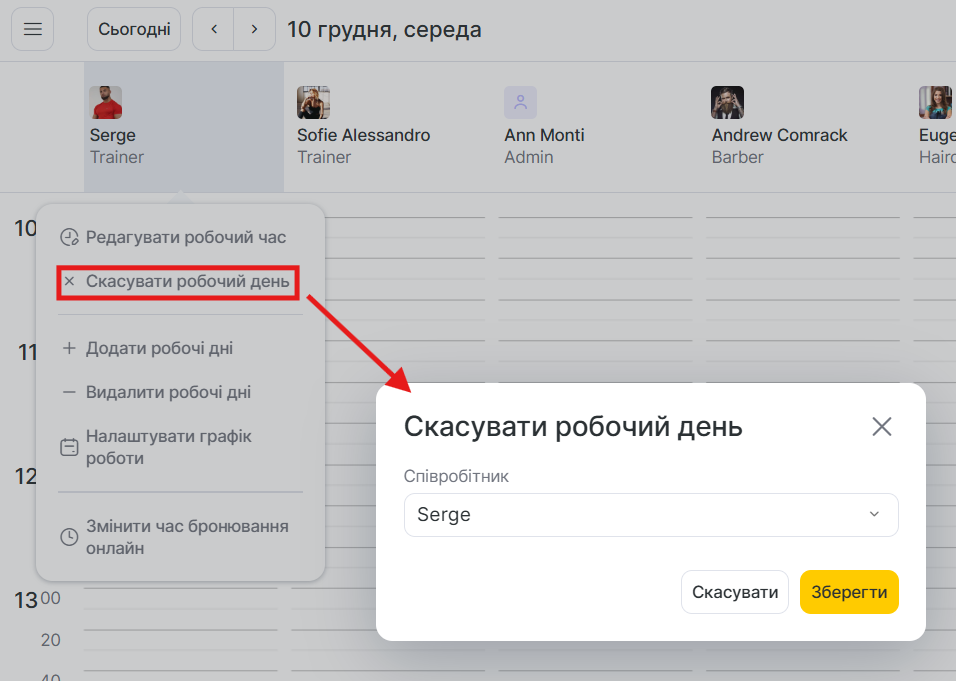
Скасувати робочий день #
Натисніть кнопку Видалити, щоб скасувати робочий день. Після цього його буде видалено з розкладу на вибраний день.
Примітка
Якщо на вибрану дату співробітника є записи, і ви не перенесете або не скасуйте їх, знову додайте робочий день, і записи з’являться в розкладі співробітника. Перенесіть або скасуйте їх, а потім знову скасуйте робочий день.
Додати робочі дні #
У вікні виберіть необхідні дати, вкажіть робочий час і при необхідності додайте інтервали в роботі. Натисніть кнопку Зберегти.
Видалити робочі дні #
Виберіть ті дні, які необхідно видалити з розкладу, натискаючи на позначені чорним колом дати.
Натисніть Зберегти.
Примітка
Для зміни початку та кінця робочих днів співробітника потрібно Видалити, а потім Додати робочі дні з новим початком та кінцем дня.