Журнал запису є електронним календарем, у якому ведеться робота з розкладом та візитами.
Налаштування прав доступу дозволяє обмежувати перегляд та редагування записів окремих співробітників або груп співробітників за посадами.
Налаштування #
- Перейдіть до Співробітники > Список співробітників, виберіть потрібного співробітника.
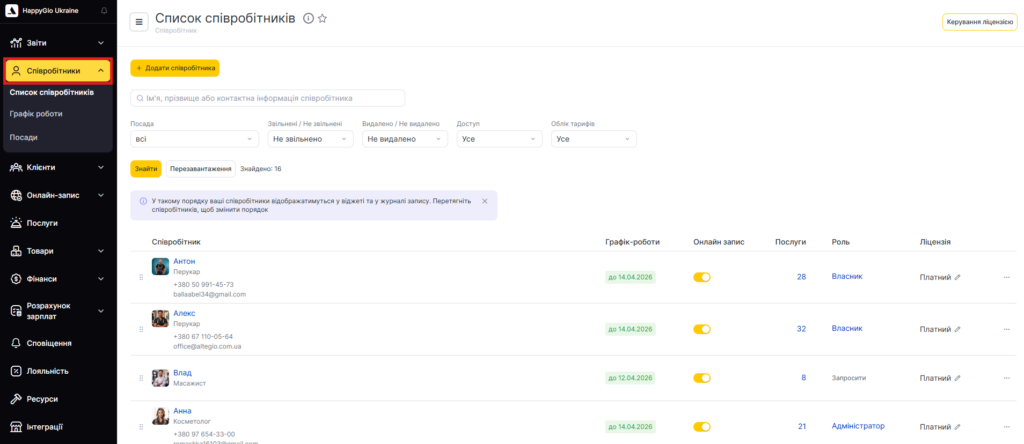
- Відкрийте вкладку Доступ (режим Адміністрація).
- Знайдіть потрібний блок прав і активуйте його за допомогою повзунка, після чого натисніть на назву блоку Журнал записів та увімкніть конкретні права, які хочете надати співробітнику.
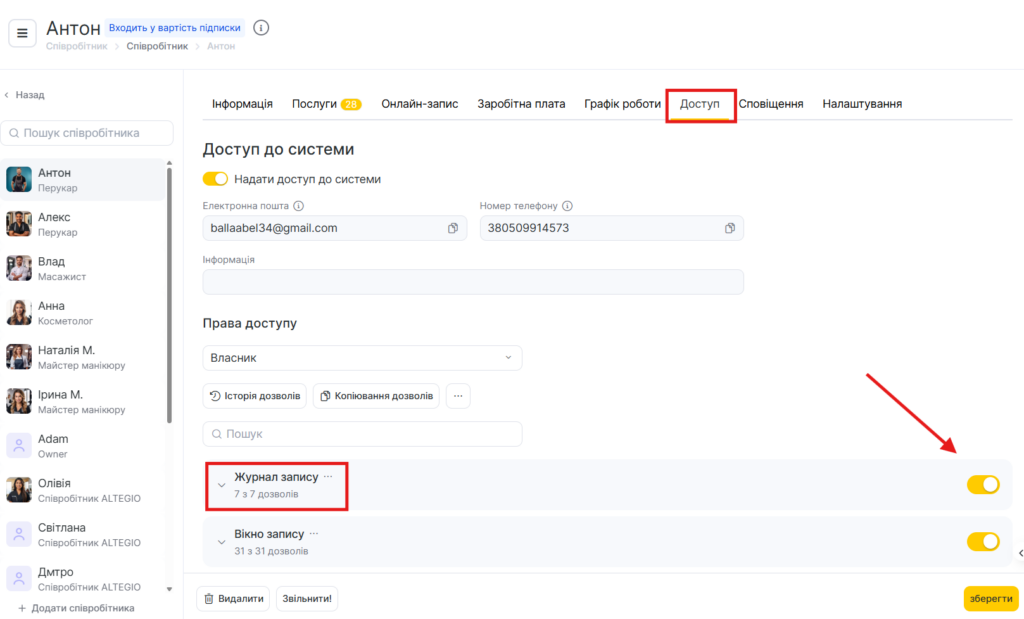
- Щоб зберегти зміни, натисніть кнопку Зберегти внизу праворуч.
Детальніше про кожне право #
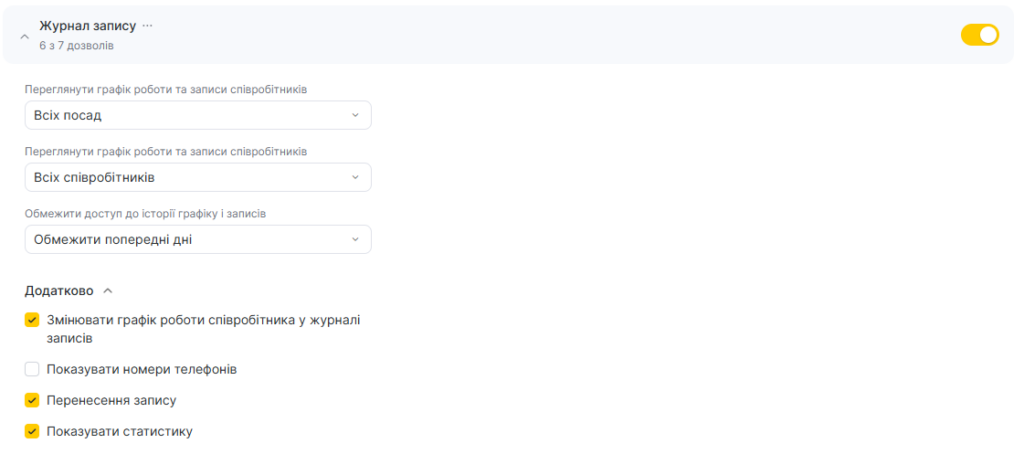
- Переглянути графік роботи та записи співробітників.
Виберіть посади співробітників, графік і записи яких будуть доступні для перегляду цьому співробітнику.
Наприклад, адміністратор може бачити графік і записи всіх співробітників компанії, а конкретний співробітник — лише графік співробітників своєї посади. - Переглянути графік роботи та записи співробітників
Укажіть конкретних співробітників, записи та графік яких має бачити цей співробітник.
Наприклад, адміністратор може бачити графік і записи всіх співробітників компанії, а конкретний співробітник — лише власний графік. - Обмежити доступ до історії графіку і записів
Обмежте доступ до історії графіку та записів, для цього виберіть, за який період у минулому співробітник зможе переглядати журнал.
Це налаштування дозволяє обмежити редагування графік заднім числом, зменшити ризик витоку клієнтської бази та запобігти помилкам під час підготовки фінансової звітності. Можна обмежити перегляд на період від 1 дня до 6 місяців, а також не обмежувати зовсім або повністю закрити доступ до перегляду розкладу та записів у минулому.
Наприклад, адміністратор зможе бачити історію розкладів без обмежень, а співробітник, який надає послуги, не зможе переглядати минулі записи. - Змінювати графік роботи та час для запису співробітника в журналі.
Увімкніть цю опцію, щоб співробітник міг редагувати графік роботи безпосередньо в журналі: додавати або видаляти робочі дні та перерви. - Показувати номери телефонів.
Увімкніть цю опцію, щоб співробітник бачив номери телефонів клієнтів у картці запису в журналі. Такий доступ зазвичай потрібен адміністраторам, які телефонують клієнтам і уточнюють деталі запису.
Якщо зняти галочку, номери телефонів стануть недоступними — співробітник бачитиме їх у форматі +380123XXXX90. Це особливо корисно для майстрів та інших співробітників, яким не потрібен повний доступ до контактної інформації, і допомагає знизити ризик витоку даних.
Налаштування впливає лише на відображення телефонів у вікні запису в журналі. - Перенесення запису
Увімкніть цю опцію, якщо хочете дозволити співробітнику переносити записи на інший час або до іншого спеціаліста безпосередньо в журналі. Це ж право дає можливість змінювати тривалість запису в журналі.
Важливо
Право Перенесення запису регулює лише перенесення та зміну тривалості індивідуальних записів у журналі. Щоб переносити записи з вікна запису, потрібен набір окремих прав із блоку Вікно запису.
- Показувати статистику
Зніміть галочку, якщо потрібно приховати від співробітника статистику в журналі запису. Статистика включає дані верхньої панелі журналу:
- надходження готівкою та безготівково,
- суму створених записів,
- суми, оплачені лояльністю,
- розмір наданих знижок,
- обсяг продажів товарів.
Важливо
Право Показувати статистику працює лише разом із доступом до блоку Склад — достатньо увімкнути загальний доступ до складу, без інших складських прав.