Вікно запису дозволяє вносити, редагувати та видаляти записи в журналі, проводити продаж товарів та послуг у рамках запису. У вікні запису можна переглянути дані клієнта, історію та статистику його відвідувань.
Налаштування доступу передбачає призначення/зняття прав зі створення, зміни та видалення записів, проведення продажу товарів та послуг, перегляду даних клієнта та історії його відвідувань та контактів.
Якщо у вас є мережа філій (або кілька мереж), ви можете налаштувати користувачеві доступ до перегляду даних клієнта по мережі.
Наприклад, адміністратор може створювати записи, але не може їх змінювати та видаляти, може продавати товари та проводити оплату, але не бачить товарні транзакції та дані про оплату послуг за минулі дні.
Щоб уникнути витоку інформації, тут же можна заборонити доступ до даних клієнта і списку з даними клієнтів.
Настройка #
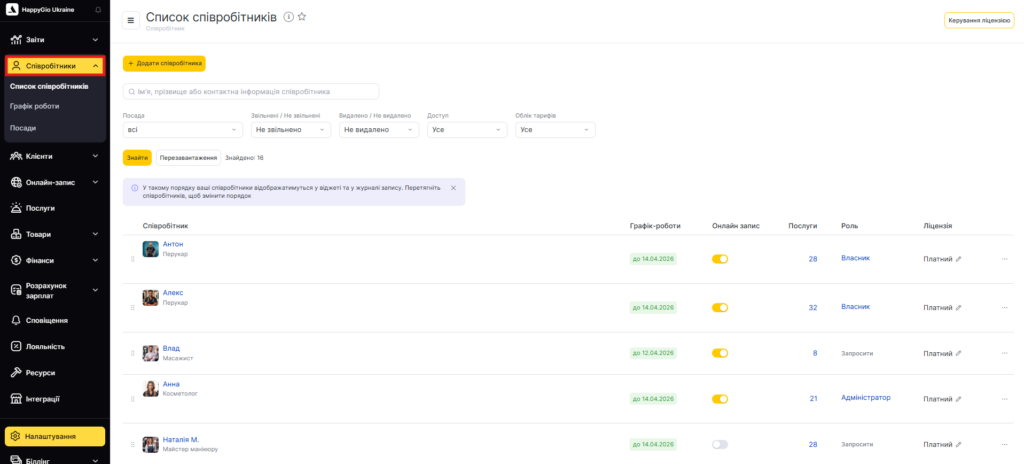
- Перейдіть до Співробітники > Список співробітників (режим Адміністрація)
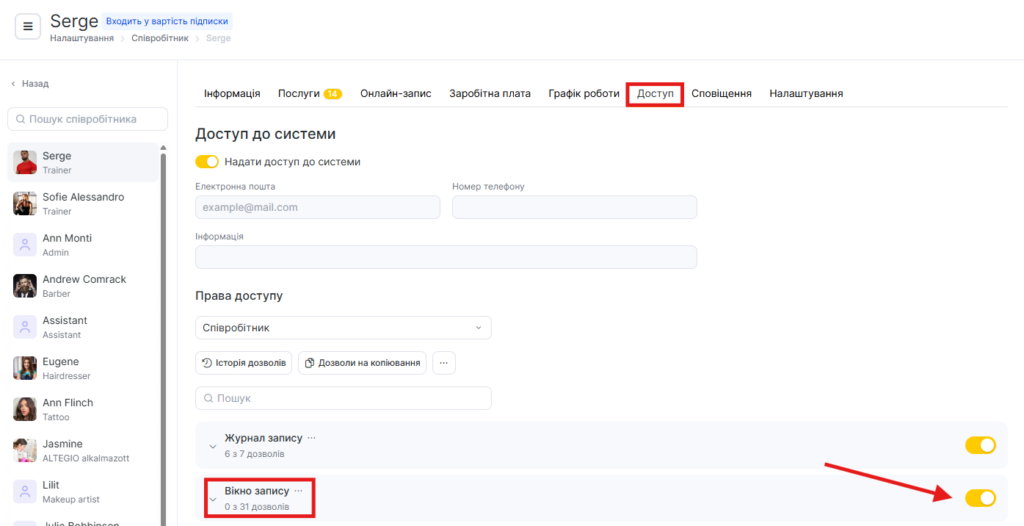
- Виберіть потрібного співробітника та відкрийте вкладку Доступ.
- Знайдіть потрібний блок прав і активуйте його за допомогою повзунка, після чого натисніть на назву блоку Вікно запису та увімкніть конкретні права, які хочете надати співробітнику.
- Щоб зберегти зміни, натисніть кнопку Зберегти внизу праворуч.
Детальніше про кожне право #
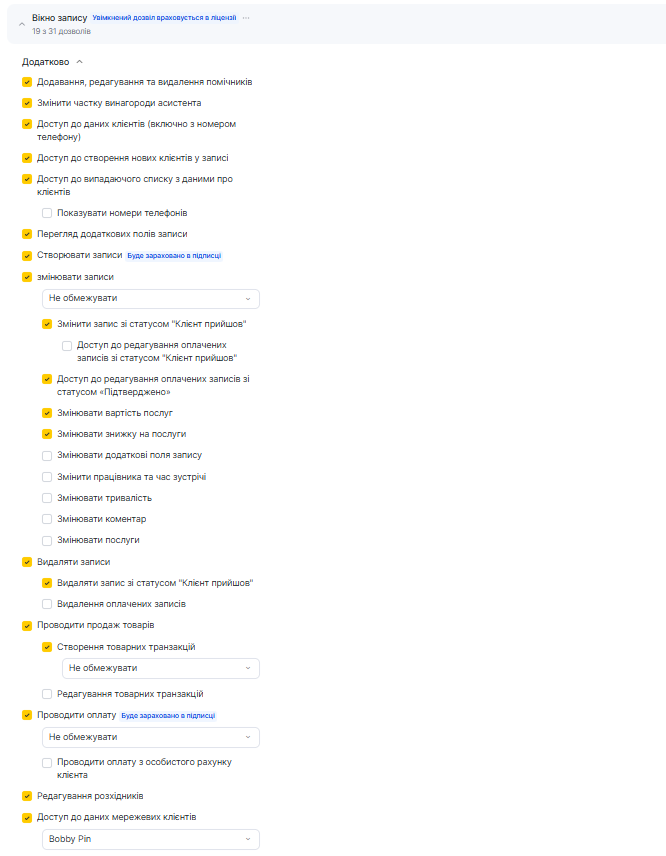
- Додавання, зміна та видалення асистентів
Це право дозволяє додавати та редагувати асистентів у візиті. - Змінити частку винагороди асистента
Позначте цей пункт, якщо хочете, щоб співробітник міг змінювати частки асистентів у вікні візиту.
Застосовується у випадку, якщо в розділі Розрахунок зарплат > Загальні налаштування увімкнено налаштування
У мене є послуги, де я використовую більше одного асистента — кожен асистент отримує свою повну комісію, зазначену для послуги, незалежно від кількості асистентів, доданих до послуги в межах запису. - Доступ до даних клієнтів
Позначте цей пункт, якщо співробітнику потрібно бачити клієнтські дані у вікні запису або події. Якщо доступ до інформації не потрібен — залиште пункт неактивним.
До клієнтських даних належать: номер телефону, email, відомості про клієнта в правій частині вікна запису/події, інформація про програму лояльності та деталі самого запису. - Доступ до створення нових клієнтів у записі
Позначте цей пункт, якщо співробітнику необхідно додавати нових клієнтів у вікні запису або події. У цьому випадку створений клієнт автоматично потрапить до клієнтської бази.
Якщо ви хочете заборонити додавання нових клієнтів у запис або подію, просто зніміть галочку.
Важливо
У співробітника має бути активоване право Створювати записи, інакше поля для введення даних (ім’я, телефон, email) будуть недоступні.
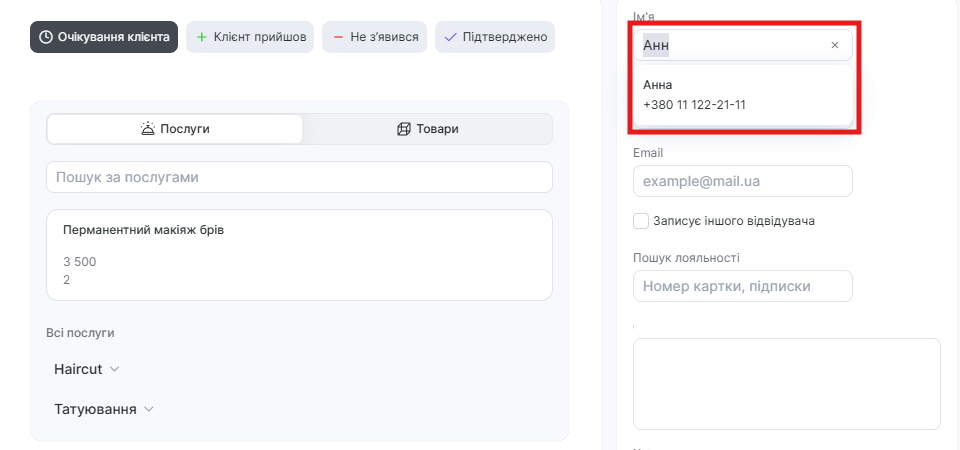
- Доступ до випадаючого списку з даними клієнтів
Увімкніть цей параметр, якщо співробітнику потрібно шукати існуючих клієнтів і вибирати їх зі списку під час створення запису.
Якщо співробітник не працює з клієнтськими даними та не повинен бачити список клієнтів — вимкніть опцію.
Випадаючий список клієнтів — це список уже існуючих клієнтів із бази, який з’являється під час пошуку за даними клієнта (ім’я, email, а також номер телефону, прізвище, по батькові та інформація про лояльність — за наявності відповідних прав).
Показувати номери телефонів
Позначте цю галочку, щоб співробітник бачив номери телефонів у випадаючому списку.
Якщо необхідно приховати телефони — просто залиште пункт вимкненим.
- Перегляд додаткових полів запису
Увімкніть цю опцію, щоб співробітник міг бачити додаткові поля, додані до запису. Такі поля створюються в мережевому інтерфейсі, а також в інтерфейсі філії для віджета онлайн-запису (детальніше — у відповідній статті). - Створювати записи
Увімкніть цю опцію, якщо співробітнику потрібно самостійно додавати нові записи або події в журналі. - Змінювати записи
Позначте цей пункт, щоб співробітник міг редагувати існуючі записи. Право діє лише для неоплачених записів і тих, що не перебувають у статусі Клієнт прийшов.
Базове право на зміну запису дозволяє співробітнику:
— змінювати статус запису/візиту;
— додавати та змінювати послуги і їх кількість (без можливості змінювати вартість);
— видаляти послуги із запису;
— додавати коментарі, нотатки, категорії;
— змінювати колір запису;
— працювати з ресурсами;
— змінювати клієнта (якщо співробітнику дозволено доступ до даних клієнтів).
Після увімкнення цього права ви можете налаштувати додаткові, детальніші дозволи для керування змінами.
Виберіть період, за який співробітник може вносити зміни до раніше створених записів.
Це налаштування допомагає уникнути змін «заднім числом» і зменшує ризик помилок під час формування фінансової звітності.
Змінювати записи зі статусом візиту «Клієнт прийшов»
Дозвольте співробітнику редагувати записи, що перебувають у статусі Клієнт прийшов, з тим самим набором можливостей, що й за правом Змінювати записи.
Зміни дозволені лише для неоплачених записів.
Доступ до редагування оплаченного запису зі статусом «Клієнт прийшов»
Якщо увімкнути цю опцію, співробітник зможе вносити ті самі зміни, що й за правом Змінювати записи, але вже в оплачені записи, які перебувають у статусі Клієнт прийшов.
Доступ до редагування оплаченного запису зі статусом «Клієнт підтвердив»
Дозвольте співробітнику змінювати оплачені записи у статусі Клієнт підтвердив — аналогічно праву на редагування оплаченного запису у статусі Клієнт прийшов.
Змінювати вартість послуг
Надає співробітнику можливість коригувати вартість послуг у момент оплати.
Змінювати знижку на послуги
Дозволяє співробітнику додавати знижку на послугу або змінювати вже встановлену знижку під час оплати.
Змінювати додаткові поля запису
Увімкніть цю опцію, щоб співробітник міг редагувати додаткові поля, додані до запису. Такі поля створюються в мережевому інтерфейсі (детальніше — в окремій статті), а також в інтерфейсі філії для віджета онлайн-запису.
Змінювати співробітника та час запису
Це право дозволяє співробітнику змінювати призначеного спеціаліста, дату та час запису, тобто фактично переносити запис через вікно запису.
Змінювати тривалість
Дозволяє співробітнику коригувати тривалість запису. Право працює незалежно від можливості змінювати співробітника або дату/час — можна надати доступ лише до зміни тривалості без дозволу переносити запис.
Змінювати коментарі
Дозволяє додавати та редагувати коментарі у вікні запису. Якщо це право вимкнене, коментарі залишаються доступними лише для перегляду та копіювання.
Редагувати склад послуг
Обмежує можливість додавати послуги до запису та змінювати їх кількість, якщо вони вже вказані. - Видаляти записи
Увімкніть цю опцію, якщо співробітнику потрібно дозволити видалення клієнтських записів.
За замовчуванням можна видаляти лише неоплачені записи в будь-яких статусах, окрім Клієнт прийшов.
Додатково доступні розширені налаштування:
Видалення записів зі статусом «Клієнт прийшов»
Дозволяє співробітнику видаляти неоплачені записи, вже переведені у статус Клієнт прийшов.
Видалення оплачених записів
Активуйте цей пункт, щоб співробітник міг видаляти записи, за якими вже проведено оплату. - Проводити продаж товарів
Активуйте це право, щоб співробітник міг оформлювати продаж товарів у межах візиту. Також необхідно вказати період, за який співробітник може створювати товарні операції в минулому. Це обмежує можливість оформлювати продажі «заднім числом» і допомагає уникнути помилок у фінансовій звітності.
Доступ можна обмежити від 1 дня до 6 місяців, залишити без обмежень або повністю закрити можливість створення транзакцій у минулих періодах.
Редагування товарних транзакцій
Дозволяє співробітнику вносити зміни до продажів товарів у візиті. Як і для створення транзакцій, виберіть період, за який у минулому можна редагувати такі операції. Саме по собі право не надає можливості вносити зміни — воно лише відкриває доступ до додаткових дозволів: Змінювати вартість товарів і Змінювати знижку на товари. - Проводити оплату
Активуйте цю опцію, щоб співробітник міг проводити оплату візитів різними способами. Також укажіть період, за який співробітник може проводити оплату в минулому. Це налаштування обмежує можливість проводити оплату заднім числом і допомагає уникнути помилок у фінансовій звітності. Період можна встановити від 1 дня до 6 місяців, не обмежувати зовсім або повністю закрити оплату за минулі дні.
Проводити оплату з особистого рахунку клієнта
Додатково дозволяє співробітнику списувати оплату з особистого рахунку клієнта. Детальніше про створення та використання особистого рахунку можна прочитати в окремій статті. - Редагування витратних матеріалів
Увімкніть цю опцію, щоб співробітник міг додавати та змінювати витратні матеріали в записі. - Доступ до даних мережевих клієнтів
Якщо в компанії використовується мережа філій (або кілька мереж), ви можете надати співробітнику доступ до перегляду клієнтських даних за вибраною мережею: кількість відвідувань, суми продажів і оплат, дані з лояльності та інші показники.