Продати товар клієнту можна кількома способами: #
- У вікні запису (детальніше про цей спосіб читайте в окремій статті).
- За допомогою кнопки Продати товар у журналі, не прив’язуючи продаж до запису (детальніше про це читайте в окремій статті).
- У розділі Склад > Складські операції. У цій статті розглянемо саме цей спосіб.
Створення складської операції #
Продаж товарів не завжди пов’язаний із наданням послуг клієнтам, тому в деяких випадках продавати товар через журнал необов’язково.
Щоб оформити продаж товару через складську операцію:
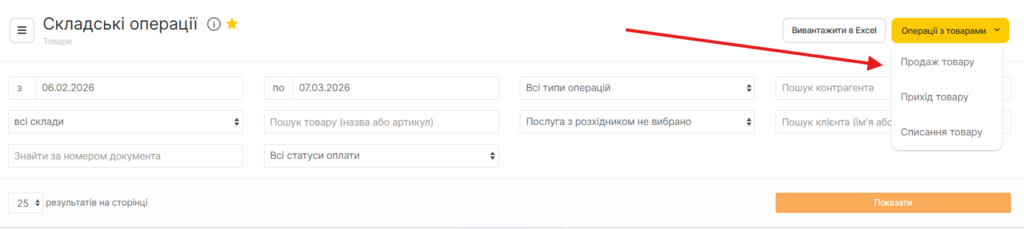
- Перейдіть у розділ Товари > Складські операції та натисніть кнопку Операції з товарами.
- У випадаючому списку виберіть пункт Продаж товару.
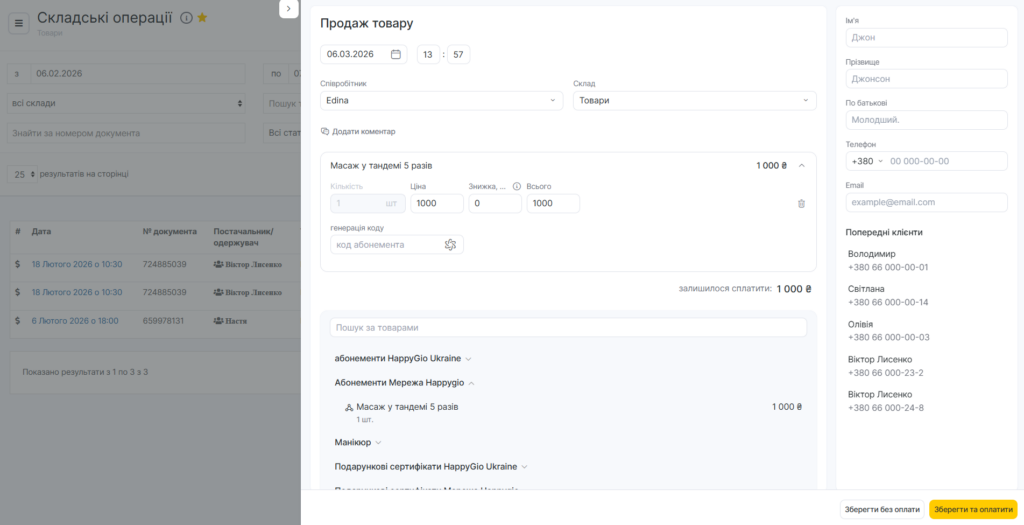
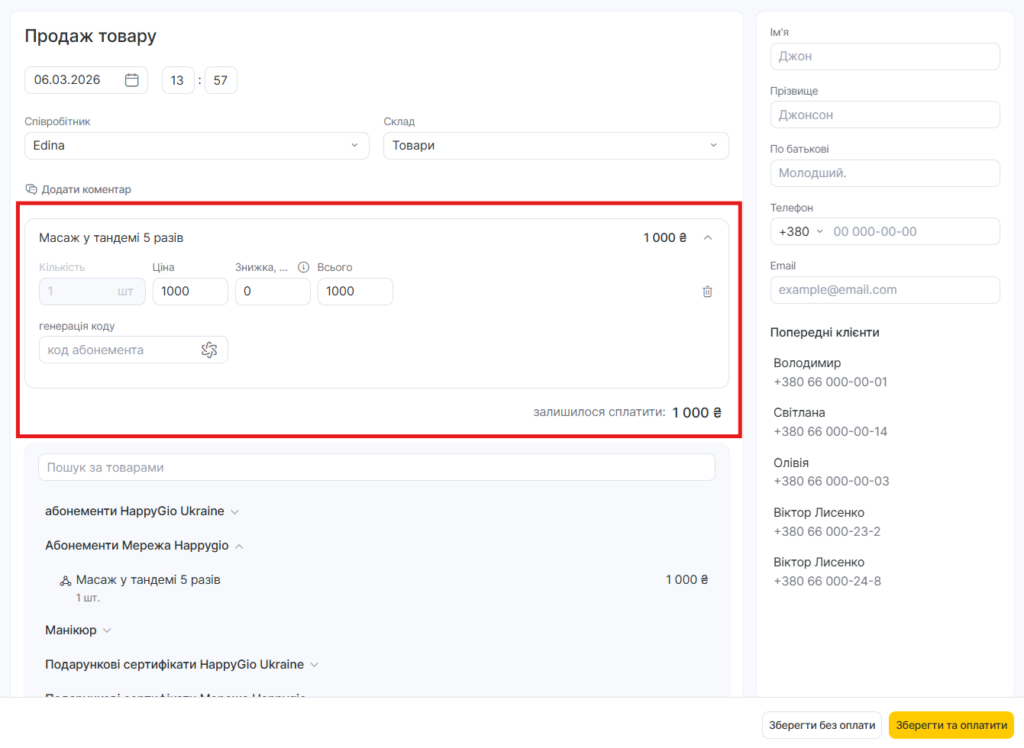
- У відкритому вікні вкажіть дату та час створення складської операції (за замовчуванням буде встановлено поточні дату та час). Введіть і виберіть ім’я або номер телефону клієнта, якому було продано товар (це поле заповнювати необов’язково). Виберіть співробітника, який продав товар, а також склад (склад обов’язково має бути з типом Для продажу товарів).
- Додайте товар.
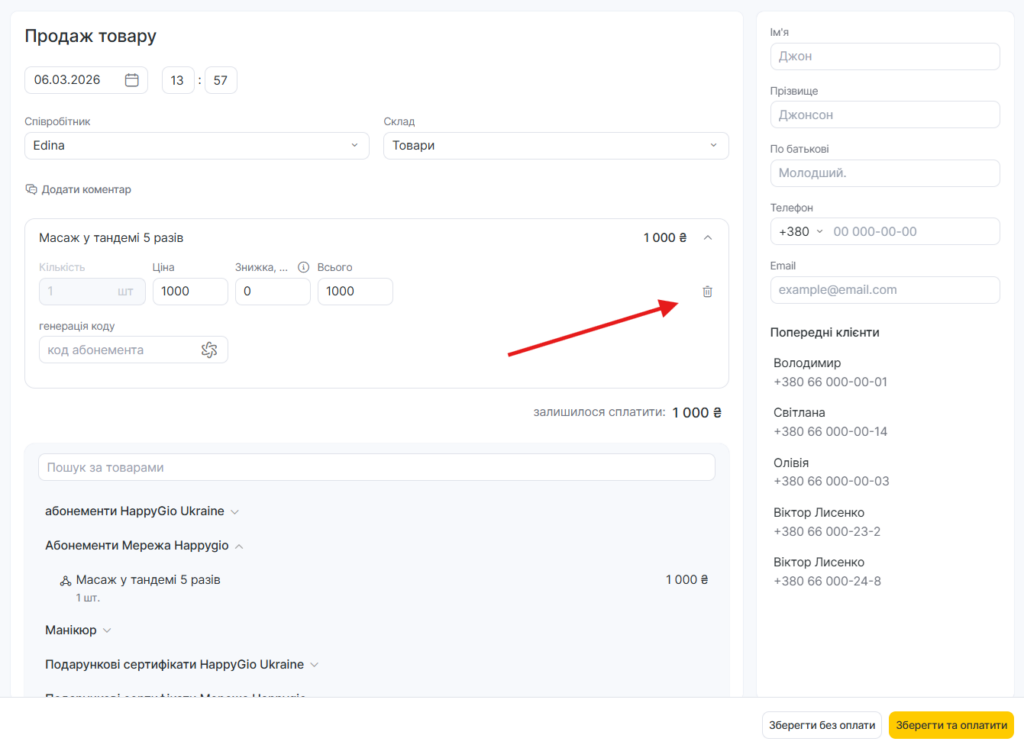
- Введіть назву або артикул товару та виберіть потрібний варіант із випадаючого списку. Щоб видалити позицію зі списку, натисніть на значок кошика (детальніше про налаштування каталогу товарів читайте тут).
- Виберіть категорію, натисніть на її назву, а потім кнопку Додати.
Ціна дорівнює значенню ціни продажу, зазначеному в картці товару. Якщо вона вказана, значення підставиться автоматично; якщо ні — введіть її вручну.
Вкажіть кількість товару (одиниці вимірювання також автоматично підтягнуться з картки товару). За потреби вкажіть розмір знижки (у відсотках).
Підсумкова сума буде розрахована автоматично з урахуванням кількості товару та зазначеної знижки.
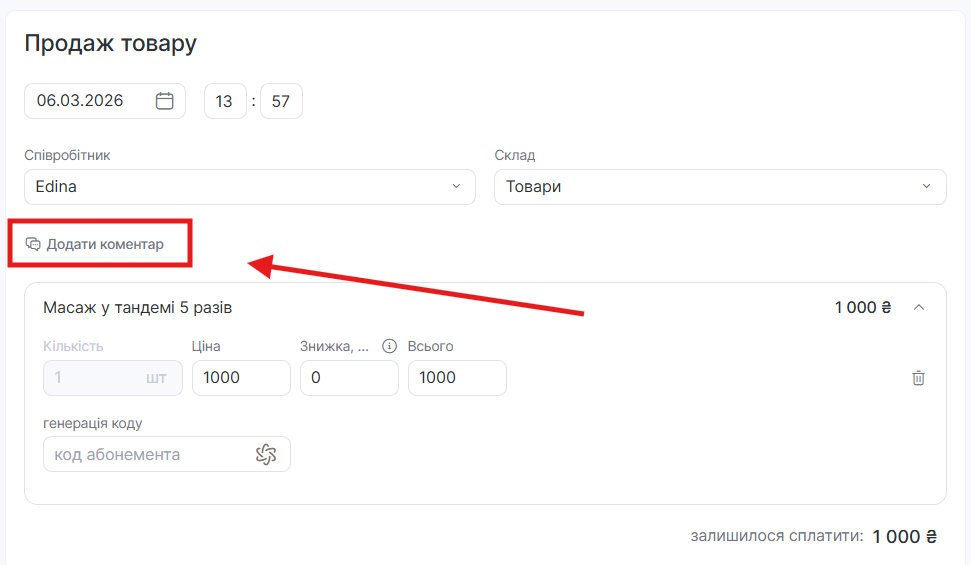
- Щоб додати коментар до продажу, натисніть кнопку Додати коментар.
Щоб зберегти складську операцію, натисніть кнопку Зберегти без оплати. У такому разі продаж товару буде створено без оплати. Якщо потрібно перейти до оплати, натисніть Зберегти і оплатити.
Оплата товару #
Якщо ви хочете оплатити операцію перед збереженням, натисніть кнопку Зберегти і оплатити. Ви можете здійснити оплату готівкою, банківською карткою або лояльністю.
Оплата готівкою / банківською карткою #
У меню оплати ви можете надрукувати чек, оплатити продаж одним платежем за допомогою блоку Швидка оплата або вибрати змішаний платіж у блоці Деталізована оплата.
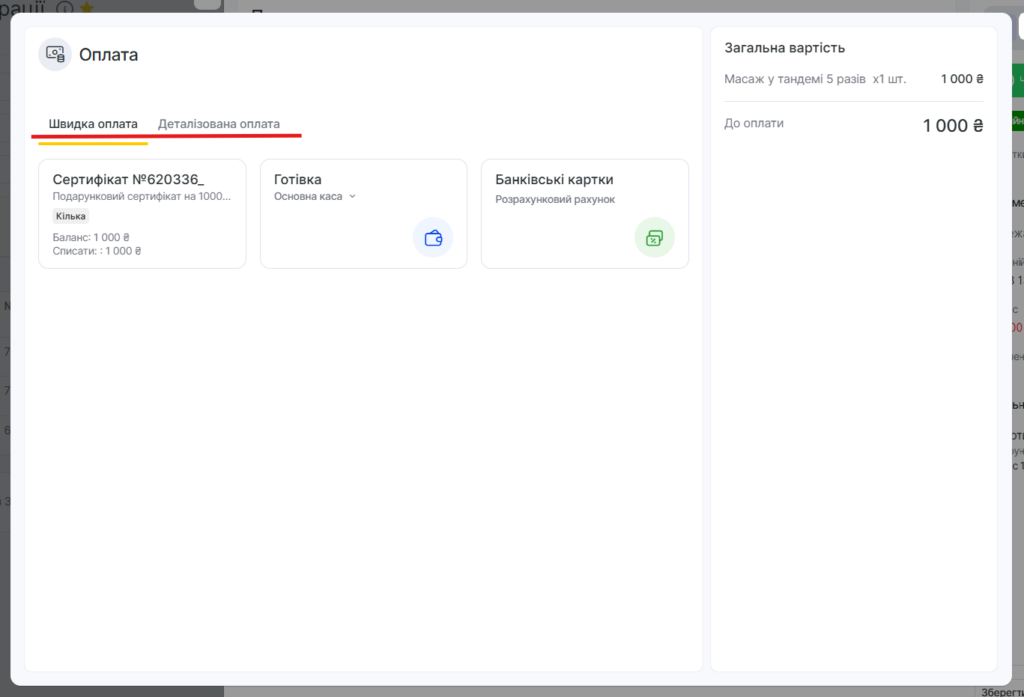
Щоб оплатити одним платежем, достатньо натиснути кнопку Оплатити готівкою або Оплатити банківською карткою в блоці Швидка оплата. Якщо ви хочете змінити касу, до якої надійде оплата, натисніть на стрілку поруч із вибраним способом оплати:
Для змішаної оплати перейдіть на вкладку Деталізована оплата.
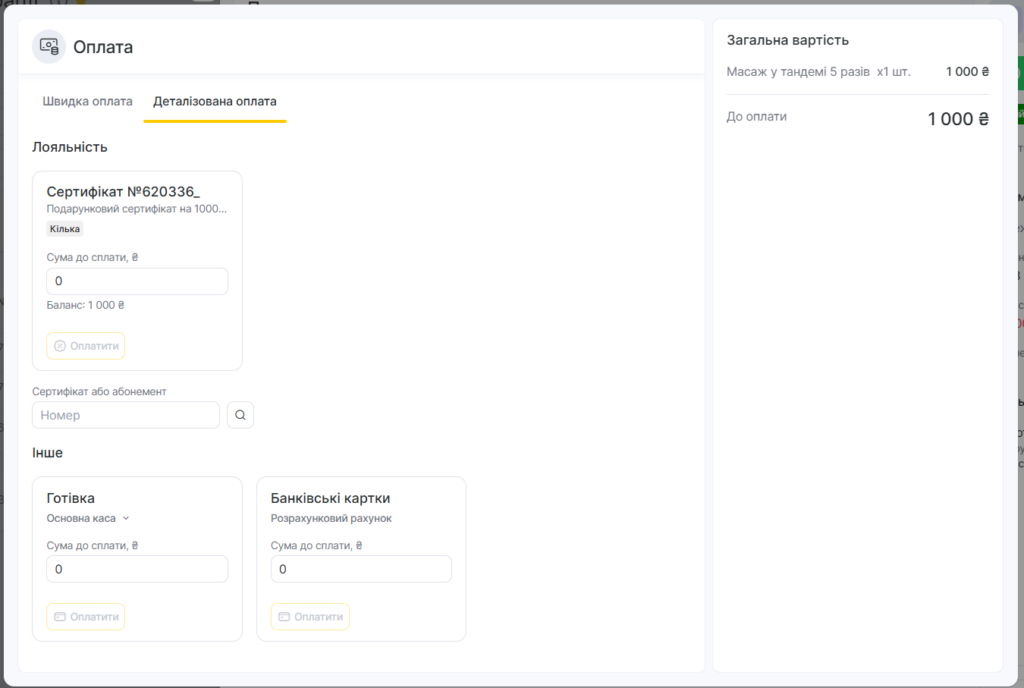
У вікні, що з’явиться, виберіть суми та способи оплати.
Оплата лояльністю #
Після переходу до оплати (кнопка Зберегти і перейти до оплати) у блоці Деталізована оплата відобразиться лояльність, доступна цьому клієнту для оплати вибраних товарів. Щоб списати максимально можливу суму з балансу, просто натисніть на потрібний тип лояльності.
Якщо у вашій мережі є акції типу Кешбек, дія яких поширюється на проданий товар, нарахування відбудеться автоматично — застосовувати карту при цьому не потрібно.
Щоб списати лише частину суми, натисніть кнопку Часткова оплата поруч із назвою вибраного типу лояльності.
Якщо потрібний вам тип сертифіката не закріплений за клієнтом і не відображається в блоці, ви можете знайти його за допомогою блоку Пошук за кодом та інші способи оплати, розташованого трохи нижче.
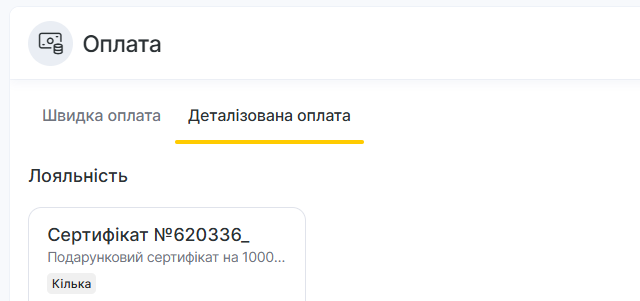
Введіть код потрібного сертифіката у відповідне поле. Якщо сертифікат із таким кодом існує — він з’явиться в результатах пошуку (ця опція працює лише для типів сертифікатів, у яких не дозволено продаж без коду).
Продаж товару через складську операцію одночасно створює дві операції: складську та фінансову. Усі дані про ці операції ви можете переглянути в розділах Склад > Складські операції та Фінанси > Фінансові операції.