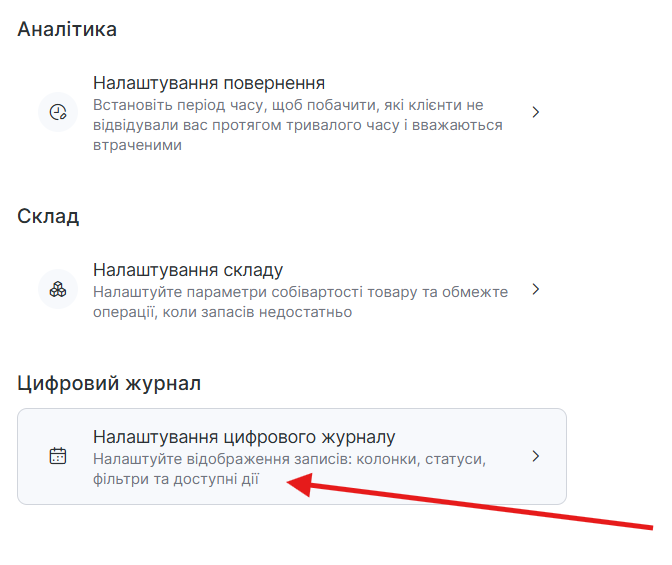
Журнал запису – основний інструмент адміністратора, в журналі можна переглянутикартку клієнта, повну історію його відвідувань, побажання і статистику. Інтерфейс журналу можна налаштовувати, для цього перейдіть в розділ Налаштування > Цифровий журнал > Налаштування цифрового журналу.
Основні налаштування #
- Тип запису – виберіть, який тип запису буде створюватися за замовчуванням:
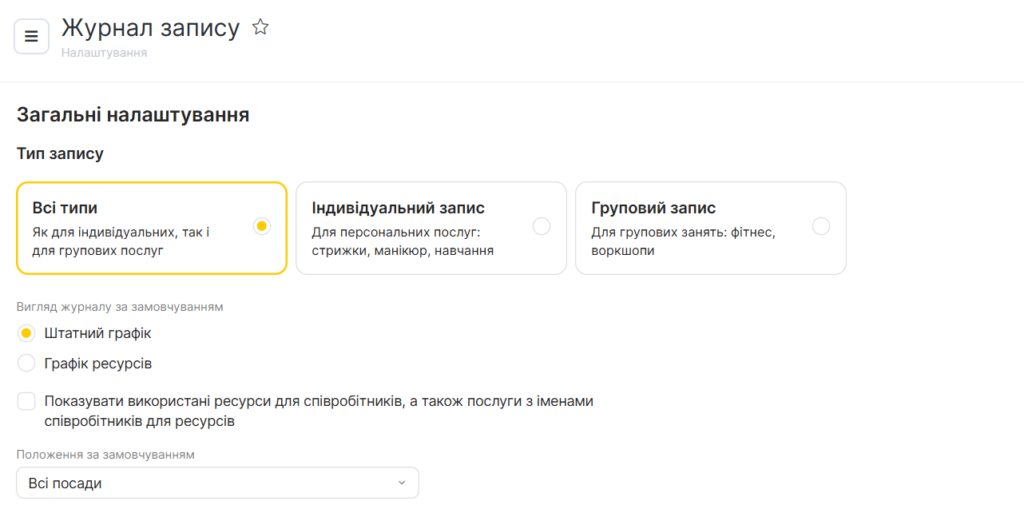
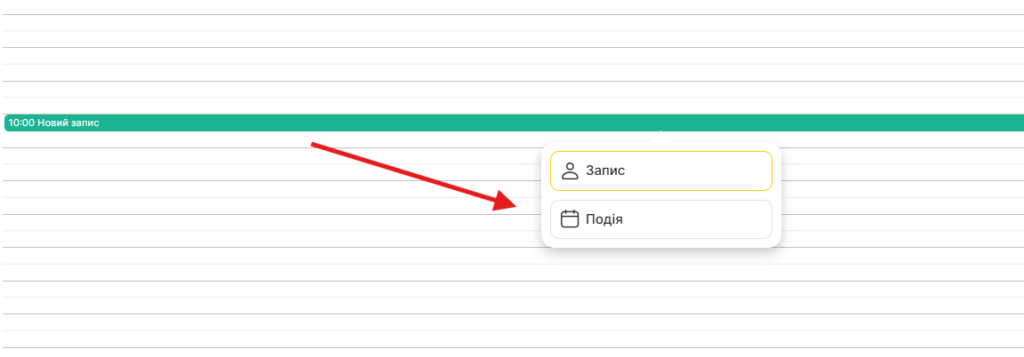
- Всі типи. При створенні запису з’являться дві кнопки: Запис (для індивідуального запису) і Подія (для групового запису).
- Індивідуальний запис. При створенні відкриється вікно візиту.
- Груповий запис. При створенні відкриється вікно з деталями групового запису
- Відображення журналу за замовчуванням Оберіть, який розклад буде відображатися за замовчуванням: Графік співробітників або Графік ресурсів
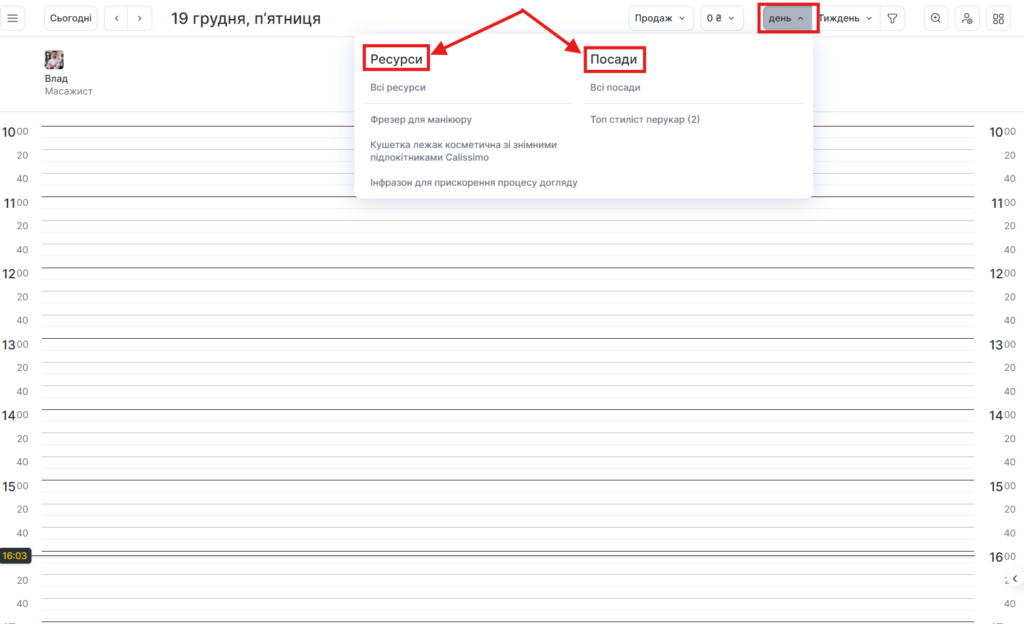
Якщо ви обрали графік співробітників, вкажіть, співробітники якої посади будуть відображатися за замовчуванням. Детальніше про налаштування посад читайте в статті Посади співробітників.
Якщо ви обрали Графік ресурсів, вкажіть ресурс за замовчуванням. Детальніше про ресурси читайте в статті Що таке ресурси.
- Відображення зайнятих ресурсів. За потреби встановіть галочку Показувати в розкладі співробітника зайняті ним ресурси, у розкладі ресурсу — назву послуги та ім’я співробітника. Ця функція допомагає скоротити перемикання між режимами журналу для прискорення запису адміністратором і швидкої навігації клієнта до потрібної зали або ресурсу.
За цієї опції в мініатюрі візиту в журналі запису та у спливаючій підказці при наведенні на іконку статусу будуть відображатися такі дані:
- у Графіку співробітників — ресурс, зайнятий співробітником.
- У Графіку ресурсів — назва послуги та ім’я співробітника
- Період планування графіка роботи. Ви можете налаштувати період планування графіка роботи співробітників, який буде відображатися в журналі запису. Доступні варіанти: 1 рік, 1 рік 6 місяців, 2 роки, 3 роки, 4 роки, 5 років
Записи та візити #
У цьому блоці розміщені налаштування, пов’язані із записами.
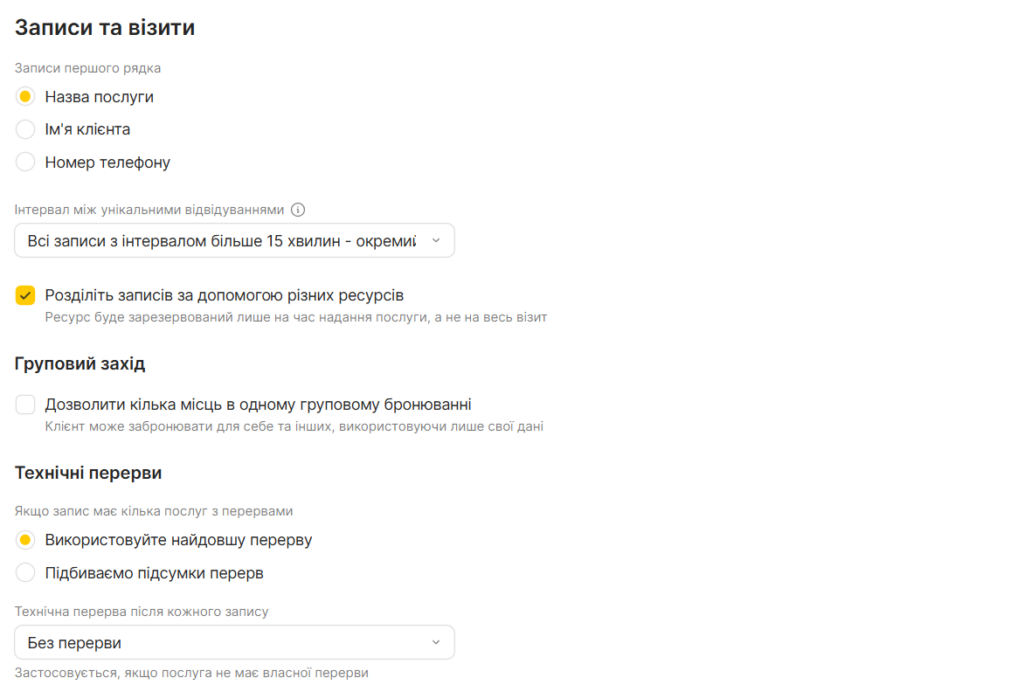
- Перший рядок у записі – Вкажіть, яке значення в записі буде відображатися першим рядком: назва послуги, ім’я клієнта, номер телефону.
- Інтервал між унікальними візитами – вкажіть, який інтервал буде враховуватися під час створення окремих візитів. Це налаштування дозволяє групувати або розділяти записи одного клієнта протягом дня.
Коли один клієнт протягом дня відвідав кілька послуг (наприклад, манікюр і педикюр), їх можна об’єднати в один візит і в одному вікні бачити інформацію про всі записи одразу.
Інтервал дозволяє задати проміжок часу, протягом якого записи будуть об’єднані в один візит. Також ця функція дозволяє за один раз встановити статус і провести оплату одразу за всі послуги.
- Розділяти записи під час додавання послуг з різними ресурсами Під час створення запису на кілька послуг ресурси для кожної з послуг бронюються на весь час запису. Увімкніть цю опцію — тоді система буде створювати окремі записи для кожної послуги, щоб займати ресурси лише на час виконання відповідної послуги. Ця функція не працює для онлайн-запису, оскільки клієнт не може знати, в якому порядку йому будуть надані послуги.
- Групова подія — дозволити займати кілька місць в межах одного запису Увімкніть опцію, щоб під час запису на групову подію була можливість зайняти кілька місць для одного клієнта, після чого встановіть обмеження за кількістю займаних місць.
Ця опція дозволяє клієнтам записуватися на групову подію для себе та друзів або членів родини без необхідності створювати кілька окремих записів для кожного відвідувача.
У блоці Технічні перерви оберіть, як буде розподілятися тривалість перерв, якщо в записі кілька послуг з перервами:
Використовувати найдовшу перерву — буде встановлено максимальну перерву з налаштувань журналу або конкретних послуг.
Наприклад, у запис додано послуги Стрижка з технічної перервою 30 хвилин і Зачіска із загальною технічною перервою для всіх послуг 15 хвилин — для такого запису автоматично буде додано технічну перерву 30 хвилин.
Сумувати перерви — технічна перерва буде сумуватися зі значень, установлених для філії або конкретних послуг.
Наприклад, загальна перерва для всіх послуг — 15 хвилин. Якщо в записі 2 послуги, технічна перерва становитиме 30 хвилин, якщо 3 — 45 хвилин тощо.
Або якщо в налаштуваннях однієї послуги технічна перерва 10 хвилин, а загальна для філії — 15 хвилин, то для двох послуг буде встановлено перерву 25 хвилин
Важливо
Сума всіх технічних перерв у записі не може перевищувати 1 годину.
У полі Технічна перерва після кожного запису виберіть тривалість перерви для всіх послуг — від 0 (без перерви) до 1 години з інтервалом 5 хвилин.
Це налаштування буде застосовуватися до всіх записів. За потреби технічну перерву можна буде змінювати в журналі або вікні запису — наприклад, вручну змінювати тривалість або видаляти.
Натисніть кнопку Зберегти внизу. Також технічні перерви можна налаштовувати окремо для кожної послуги. Детальніше про це читайте у відповідній статті.
Робота з клієнтами #
У цьому блоці ви можете задати налаштування для роботи з клієнтами в журналі.
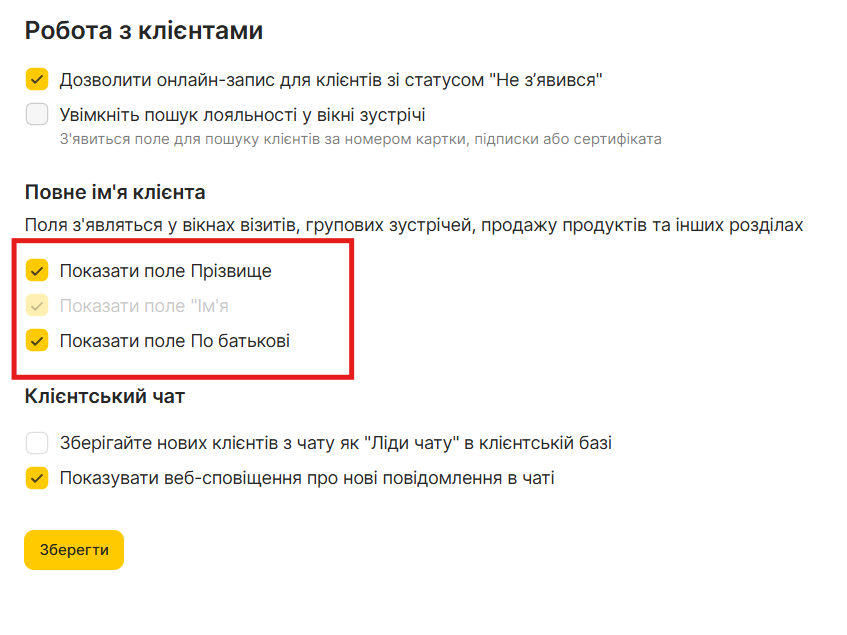
- Розволити онлайн-запис поверх записів зі статусом Клієнт не прийшов — Дозвольте клієнтам записуватися поверх записів зі статусом Не прийшов.
Це налаштування регулює записи через журнал і віджет онлайн-запису.
Якщо в журналі візит було переведено у статус Клієнт не прийшов, відповідний час буде звільнений для нового запису, без необхідності видаляти скасований візит.
- Відображати в вікні запису пошук за лояльністю – Увімкніть відображення поля для пошуку клієнта за номером картки, абонемента або сертифіката.
- ПІБ клієнта – увімкніть додаткові поля з прізвищем та/або по батькові клієнта. Детальніше про це налаштування читайте у відповідній статті.
Чат з клієнтом. Якщо у вас підключений SMS-агрегатор або чат-бот, у вікні запису з’явиться кнопка Чат з клієнтом у WhatsApp, через яку можна перейти до переписки з клієнтом безпосередньо з вікна запису.
Детальніше про налаштування чату з клієнтом розповідаємо в окремій статті.
Наповненість #
Заповненість кола в календарі відображає рівень завантаженості співробітників. Значення кольорів (робочий день з урахуванням перерв — 100%):
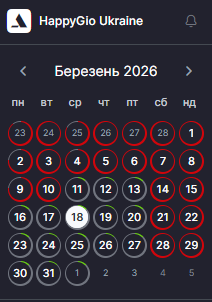
- Сірий — записів немає;
- Зелений — невелика кількість записів, зайнято менше 50% часу;
- Жовтий — середня кількість записів, зайнято більше 50%, але менше 80% часу;
- Червоний — велика кількість записів, зайнято понад 80% часу;
- Сіре число без обводки — неробочий день.