У Alltegio передбачена можливість створення додаткових полів в картці запису і в картці клієнта. Це дуже зручно, якщо при записі необхідно крім контактної інформації вказати ще й службову.
Важливо
Додаткові поля можна налаштувати в мережевому інтерфейсі (Мережа
Дополнительные поля можно настроить в сетевом интерфейсе (Сеть > Налаштування > Додаткові поля). Після цього їх можна використовувати в будь-якому філіалі мережі, обраному в налаштуваннях поля. Також доступна можливість відображати додаткові поля, створені в мережі, у віджетах онлайн-запису.Додаткові поля також можна налаштувати в інтерфейсі філіалу — у цьому випадку вони відображатимуться лише в тому філіалі, де були створені.
Приклади додаткових полів: #
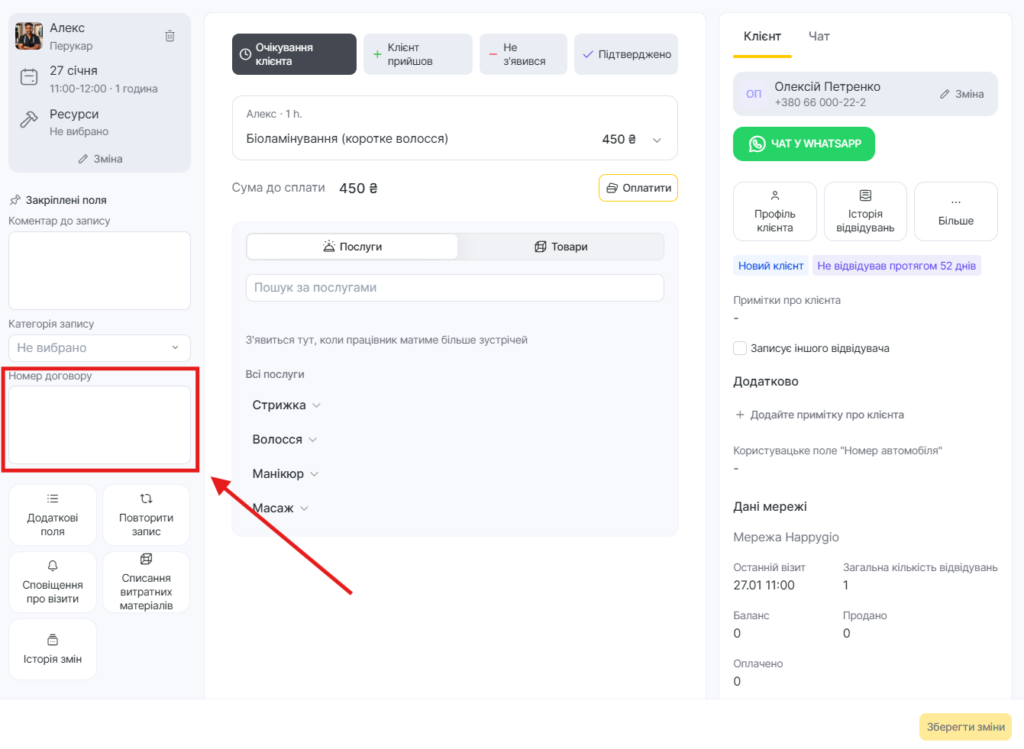
- Для запису: номер договору, ID запису (в іншій CRM) і т. п.
Наприклад:
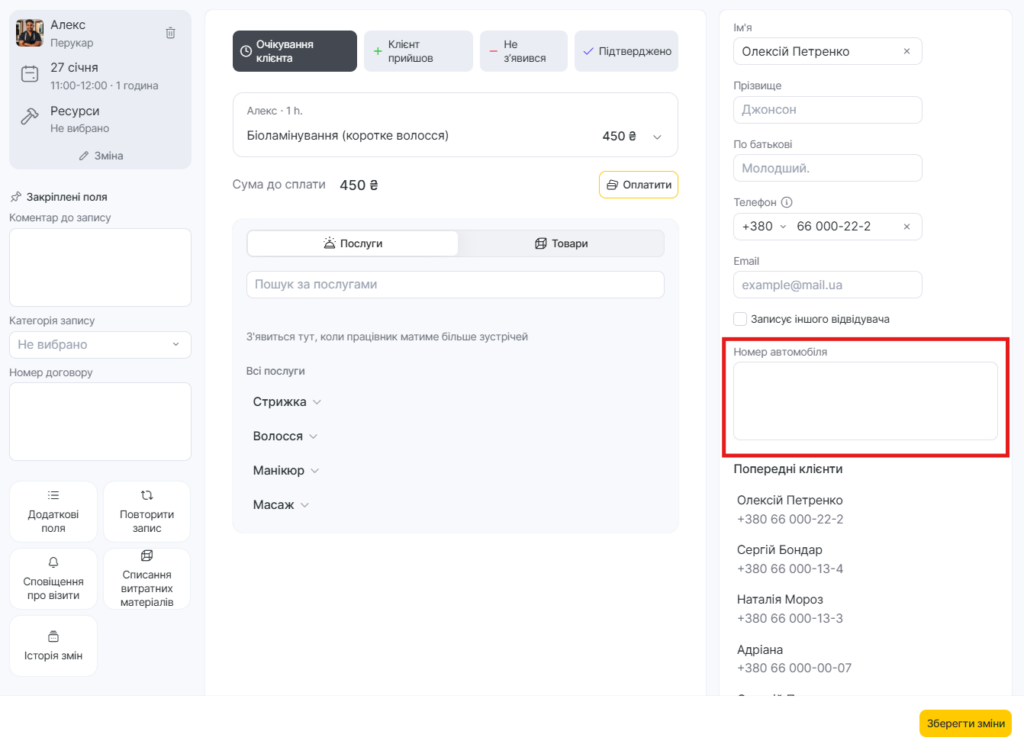
- Для клієнта: марка і номер автомобіля, ім’я дитини, діагноз пацієнта і т. п.
Приклад:
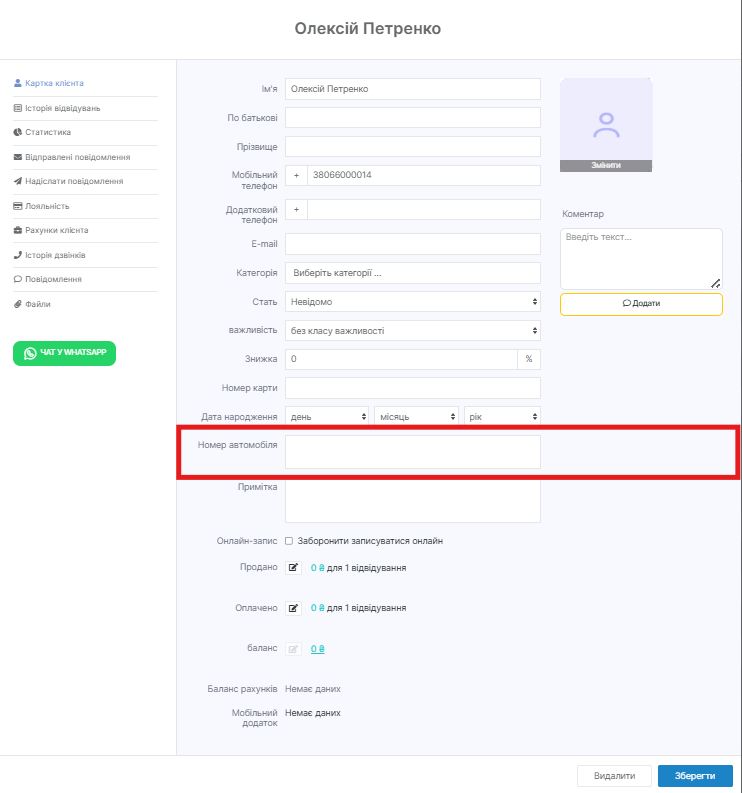
Приклад відображення на картці клієнта:
Налаштування та редагування #
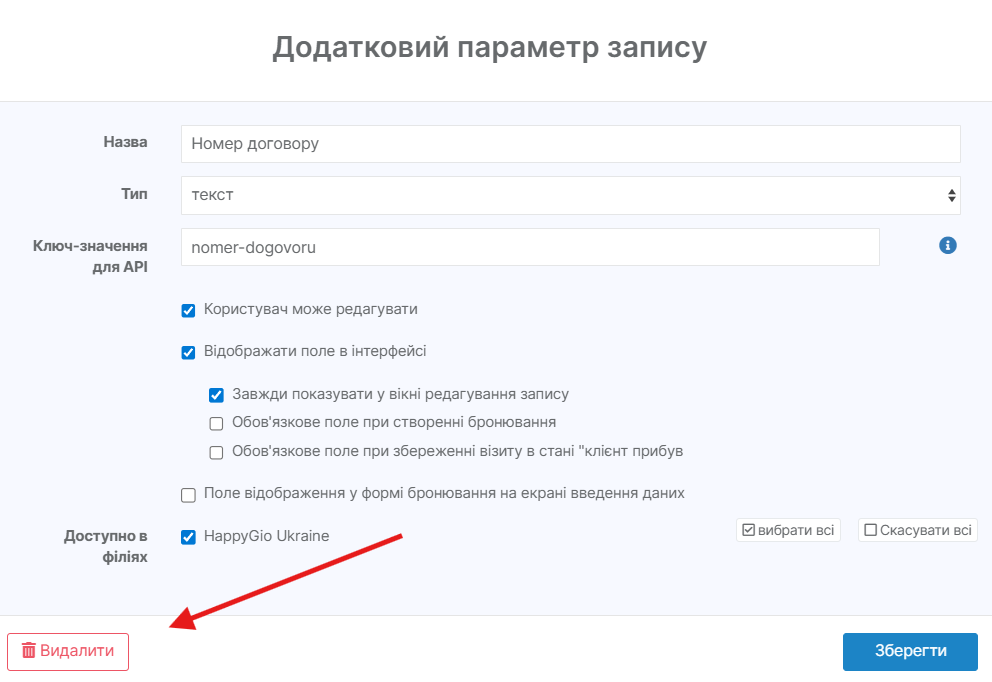
- У мережевому інтерфейсі перейдіть в розділ Налаштування > Додаткові поля.
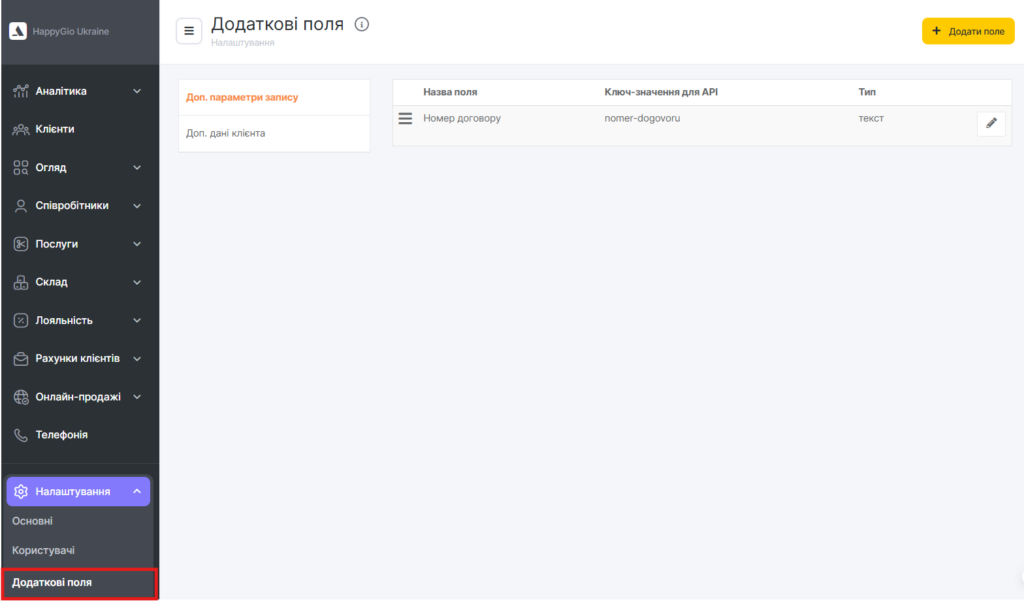
- Виберіть, які додаткові параметри ви хочете додати: параметри запису або дані клієнта, Перейдіть на відповідну вкладку і натисніть кнопку Додати поле.
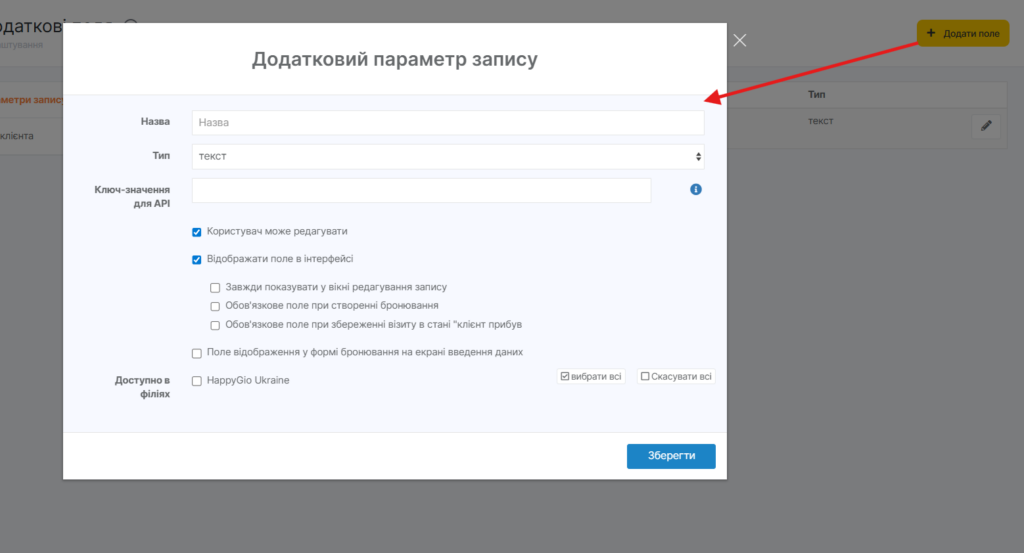
- Вкажіть назву поля. Зверніть увагу: якщо ви плануєте відображати це додаткове поле у віджеті, його бачитимуть клієнти під час онлайн-запису. Якщо не вмикати відображення у віджеті, поле буде доступне лише співробітникам, які мають доступ до філіалу.
- Виберіть тип воду даних:
- Текст — поле можна заповнити будь-яким текстом вручну.
- Число — у поле можна вказати лише число.
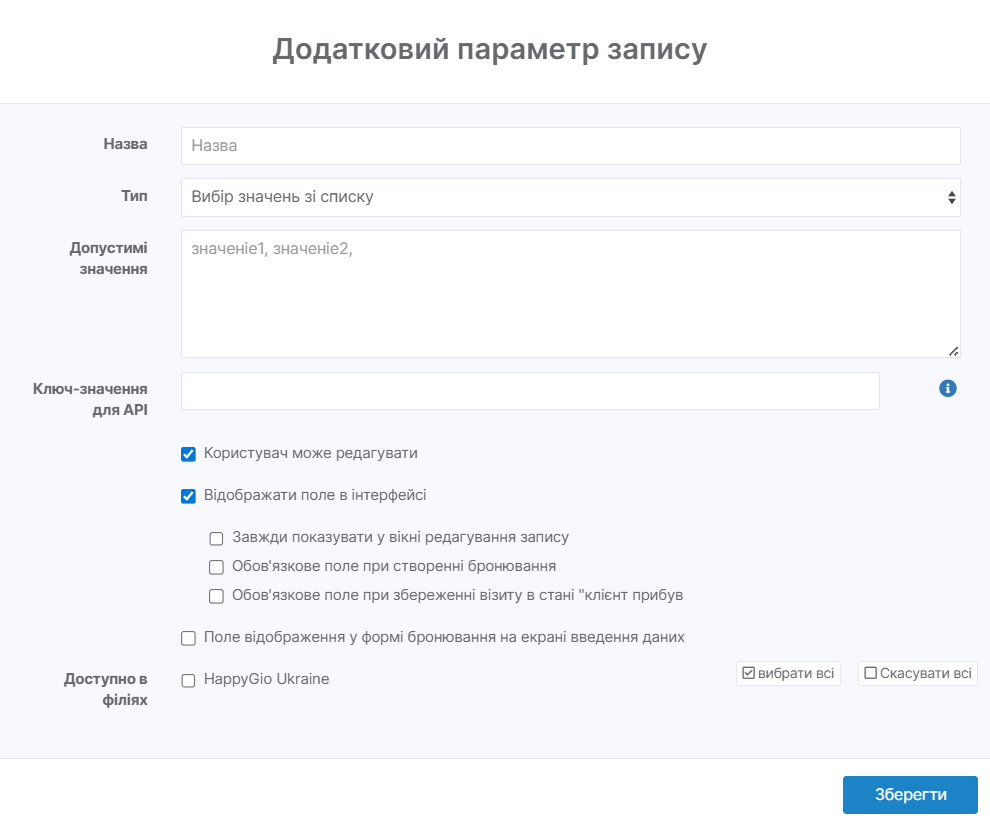
- Вибір значень зі списку — при натисканні на поле з’явиться випадаючий список із варіантами значень. Допустимі значення потрібно вказати через кому.
- Дата — при натисканні на поле з’явиться календар, де можна обрати дату.
- Дата і час — при натисканні на поле з’явиться календар, де можна обрати дату, а також поле для введення часу.
- Вкажіть, чи зможе Користувач переглядати і редагувати додаткове поле. Надайте користувачеві право доступу до перегляду і редагування додаткових полів запису.
- Щоб поле відображалося у вікні запису / картці клієнта, встановіть позначку Відображати поле в інтерфейсі адміністратора.
Виберіть Налаштування відображення поля в інтерфейсі Altegio:
Для параметрів запису:
- якщо ви хочете, щоб додаткове поле відображалося в інтерфейсі запису над посиланням дод. параметри, виберіть налаштування завжди показувати у вікні редагування запису.
Для даних клієнта:
- якщо ви хочете, щоб додаткове поле відображалося у вікні редагування клієнта над посиланням дод. дані клієнта, виберіть налаштування завжди показувати у вікні редагування клієнта.
- якщо ви хочете, щоб додаткове поле відображалося відразу після поля лояльності в інтерфейсі запису в журналі, виберіть налаштування завжди показувати у вікні редагування запису.
- Оберіть, чи потрібно відображати поле у віджеті на екрані введення даних.
Важливо
Якщо увімкнути цю опцію, поле відображатиметься у всіх віджетах вибраних філіалів.
Для онлайн-запису недоступний формат введення даних Дата і час, інші формати доступні.
За потреби зробіть поле обов’язковим для заповнення.
Якщо поле є обов’язковим, клієнт не зможе записатися, доки не заповнить його. Якщо поле необов’язкове, клієнт зможе заповнити його за бажанням, але це не вплине на можливість створення запису.
- Обов’язково оберіть філіали, у яких буде доступне додаткове поле. Навіть якщо у вашій мережі лише один філіал, його все одно потрібно відмітити, щоб поле було доступне.
- Натисніть Зберегти.
- Щоб видалити створене додаткове поле, натисніть кнопку редагування поруч із його назвою, далі натисніть Видалити, введіть слово Видалити для підтвердження, після чого ще раз натисніть кнопку Видалити.