Безкоштовний тариф WIX #
Для безкоштовного тарифу конструктор WIX має обмеження, та вбудувати віджет Altegio для відкриття його у стандартному відображенні неможливо. Одним з найактуальніших варіантів є встановлення віджету через <iframe>.
Покрокова інструкція #
- Відкрийте редактор WIX і перейдіть до розділу Магазин. Натисніть кнопку Вбудувати сайт.
- Відкриється область для створення сайту.
- Щоб встановити посилання на віджет у цей блок, клікніть по ньому та натисніть кнопку Ввести адресу сайту.
- Вставте посилання на віджет Altegio та натисніть кнопку Оновити.
- Збережіть сайт у конструкторі та опублікуйте його.
Платний тариф WIX #
Для встановлення кнопки від Altegio або онлайн-запису на довільну кнопку на WIX до сайту повинен бути підключений власний домен.
Встановлення онлайн-запису на WIX (кнопка від Altegio) #
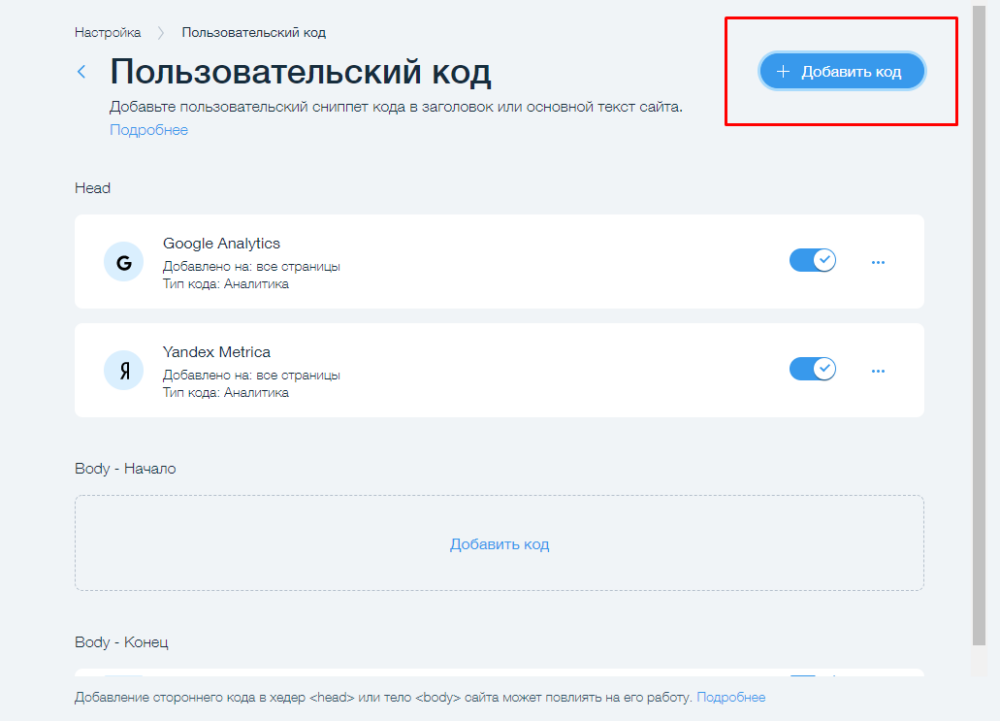
- Відкрийте режим редагування сайту (Керувати та редагувати). У верхньому меню виберіть Налаштування > Користувацький код.
- Натисніть кнопку + Додати код.
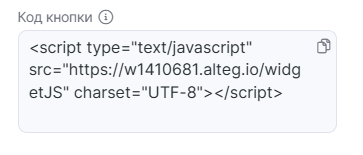
- У поле для вставки фрагмента коду вставте стандартний код кнопки, взятий у розділі Онлайн-запис > Посилання для онлайн запису .
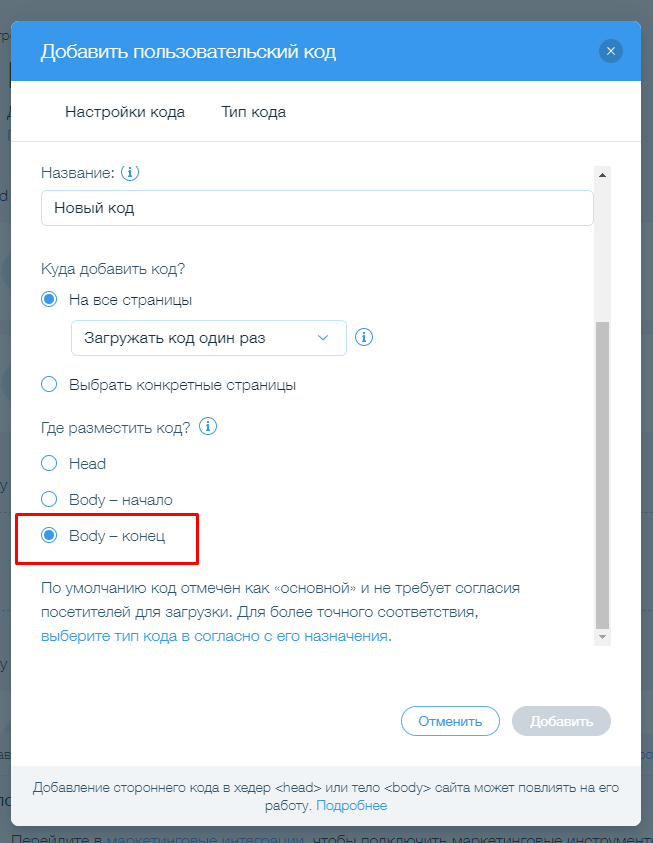
- У пункті «Де розмістити код?» вкажіть Body-кінець. Натисніть кнопку «Додати».
- Збережіть та опублікуйте сайт.
Встановлення онлайн-запису на довільну кнопку в WIX #
- Додайте у конструкторі сайту кнопку, яка буде кнопкою для онлайн-запису.
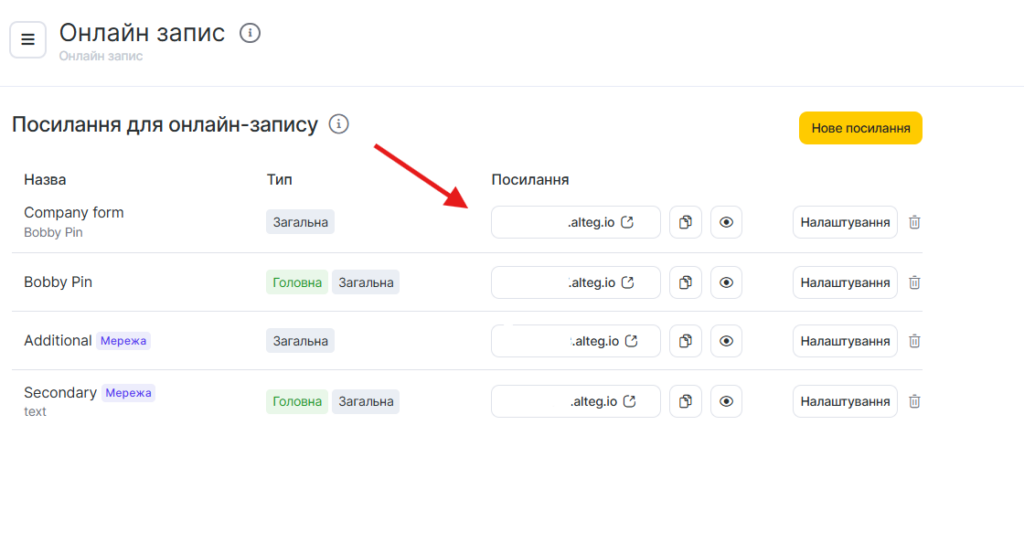
- У Налаштуваннях посилання вкажіть «Куди веде цей елемент» — «Веб-адреса» — впишіть посилання на вашу форму онлайн-запису у форматі https://nXXXXXX.alteg.io
Посилання Ви можете знайти у розділі «Онлайн-запис» > «Віджет онлайн-запису», праворуч від назви форми онлайн-запису.
- Збережіть та опублікуйте сайт.
- Відкрийте режим редагування сайту. У верхньому меню виберіть пункт Налаштування > Коди аналітики. Натисніть кнопку + новий інструмент, у випадаючому меню виберіть пункт Новий код.
- У полы для вставки фрагмента коду вставте наступний код:
<script async src="https://wXXXXXX.alteg.io/widgetJS"></script>
<script>
let elem = document.querySelectorAll('[href^="https://nXXXXXX.alteg.io"]');
for (i = 0; i < elem.length; i++) {
elem[i].classList.add('ms_booking');
}
</script>
Наприклад, на засланні https://n193246.alteg.io/ идентификатор це цифри 193246.
Приклад коду, який повинен вийти:
<script async src="https://w193246.alteg.io/widgetJS"></script>
<script>
let elem = document.querySelectorAll('[href^="https://n193246.alteg.io"]');
for (i = 0; i < elem.length; i++) {
elem[i].classList.add('ms_booking');
}
</script>- У пункті Де розмістити код? вкажіть Body-кінець. Натисніть кнопку Додати.
- Збережіть та опублікуйте сайт.
Де знайти код кнопки в Altegio #
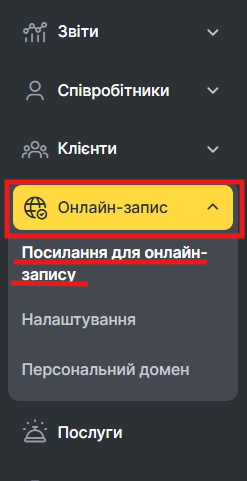
- У головному меню Altegio перейдіть до розділу Онлайн-запис > Посилання для онлайн-запису.
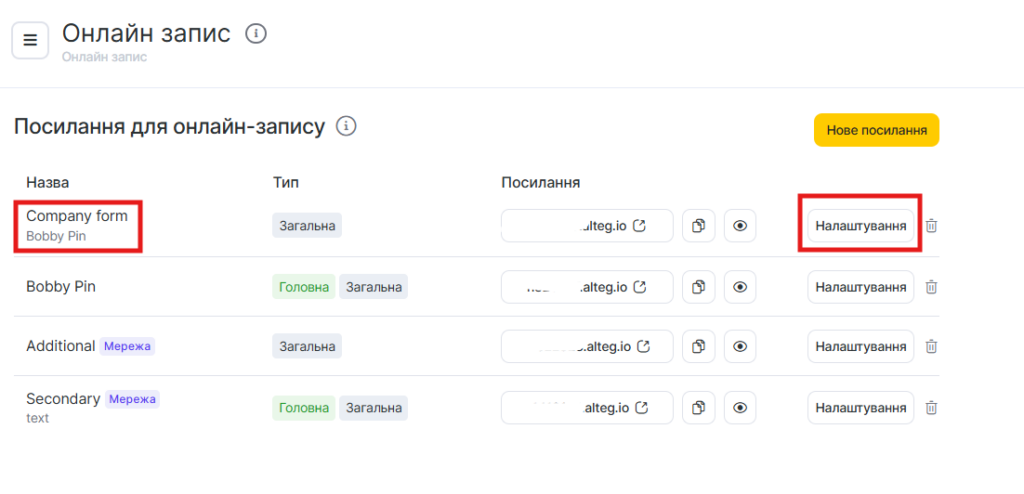
- Оберіть потрібну форму та натисніть на її назву або кнопку Налаштувати.
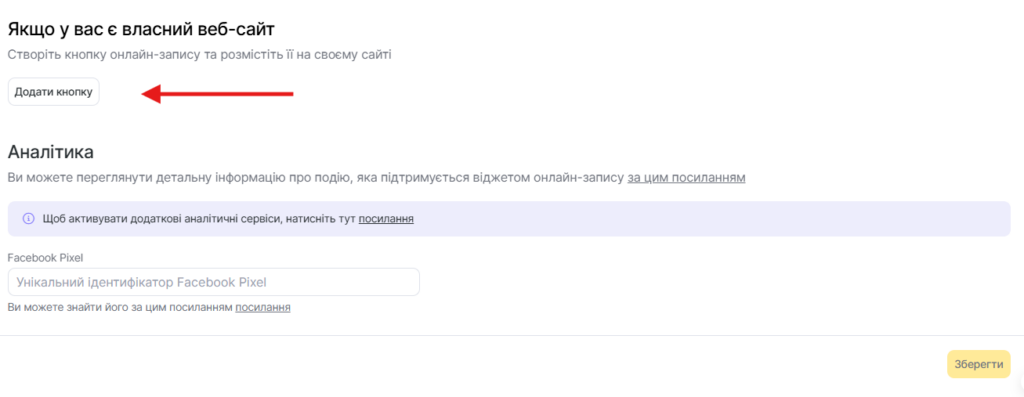
- Прокрутіть сторінку до розділу Якщо у вас є власний сайт і натисніть кнопку Додати кнопку на сайт. Увімкніть опцію Показувати кнопку на сайті.
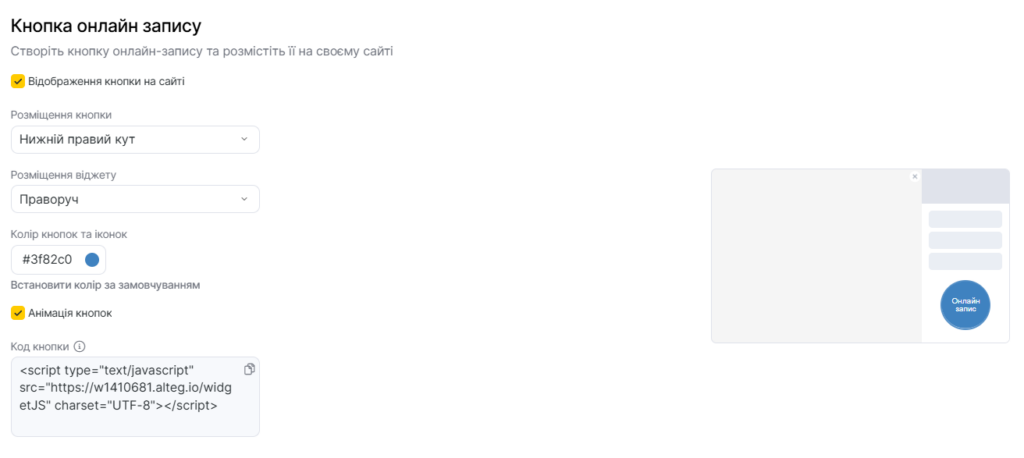
- Скопіюйте згенерований код кнопки та використовуйте його для встановлення на сайт.