Додайте кнопку, яка буде кнопкою для онлайн-запису та опублікуйте сайт.
Налаштування звичайної кнопки #
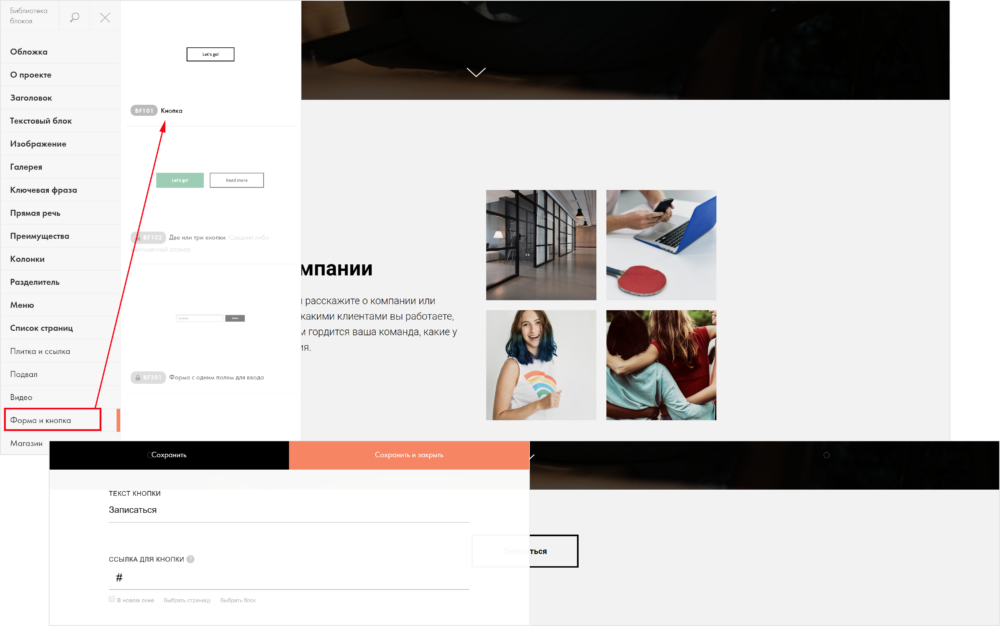
- У Бібліотеці блоків виберіть вид Форма та кнопка, додайте Кнопку.
- В Контенті блоку змініть назву кнопки, вкажіть, наприклад, Записатися. У полі Посилання для кнопки вкажіть знак #.
- Збережіть та закрийте блок.
Налаштування кнопки з нульового блоку #
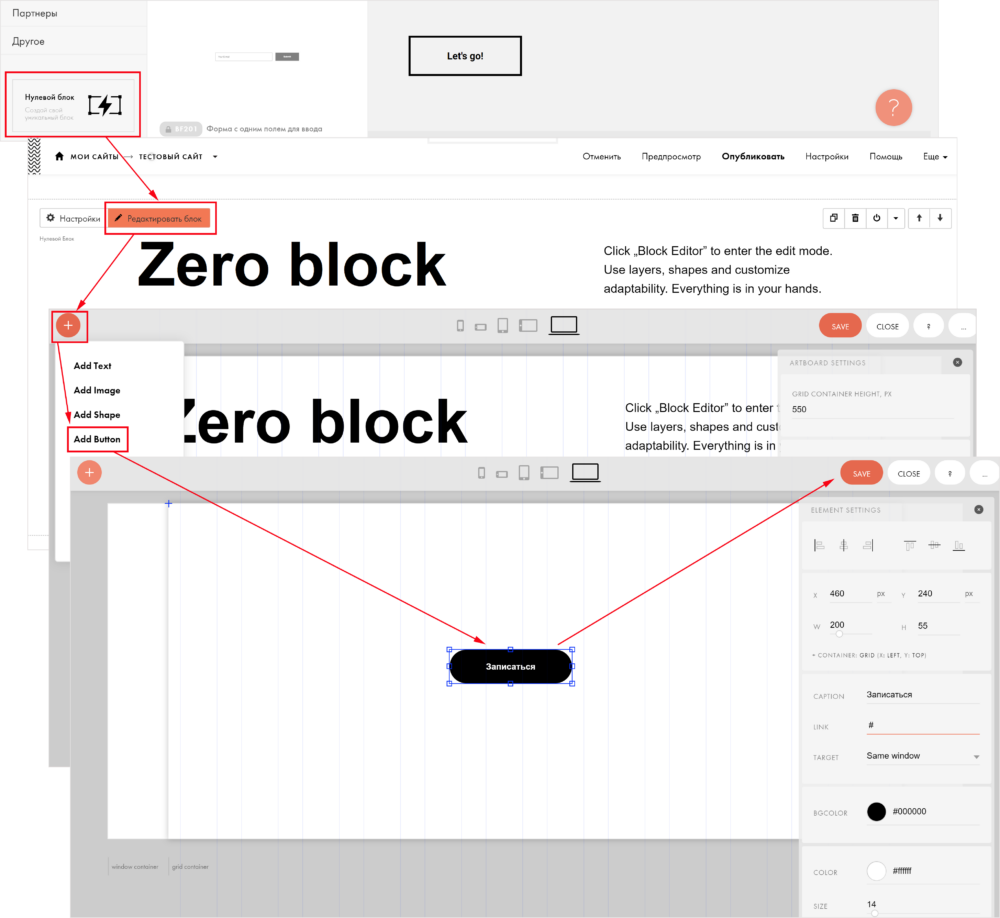
- Додайте Нульовий блок, натисніть кнопку Редагувати блок, а після цього додайте кнопку (Add Button).
- Налаштуйте кнопку, для цього натисніть на неї та у меню, що відкрилося праворуч задайте всі необхідні параметри: назва, колір, шрифт та інше у полі Link вкажіть знак #.
- Збережіть та закрийте вікно редагування блоку (Save – > Close).
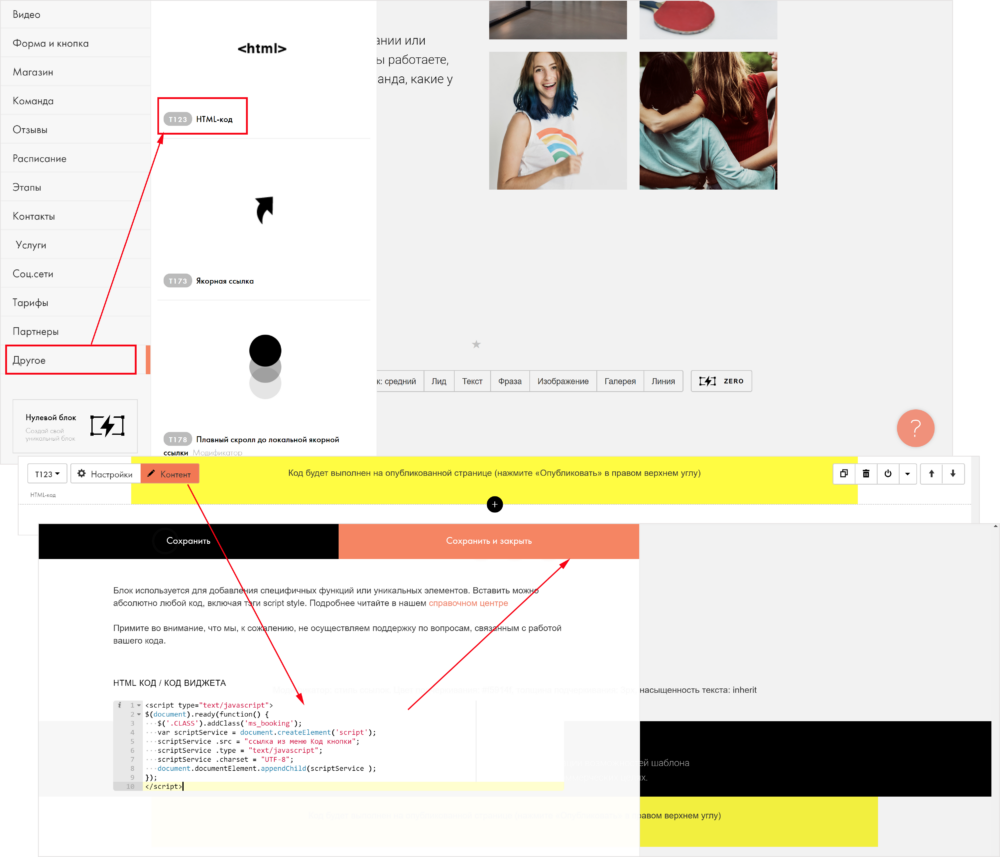
- Після останнього блоку додайте блок HTML. В Контент блоку додайте наступний код, збережіть.
<script type="text/javascript">
$(document).ready(function() {
$('.CLASS').addClass('ms_booking');
var scriptService = document.createElement('script');
scriptService .src = "ссылка из меню Код кнопки";
scriptService .type = "text/javascript";
scriptService .charset = "UTF-8";
document.documentElement.appendChild(scriptService );
});
</script>
де CLASS — значення поля «class» з коду кнопки, посилання з меню Код кнопки — значення з форми онлайн-записи Altegio (про те, як знайти ці дані, читайте нижче).
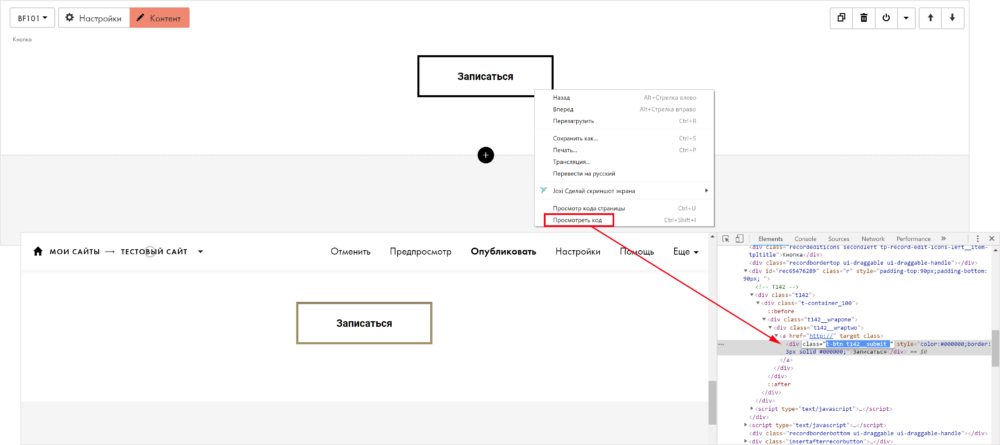
- Перейдіть на опублікований сайт та натисніть правою кнопкою миші на кнопку для онлайн-запису, виберіть пункт «Переглянути код». Скопіюйте вміст поля «class»
t-btn t142__submit
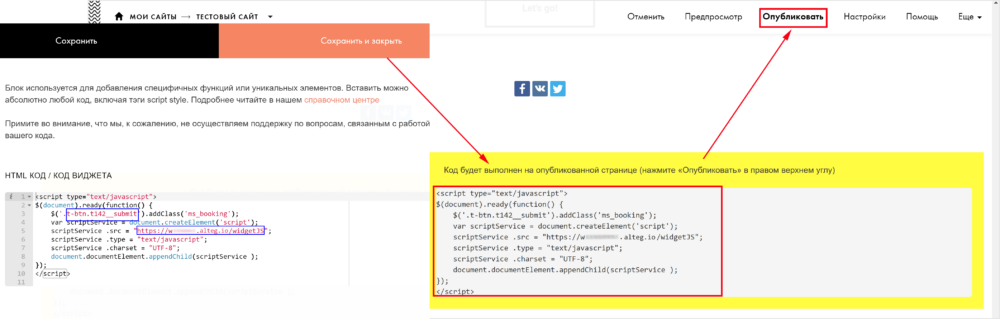
і вставте в HTML-код, який ви додали раніше, замість слова «CLASS» не просто «t-btn t142__submit», а
.t-btn.t142__submit
Значення поля «class» вашої кнопки може відрізнятися від прикладу у цій Інструкції.
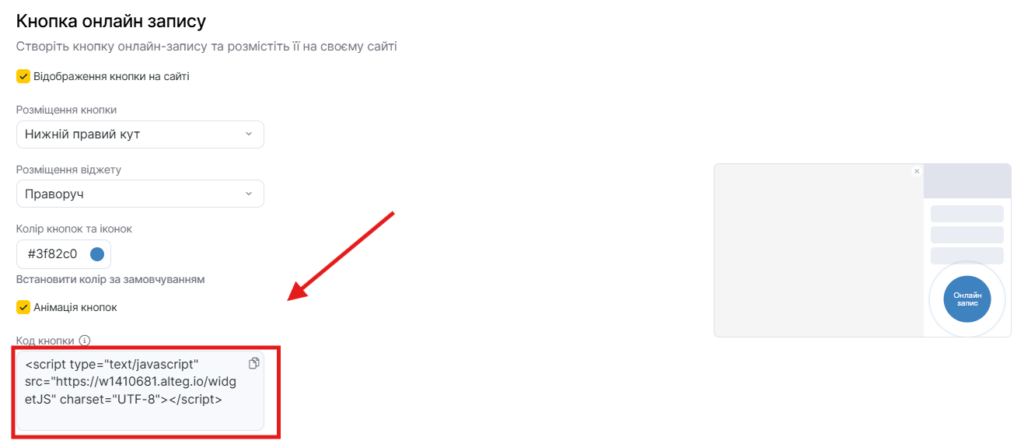
- У головному меню Altegio перейдіть до розділу Онлайн-запис > Посилання для онлайн-запису. Виберіть потрібну форму онлайн-запису. У новому вікні перейдіть у вкладку Налаштування кнопки
У полі Код кнопки скопіюйте посилання та вставте його замість тексту посилання з меню Код кнопки в HTML-коді
- Натисніть кнопку «Зберегти та закрити», опублікуйте сайт.
Якщо віджет Altegio буде викликатися по кнопці з головного меню (наприклад, у Блоку «ME403» є можливість виводити кнопку у розкритому меню), то значення у полі «class», найімовірніше, буде «t-btn». У цьому все буде працювати коректно.
Але якщо додати кнопку для Altegio у будь-якому zero-блоці, то значення поля «class» буде «tn-atom». Це ж значення «tn-atom» буде та на всіх інших кнопках та гіперпосиланнях у всіх zero-блоках. Тобто, якщо крім кнопки Altegio в zero-блоці буде, наприклад, клікабельний номер телефону, e-mail або інша посилання, то по ним також буде викликатися віджет Altegio, а не те, що передбачалося.
Питання можна вирішити версткою: прибрати кнопки з zero-блоків та поставити відразу під ними рідний блок з кнопкою «BF101».