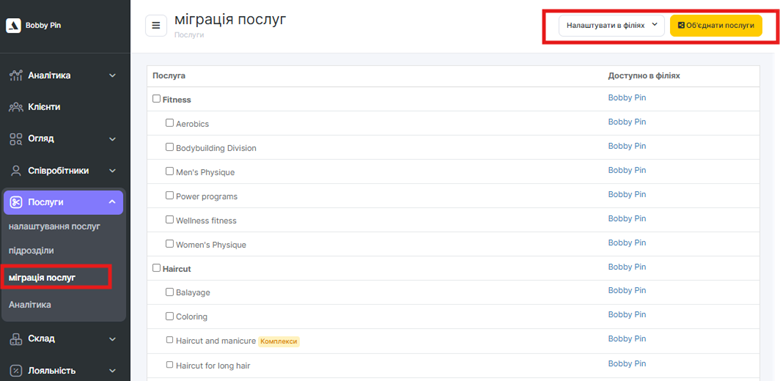
Список послуг з усіх філій, а також усі мережеві послуги відображаються в розділі Послуги > Міграція послуг у Altegio.
Навпроти кожної послуги відображається інформація про філії, у яких вона доступна. Керування мережевими послугами здійснюється за допомогою кнопок у правому верхньому куті: Об’єднати послуги та Налаштувати у філіях.
Додавати, видаляти та синхронізувати мережеві послуги між філіями та мережею можна через кнопку
Налаштувати у філіях.
За допомогою кнопки Об’єднати послуги можна об’єднувати послуги або категорії однієї чи різних філій.
Важливо
Якщо об’єднати кілька послуг/категорій у одну, буде створено спільну мережу/категорію. Об’єднання категорій та послуг — незворотна операція, якщо випадково об’єднати послуги, потрібно буде створювати їх наново. Уся інформація про об’єднані різні послуги (історія, аналітика, фінансові операції тощо), які будуть об’єднані, також зміниться. Не використовуйте цю опцію для додавання послуг до мережі та філій. Об’єднання необхідне у тому випадку, якщо було створено дублі категорій чи послуг з однаковою інформацією.
Додавання послуг до філій #
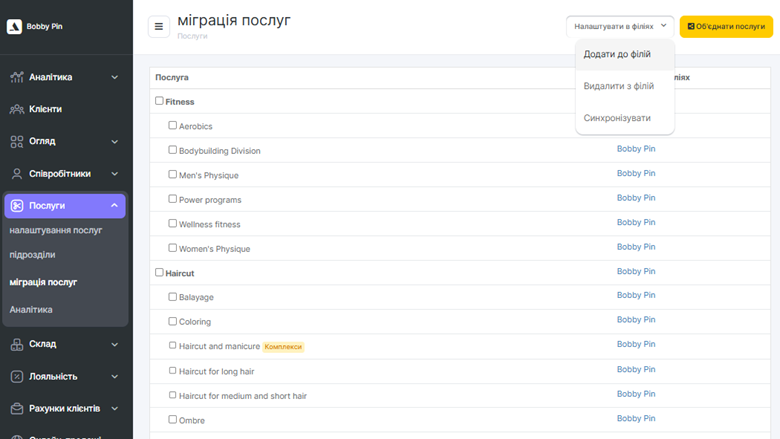
Щоб не налаштовувати одні й ті самі послуги в кожній філії, ви можете один раз налаштувати їх у мережевому інтерфейсі або в одній з філій, а потім скопіювати в інші філії. Для цього використовуйте кнопку Налаштувати у філіях > Додати у філії. Щоб налаштувати послуги у філіях, спочатку підключіть філії для категорій цих послуг. Якщо категорія не є мережевою, додати в неї мережеві послуги неможливо.
Мережеві категорії та послуги позначаються спеціальним значком мережі.

Ця опція підходить для додавання мережевих послуг в інші філії мережі. Якщо потрібно зробити послуги філії мережевими, скористайтеся синхронізацією (див. нижче розділ Синхронізація та перенесення послуги з філії в мережу).
Як додати категорію послуг до мережі: #
- У мережевому розділі Послуги > Міграція послуг відмітьте потрібні категорії.
- Натисніть Налаштувати у філіях > Додати у філії.
- Виберіть філії, до яких потрібно додати вибрані категорії.
- Натисніть Зберегти.
Після додавання категорії в мережу до неї можна додавати послуги.
Як додати послуги до мережі: #
- У розділі Послуги > Міграція послуг відмітьте потрібні послуги.
- Послуги мають належати до однієї категорії. Якщо вибрати послуги з різних категорій, з’явиться помилка.
- Натисніть Налаштувати у філіях > Додати у філії.
- Виберіть філії, до яких потрібно додати послуги.
- Натисніть Зберегти.
У списку філій не відображатимуться ті філії, в яких уже є всі вибрані категорії та послуги.
Видалення послуг із філій #
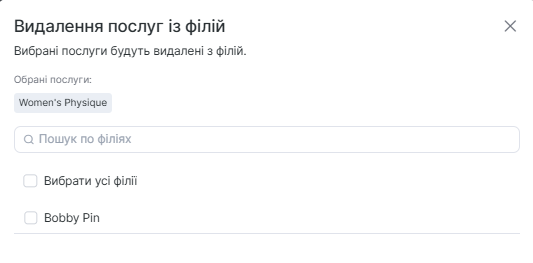
- У розділі Послуги > Міграція послуг виберіть потрібні категорії або послуги.
- Натисніть Налаштувати у філіях > Видалити з філій.
- Виберіть філії, з яких потрібно видалити категорії або послуги.
- Натисніть Зберегти.
У цьому вікні відображається список усіх філій, до яких прив’язані вибрані категорії або послуги.
Синхронізація та перенесення послуги з філії до мережі #
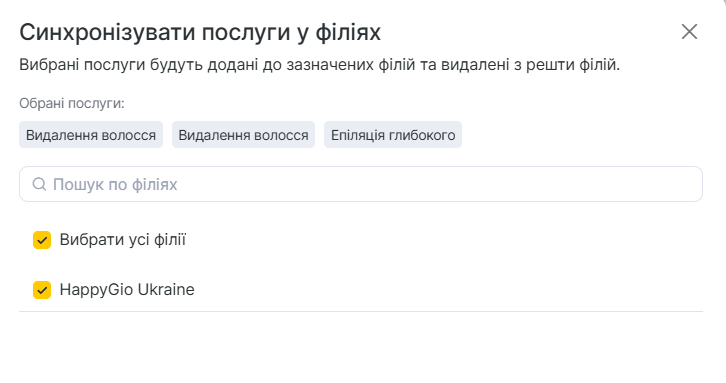
Якщо виникла потреба зробити послуги філії мережевими, наприклад, потрібно додати окремі послуги в акцію чи сертифікат, можна скористатися функцією синхронізації. Також синхронізація допоможе привести список мережних послуг до однаковості у всіх філіях — додати послуги до потрібних філій та видалити з філій, де ці послуги не потрібні.
Послуги та категорії послуг, які вже додані до мережі, відзначаються спеціальною іконкою поряд з назвою
Щоб синхронізувати послуги: #
- У розділі Послуги > Міграція послуг виберіть потрібні категорії або послуги.
- Натисніть Налаштувати у філіях > Синхронізувати.
- Вибрані категорії або послуги буде додано до позначених філій і видалено з інших.
- Натисніть Зберегти.
Щоб перенести послуги з філії до мережі: #
- Виберіть категорію послуг, яка ще не додана в мережу, та натисніть Налаштувати у філіях > Синхронізувати.
- Виберіть філію, з якої переноситься категорія, і натисніть Зберегти.
- Після оновлення сторінки поруч із назвою категорії з’явиться значок мережі.
- У доданій категорії відмітьте послуги, які потрібно зробити мережевими, і знову натисніть Налаштувати у філіях > Синхронізувати.
- Виберіть ту саму філію та натисніть Зберегти. Після цього послуги філії стануть мережевими.
Примітки
Якщо назва для онлайн-запису відрізняється від назви послуги, після міграції в мережу її потрібно заново додати в розділі
Послуги > Налаштування послуг (для кожної послуги окремо).Якщо в налаштуваннях послуги у філії ввімкнено опцію «Послуга доступна обмежений час», після міграції в мережу дати потрібно налаштувати повторно (у тій самій філії, з якої послугу було скопійовано).
Об’єднання послуг #
Може виникнути ситуація, коли в мережевому інтерфейсі з’явилися однакові послуги з різних філій. Такі послуги можна об’єднати в одну за допомогою кнопки Об’єднати послуги. Якщо дублюються категорії послуг, спочатку об’єднайте категорії, а потім послуги, які в них містяться.
- Поєднайте категорії послуг. Для цього поставте галочку зліва від назви категорії та натисніть кнопку Об’єднати послуги. У спливаючому вікні вкажіть назву.
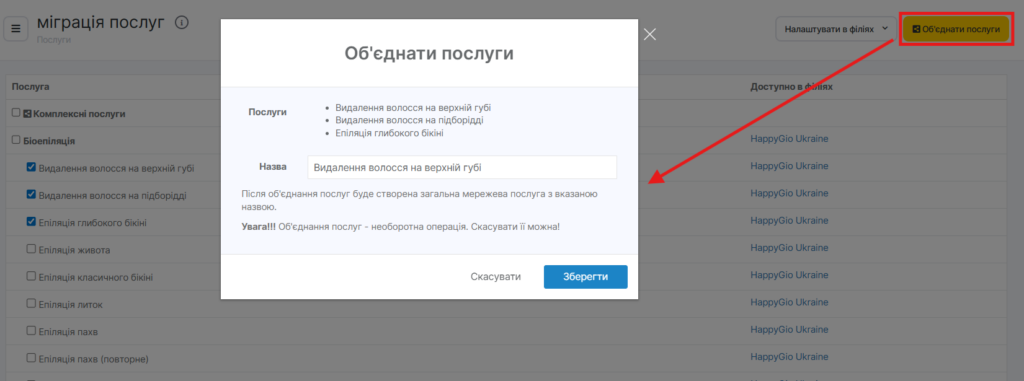
- Скопіюйте послуги з новоствореної мережної категорії до інших філій. За аналогією з налаштуванням категорії проставте галочки ліворуч від назви послуг та натисніть кнопку Налаштувати у філіях. У спливаючому вікні виберіть філії (поставте галочки), до яких хочете скопіювати послуги.
- Об’єднання послуг відбувається за тим самим принципом, що й об’єднання категорій. Для цього встановіть прапорець ліворуч від назви послуг і натисніть кнопку Об’єднати послуги. У спливаючому вікні вкажіть назву.
Важливо
Після об’єднання послуг буде створено спільну мережеву послугу з указаною назвою. Увага! Об’єднання послуг — незворотна операція. Скасувати її неможливо!!!