У мережевому інтерфейсі Altegio є можливість закріпити співробітника за кількома філіями. Це усуває потребу створювати картку співробітника в кожній філії окремо, а також дозволяє об’єднати кілька карток співробітника, який працює в різних філіях, в одну.
Мережеві співробітники позначаються спеціальним мережевим значком.

Налаштування та редагування #
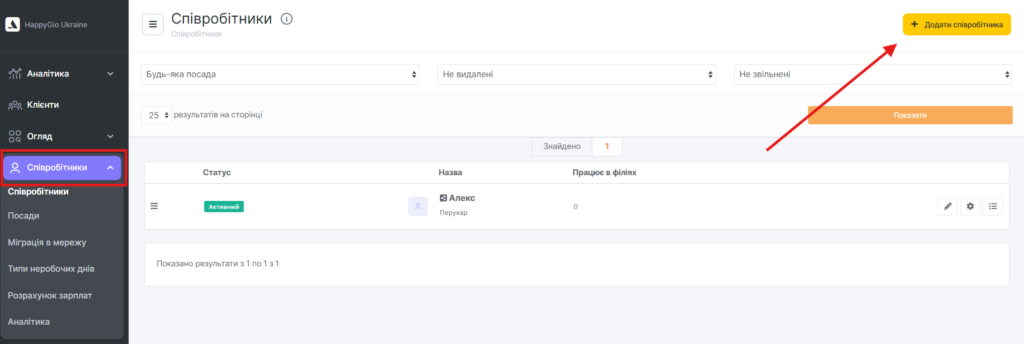
- У головному меню мережевого інтерфейсу перейдіть у розділ Співробітники > Співробітники та натисніть кнопку Додати співробітника.
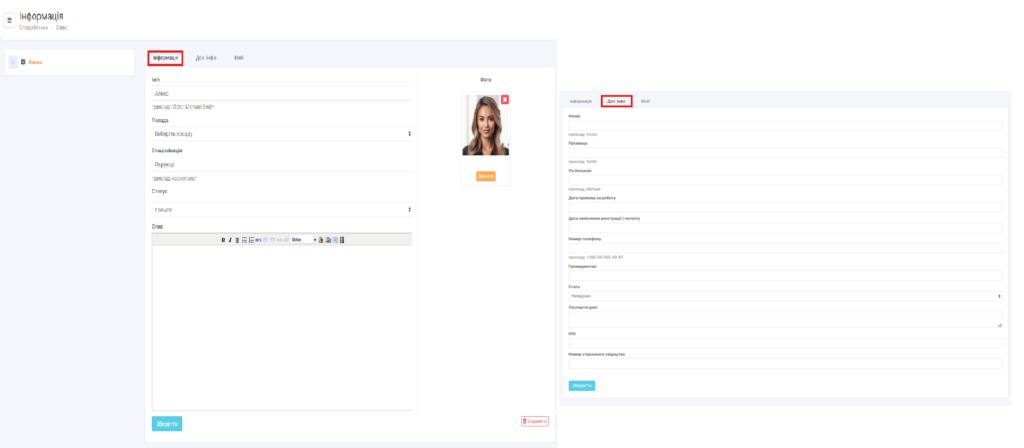
- У новому вікні заповніть основну та додаткову інформацію про співробітника (докладніше — у статтях Додавання співробітників і Додаткова інформація про співробітника).
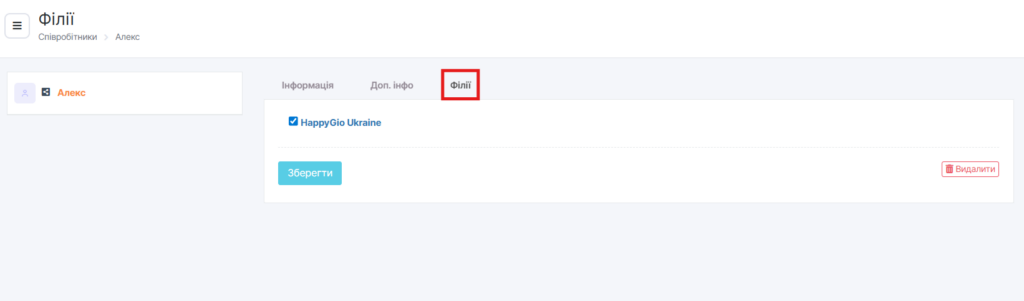
- На вкладці Філії вкажіть, у яких філіях працюватиме співробітник, і натисніть Зберегти.
Важливо
Після збереження даних редагувати картку мережевого співробітника можна лише в мережі (у розділі Співробітники > Співробітники).
Редагувати дані про співробітників можна і після створення. Для цього скористайтесь кнопками праворуч від співробітника: Змінити опис та фото, Реквізити, Філії.
Сортування #
Співробітників можна переміщати в списку. Для цього натисніть кнопку з трьома смужками ліворуч від співробітника та перетягніть рядок у потрібне місце. Ця послідовність відображається в журналі та у віджеті онлайн-запису.
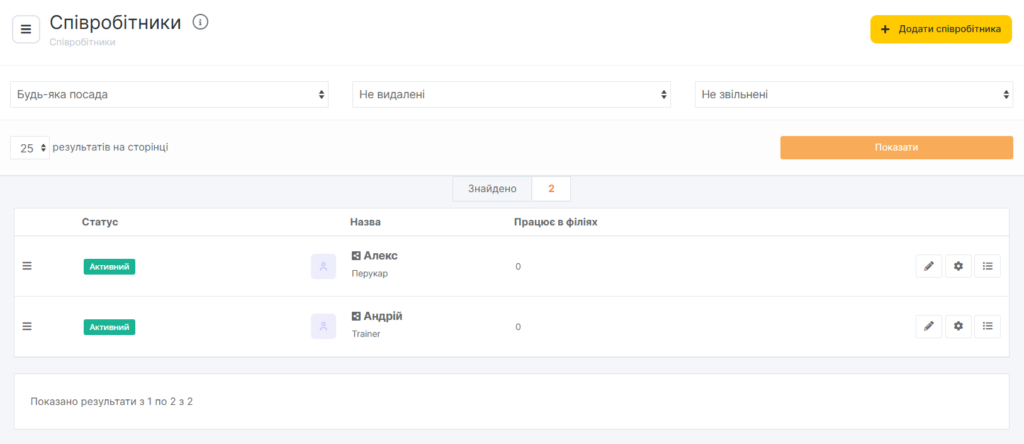
Для зручності можна переглядати співробітників вибірково.
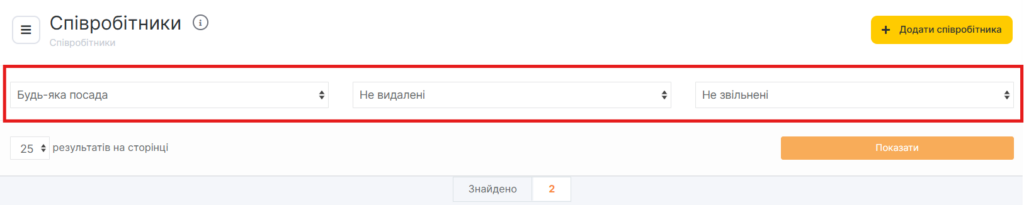
Відфільтруйте список за: посадою (докладніше про налаштування розділу Посади — у відповідній статті). За статусами: Видалені / Не видалені, Звільнені / Не звільнені. Після чого натисніть кнопку Показати.
Звільнення та видалення співробітників #
Співробітників можна звільняти або видаляти.
- Виберіть співробітника та натисніть на його ім’я або кнопку Змінити опис і фото.
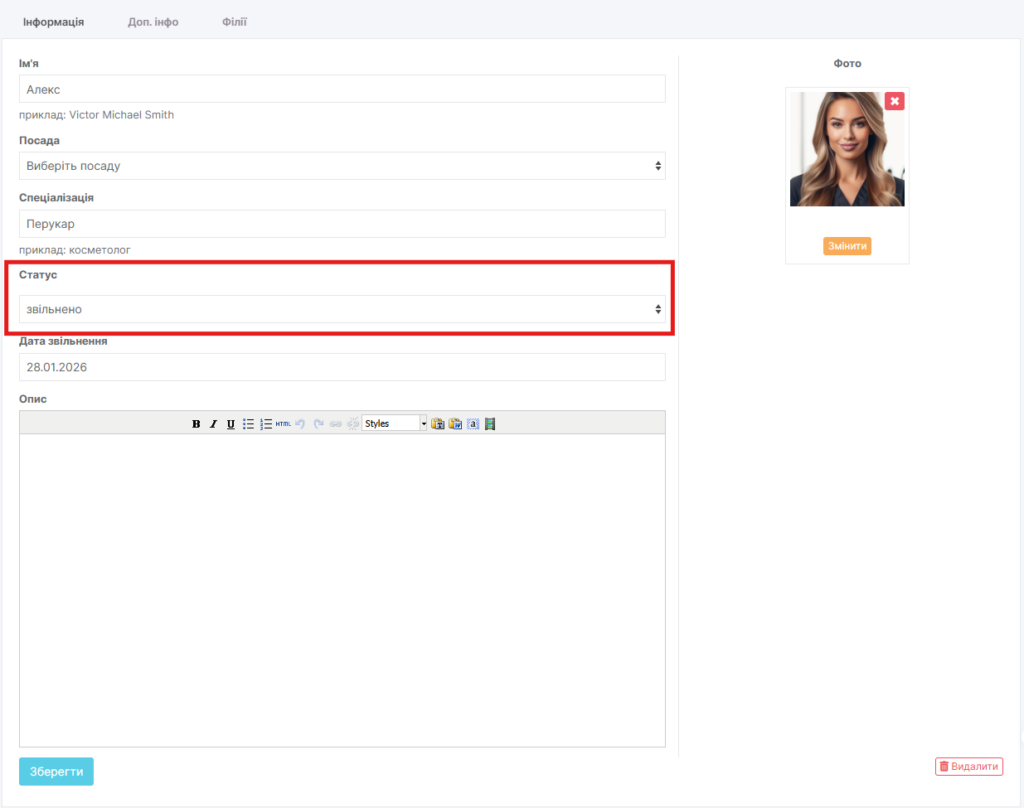
- На вкладці Інформація: виберіть статус Звільнений і за потреби вкажіть дату звільнення — щоб прибрати співробітника зі списку, зберігши всю статистику;
- Або натисніть кнопку Видалити, якщо потрібно повністю видалити співробітника та всі дані про нього. Обов’язково натисніть Зберегти.
Відновлення звільнених і видалених співробітників #
Звільнених і видалених співробітників можна відновити.
- Відфільтруйте список за статусом Звільнені та натисніть кнопку Показати. У списку, що з’явиться, виберіть співробітника, натисніть на його ім’я або кнопку Змінити опис і фото. На вкладці Інформація виберіть статус Працює та натисніть кнопку Зберегти.
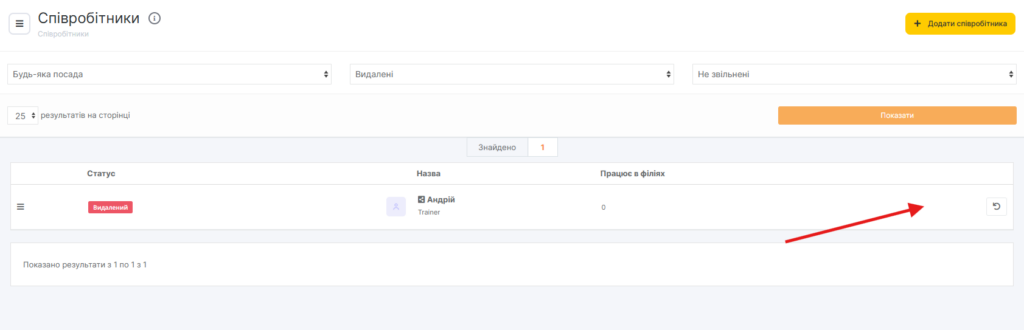
- Відфільтруйте список за статусом Видалені та натисніть кнопку Показати. У списку, що з’явиться, виберіть співробітника та натисніть кнопку зі стрілкою Відновити навпроти його імені.